Blog

  • Battery Health Dibawah 80% Apakah Harus Diganti?

    Battery Health Dibawah 80% Apakah Harus Diganti?

    Battery health adalah indikator penting pada iPhone yang menunjukkan kapasitas maksimal Battery. Ketika battery health turun di bawah 80%, banyak pengguna iPhone mulai bertanya-tanya apakah Battery perlu diganti atau masih bisa digunakan. Artikel ini akan membahas apa yang terjadi ketika battery health iPhone turun di bawah 80% dan kapan waktu terbaik untuk menggantinya?

    Baca juga artikel lainya : Battery Health Service Apa Langsung Ganti Baterai?
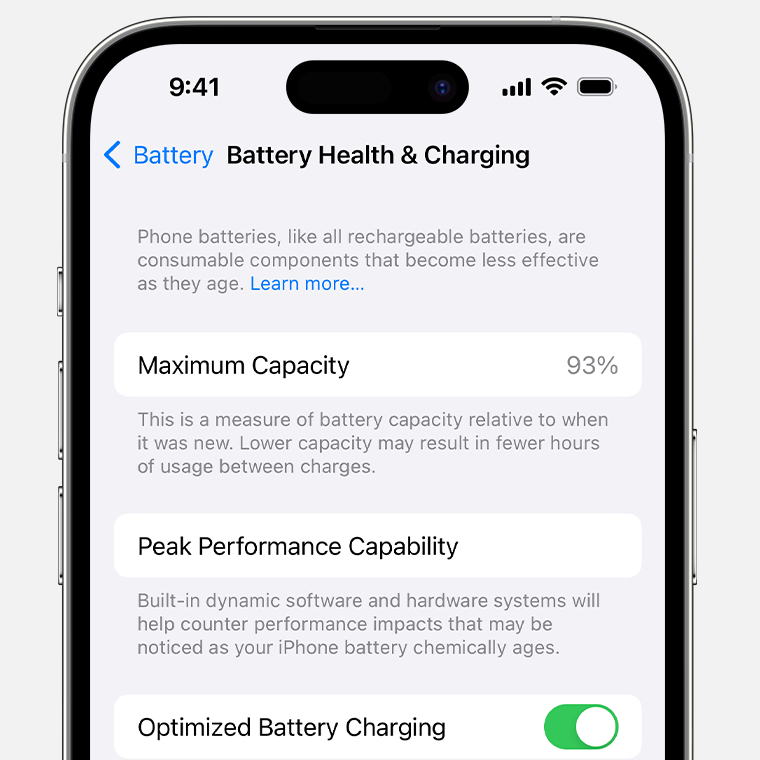
    Battery Health

    Image Source : support.apple.com

    Jika anda mengalami kendala kerusakan pada Battery iPhone bisa hubungi kami iFixied, Cek dan Konsultasi Gratis.

    Apa Itu Battery Health?

    Battery health adalah fitur yang diperkenalkan oleh Apple untuk memberikan gambaran tentang kondisi Battery iPhone. Nilai ini ditampilkan sebagai persentase yang menggambarkan kapasitas Battery. Jika battery health Anda menunjukkan 80%, artinya Battery hanya mampu menampung 80% dari daya yang seharusnya.

    Apple menganggap 80% sebagai batas wajar untuk performa Battery setelah sekitar 500 siklus pengisian penuh. Ketika angka ini turun di bawah 80%, biasanya muncul pesan di pengaturan Battery yang menyarankan untuk mengganti Battery.

    Apa yang Terjadi Saat Battery Health di Bawah 80%?

    Ketika battery health iPhone di bawah 80%, ada beberapa hal yang biasanya terjadi:

    Durasi Pemakaian Lebih Pendek 

    Kapasitas Battery yang menurun membuat iPhone lebih cepat kehabisan daya meskipun penggunaan sama seperti biasanya. Anda mungkin harus lebih sering mengisi daya, yang bisa mengganggu aktivitas harian.

    Kemungkinan Mati Mendadak 

    Battery yang melemah kadang tidak mampu memasok daya yang cukup untuk mendukung kinerja prosesor, terutama saat menjalankan aplikasi berat. Akibatnya, iPhone bisa mati mendadak meskipun indikator Battery masih menunjukkan sisa daya.

    Kinerja Dibatasi 

    Apple menggunakan fitur yang disebut “performance management” untuk mencegah mati mendadak pada iPhone dengan Battery lemah. Ini berarti kinerja iPhone Anda mungkin akan terasa lebih lambat, terutama saat digunakan untuk multitasking atau aplikasi berat.

    Pengisian Daya Tidak Stabil 

    iPhone dengan Battery yang sudah lemah cenderung memerlukan waktu lebih lama untuk mengisi penuh atau justru mengalami pengisian daya yang tidak konsisten.

    Kapan Harus Mengganti Battery iPhone?
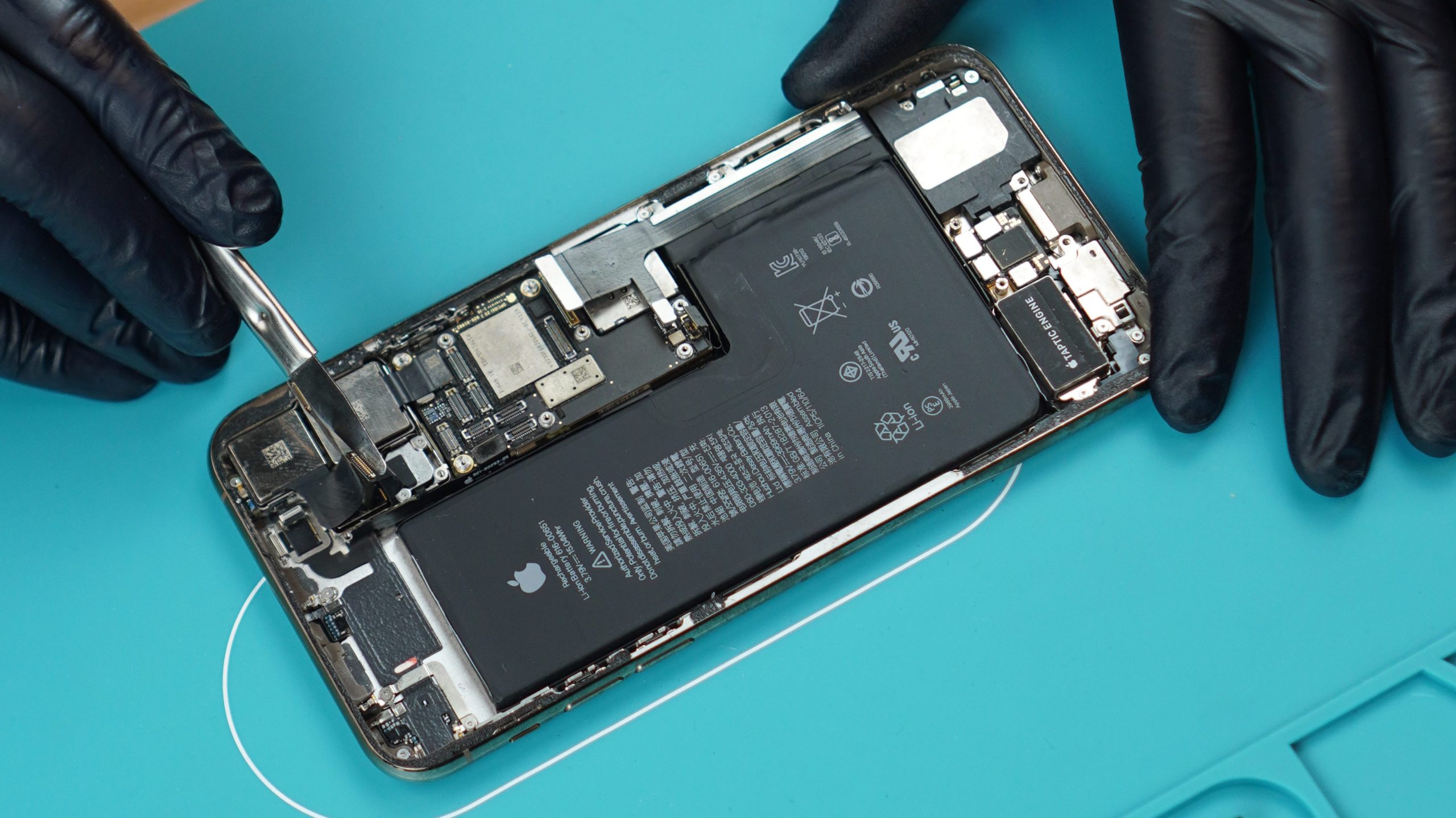
    Tidak semua situasi memerlukan penggantian Battery meskipun battery health di bawah 80%. Berikut adalah beberapa kondisi di mana Anda perlu mempertimbangkan untuk mengganti Battery:

    iPhone Sering Mati Mendadak

    Jika iPhone sering mati mendadak meskipun Battery masih di atas 20%, ini adalah tanda bahwa Battery sudah tidak stabil.

    Pemakaian Harian Tidak Tercukupi

    Jika Anda merasa harus mengisi daya beberapa kali dalam sehari meskipun penggunaan tidak berat, ini menunjukkan Battery tidak lagi optimal.

    Kinerja Terasa Lambat

    Jika Anda merasakan iPhone menjadi lambat, mengganti Battery dapat mengembalikan performa ke kondisi semula.

    Namun, jika iPhone Anda masih dapat memenuhi kebutuhan harian dan Anda selalu dekat dengan sumber daya, mengganti Battery mungkin belum menjadi prioritas.

    Mengganti Battery

    Jika Anda memutuskan untuk mengganti Battery, sebaiknya lakukan di  iFixied Store karena Battery yang digunakan kualitas yang bagus dan Garansi 1 Tahun. Biaya penggantian Battery bervariasi tergantung pada model iPhone Anda.

    Kesimpulan

    Battery health di bawah 80% tidak selalu berarti Anda harus langsung mengganti Battery. Pertimbangkan kebutuhan harian, tanda-tanda kerusakan, dan seberapa besar masalah yang Anda alami. Jika iPhone masih dapat digunakan dengan baik dan Anda tidak merasa terganggu, penggantian Battery bisa ditunda. Namun, jika masalah seperti daya tahan yang sangat pendek atau mati mendadak sering terjadi, mengganti Battery adalah langkah yang tepat untuk memastikan iPhone tetap berfungsi optimal.
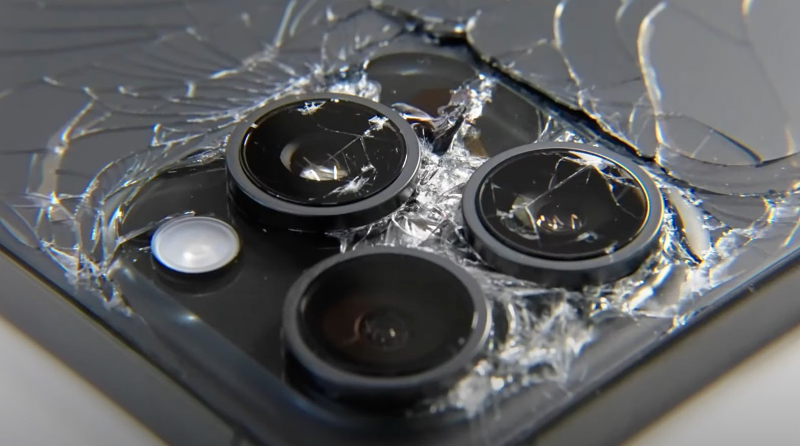
  • Simak hal ini, Jika Tidak Ingin Kamera iPhone Kesayangan Anda Rusak

    Simak hal ini, Jika Tidak Ingin Kamera iPhone Kesayangan Anda Rusak

    Banyak kasus kamera iPhone Rusak seperti Kamera Getar, Kamera Blur, Susah Fokus, hingga Kamera Blank dan tidak bisa digunakan. Mungkin masih banyak dari pengguna iPhone yang belum tahu penyebab kerusakan dari Kamera iPhone dan tanpa disadari mungkin beberapa hal tersebut sering terjadi di dalam kehidupan kita sehari-hari.

    Jika anda mengalami kendala kerusakan pada Kamera iPhone bisa langsung hubungi iFixied, Cek dan Konsultasi Gratis.

    Benturan Keras atau Terjatuh

    Kamera iPhone

    Image source : www.clubic.com

    Benturan keras, termasuk jatuh, dapat merusak komponen kamera atau lensa. Walaupun casing pelindung dapat membantu, tetap berhati-hati untuk menghindari kerusakan fisik pada perangkat karena hal ini dapat mengakibatkan kamera iPhone rusak, dan yang paling sering terjadi adalah Kamera bergetar, Kamera Blur, hingga kondisi kamera tidak dapat digunakan.

    Meletakan iPhone pada Dashboard Motor

    Terdengar sepele namun berisiko, getaran yang terjadi saat motor berjalan bisa berdampak buruk pada komponen kamera. Meski iPhone didesain untuk tahan banting, getaran terus-menerus dapat menyebabkan kerusakan pada bagian dalam perangkat, termasuk sistem stabilisasi gambar dan komponen optik kamera. Hal ini juga dapat menyebabkan Kamera bergetar, Kamera Blur, hingga kondisi kamera tidak dapat digunakan.

    Resiko Kerusakan Fisik, Jika iPhone terjatuh atau terbanting dari dashboard saat motor bergerak, risiko kerusakan fisik pada lensa kamera atau layar sangat tinggi. Sebaiknya gunakan tas atau tempat penyimpanan yang lebih aman jika tidak sedang digunakan.

    Matikan Fitur Kamera Jika Tidak Digunakan

    Jika aplikasi kamera atau fitur kamera dalam kondisi aktif hanya saat digunakan. Menjaga aplikasi kamera berjalan dalam latar belakang terlalu lama bisa mempengaruhi performa dan menyebabkan panas berlebih. Hal ini memang sedikit kemungkinannya namun cukup masuk akal.

    Jaga Agar Tidak Ada Air yang Masuk ke Dalam Perangkat

    Meskipun iPhone dilengkapi dengan ketahanan terhadap air, paparan air yang berlebihan, terutama di sekitar area kamera, dapat menyebabkan kerusakan jangka panjang pada sensor dan komponen internal lainnya seperti konsleting pada masin atau IC. Dan yang jelas hindari iPhone hingga terkena air karena air bersifat korosif pada komponen internal iPhone.

     Baca Juga Artikel Lainya : Mengapa Air Laut Lebih Bahaya untuk Apple Device?

    Perbarui Sistem Operasi dan Aplikasi Secara Berkala

    Pastikan iPhone Anda selalu menggunakan versi sistem operasi (iOS) terbaru dan aplikasi kamera yang diperbarui. Pembaruan ini sering kali mengatasi bug dan masalah yang dapat memengaruhi kinerja kamera. Hal ini terkadang memang dapat dijadikan solusi yang bisa dicoba tanpa harus mengganti atau memperbaiki komponen Internal pada iPhone.

    Solusi alternatif

    Alternatif solusi sederhana yang bisa dilakukan secara mandiri oleh Anda jika mengalamin kondisi Kamera Bermasalah adalah mencoba untuk melakuakan Restart iPhone dengan cara menekan tombol power bersamaan dengan tombol volume atas, setelah sudah mati bisa dihidupkan kembali dan dicek kamera apakah sudah bisa berfungsi kembali atau tidak, Jika masih tidak bisa kami rekomendasikan untuk segera datang ke iFixied Store untuk dilakukan pengecekan secara detail oleh Teknisi Berpengalaman kami untuk mengetahui letak kerusakan beserta biayanya, Cek dan Konsultasi Gratis hanya di iFixied.

    Solusi perbaikan dari Kamera iPhone Rusak adalah dilakukan pengecekan pada socket kamera yang mungkin belum terpasang semestinya, jika sudah terpasang dengan benar dan kamera masih tidak bisa dioperasikan maka dicoba diganti dengan kamera baru, dan jika masih tidak bisa maka akan dilakukan pengecekan pada bagian IC, jika ada kerusakan pada IC maka IC akan dilakukan perbaikan, dan akan dicek lagi pada fungsional kamera.

  • Tingkatkan Keamanan Data Anda dengan Fitur Kunci Catatan di iPhone dan iPad

    Tingkatkan Keamanan Data Anda dengan Fitur Kunci Catatan di iPhone dan iPad

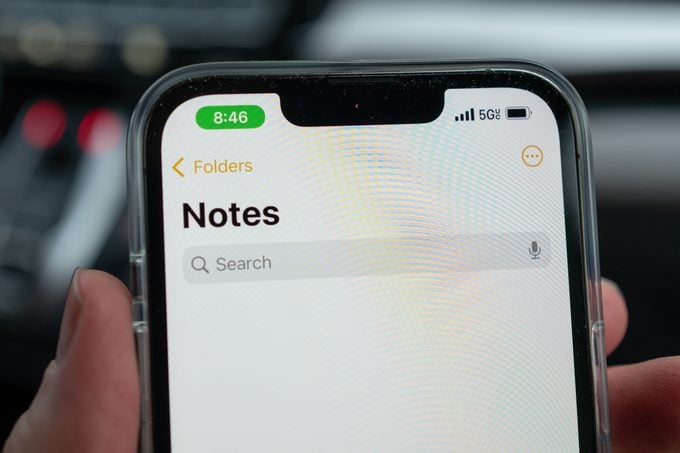
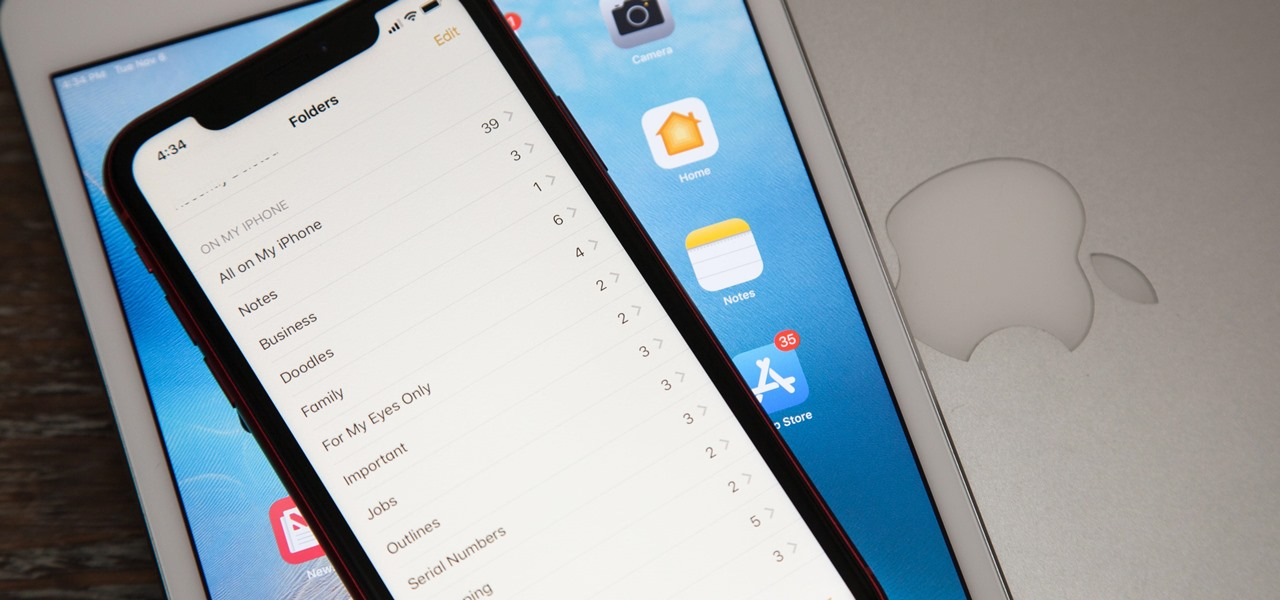
    Di era digital saat ini, privasi data menjadi semakin penting. Kita menyimpan berbagai informasi sensitif di perangkat seluler, termasuk catatan pribadi, informasi keuangan dan data rahasia lainnya. Untuk menjaga keamanan data-data tersebut, Apple telah menyediakan berbagai fitur keamanan melalui iOS dan iPadOS terbarunya. Salah satu aplikasi yang rentan di hack karena berisi informasi penting yaitu Notes. Fitur keamanan pada Notes memungkinkan Anda melindungi catatan penting dari akses orang lain.

    Pada kesempatan kali ini, iFixied akan membahas bagaimana fitur keamanan pada Notes ini digunakan. Sekedar mengingatkan, bahwa usahakan iPhone Anda sudah di instal iOS atau iPadOS versi terbaru untuk penggunaan fitur lebih optimal. Karena selain pembaruan fitur keamanan, terdapat fitur lain yang dapat membantu Anda menyelesaikan aktivitas sehari-hari.

    Mengapa Membutuhkan Fitur Kunci Catatan di Notes?

    Notes yang merupakan aplikasi bawaan pada iPhone dan iPad ini dapat berisikan informasi penting untuk Anda simpan. Fitur kunci catatan di Notes dapat melindungi informasi sensitif dari penyalahgunaan pihak yang tidak bertanggung jawab. Maraknya malware dan phising juga menjadi ancaman di era digital saat ini. Dengan mengunci catatan, Anda dapat melindungi informasi pribadi seperti kata sandi, nomor rekening, atau detail kesehatan dari pandangan orang lain.

    Fitur ini juga dapat bermanfaat ketika iPhone Anda hilang. Jika perangkat Anda hilang atau dicuri, orang lain tidak akan dapat mengakses catatan penting Anda tanpa mengetahui kata sandi. Manfaat utama menggunakan fitur kunci catatan di Notes ini dapat memberikan lapisan keamanan tambahan untuk menjaga privasi Anda. Namun, tetap usahakan juga penggunaan yang terbatas. Artinya, jangan berikan akses apapun dari perangkat Anda kepada orang lain meskipun orang terdekat sekalipun.

    sumber: ios.gadgethacks.com

    Cara Mengaktifkan Fitur Kunci Catatan di Notes

    Anda dapat mengaktifkan fitur keamanan ini dengan membuka aplikasi Notes pada iPhone atau iPad. Pilih dan buka catatan yang ingin Anda lindungi, ketuk ikon titik tiga yang ada di sudut kanan atas layar, lalu pilih Kunci. Langkah selanjutnya yaitu mengatur kata sandi, ikuti petunjuk di layar untuk membuat kata sandi yang kuat. Pastikan kata sandi Anda unik dan sulit ditebak. Terakhir, masukkan kembali kata sandi untuk konfirmasi.

    Baca Juga Artikel Berikut: Lindungi Notes Pribadi An dengan Aman: Panduan Lengkap Fitur Proteksi di Notes

    Tips Membuat Kata Sandi yang Kuat

    Sebisa mungkin gunakan kata sandi yang kuat, jangan menggunakan nama atau tanggal lahir Anda. Hindari menggunakan informasi pribadi seperti tanggal lahir atau nama hewan peliharaan. Lakukan kombinasi pembuatan kata sandi dengan menggabungkan huruf besar, huruf kecil, angka, dan simbol. Jika Anda kurang puas, dapat juga menggunakan pengelola kata sandi untuk menghasilkan dan menyimpan kata sandi yang kompleks. Selain kata sandi catatan di Notes, gunakan kata sandi yang kuat juga pada fitur keamanan lainnya.

    Jenis-Jenis Penguncian Catatan

    Ada dua cara utama untuk mengunci catatan di Notes pada iPhone dan iPad. Cara yang pertama, menggunakan kode sandi perangkat iPhone atau iPad. Anda dapat menggunakan kode sandi yang sama dengan yang Anda gunakan untuk membuka kunci iPhone atau iPad. Cara yang kedua yang dengan pembuatan kata sandi yang lebih khusus. Anda dapat membuat kata sandi unik untuk setiap catatan di Notes yang ingin Anda lindungi.

    Fitur Tambahan dan Tips Keamanan

    1. Touch ID atau Face ID, Beberapa perangkat mendukung autentikasi biometrik untuk membuka kunci catatan.
    2. Catatan Favorit, Anda dapat menandai catatan penting sebagai favorit dan secara otomatis menguncinya.
    3. Cadangkan Catatan Anda, Selalu lakukan pencadangan secara teratur untuk mencegah kehilangan data jika terjadi hal yang tidak diinginkan.
    4. Aktifkan Verifikasi Dua Faktor, Tambahkan lapisan keamanan ekstra untuk akun iCloud Anda.
    5. Gunakan Aplikasi Pengelola Kata Sandi, Simpan kata sandi Anda dengan aman menggunakan aplikasi pengelola kata sandi.

    Dengan mengaktifkan fitur kunci catatan di iPhone atau iPad, Anda dapat melindungi informasi pribadi yang sensitif dari akses tidak sah. Ingatlah untuk memilih kata sandi yang kuat dan unik, serta memanfaatkan fitur keamanan tambahan yang tersedia. Dengan begitu, Anda dapat merasa lebih tenang mengetahui bahwa data Anda aman. Upaya ini juga sebagai langkah preventif dibalik maraknya malware dan phising yang merugikan. Butuh tips dan trik lainnya? Kunjungi saja laman iFixied untuk informasi lainnya seputar Apple device.

  • Rahasia Salin Teks dari Gambar di iPhone dan iPad dengan Mudah!

    Rahasia Salin Teks dari Gambar di iPhone dan iPad dengan Mudah!

    Punya informasi penting dari gambar namun tidak dapat menyalin teksnya secara langsung? Dengan fitur ini, Anda tidak perlu lagi menulis manual informasi dari gambar pada Apple device seperti iPhone dan iPad. Anda dapat langsung memindahkan teks pada gambar secara langsung dengan mudah. Mungkin Anda ingin menyalin resep masakan dari buku, mengetikkan kutipan menarik dari poster, atau menerjemahkan teks asing dari brosur. Simak pembahasan dari iFixied berikut agar Anda dapat menyalin teks dari gambar.

    Memahami Fitur Live Text

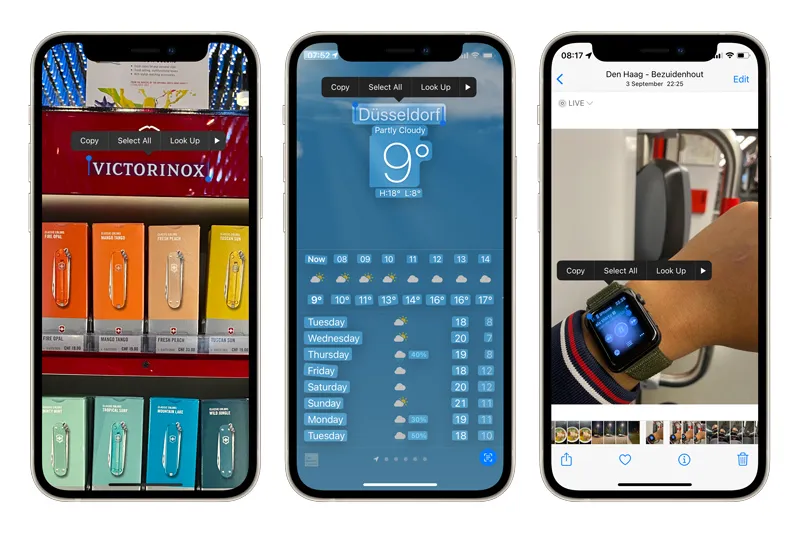
    Live Text atau Fitur Teks Langsung adalah inovasi terbaru dari Apple yang memungkinkan perangkat Anda mengenali teks dalam gambar dan video. Dengan fitur ini, Anda dapat dengan mudah menyalin, mencari dan menerjemahkan teks yang ada di dalam media visual. Fitur ini memanfaatkan teknologi pengenalan karakter optik (Optical Character Recognition) yang canggih untuk mengubah gambar menjadi teks yang dapat diedit.

    sumber: makemac.grid.id

    Perangkat Mana Saja yang Dapat Menggunakan Fitur Live Text?

    Sayangnya, tidak semua Apple device dapat menggunakan Live Text atau Fitur Teks Langsung ini. Pastikan Anda sudah menggunakan iOS 15 untuk iPhone dan iPadOS 15 untuk iPad. Apple juga menawarkan Fitur Teks Langsung yang dapat langsung menyalin teks pada video dengan iOS 16 dan iPadOS 16. Fitur ini juga akan lebih optimal digunakan pada iPhone 11 atau versi terbaru setelahnya. Pada iPad, akan lebih optimal digunakan iPad Pro 11 atau versi terbaru setelahnya, iPad Air generasi ke-3 atau versi yang lebih baru, iPad mini generasi ke-5 atau yang lebih baru, serta iPad generasi ke-8 dan versi setelahnya.

    Langkah-langkah Mengaktifkan dan Menggunakan Fitur Live Text

    1. Aktifkan Fitur Live Text

    Fitur Live Text dapat diaktifkan dengan membuka menu Pengaturan, kemudian pilih Umum. Carilah menu Bahasa & Wilayah lalu nyalakan opsi Live Text pada Apple device. Fitur Live Text juga bisa diaktifkan dengan membuka menu Pengaturan, selanjutnya pilih Kamera dan cari opsi Live Text.  

    2. Salin Teks dari Gambar

    Setelah diaktifkan, fitur Live Text akan otomatis muncul pada gambar yang diakses langsung melalui kamera ataupun galeri foto. Pada kamera, arahkan saja ke objek yang memiliki teks maka akan muncul ikon berwarna kuning di sekitar teks. Jika Anda ingin menggunakannya pada gambar lainnya, buka aplikasi Foto kemudian pilih gambar yang ingin disalin teksnya.Tekan dan tahan pada teks tersebut, lalu seret untuk memilih semua teks yang ingin Anda salin.

    3. Salin Teks dari Video

    Untuk mengaksesnya pada video, Anda harus sudah menginstall iOS 16 atau iPadOS 16. Apabila fitur sudah diaktifkan, maka penggunaanya hampir sama dengan menyalin teks dari foto atau gambar. Anda cukup membuka video yang diinginkan, kemudian ikon Live Text akan muncul. Jeda video, kemudian pilih dan sesuaikan teks yang ingin Anda salin.

    Tips dan Trik untuk Hasil Optimal

    1. Kualitas Gambar 

    Semakin baik kualitas gambar, semakin akurat hasil pengenalan teks. Usahakan mengambil foto dengan pencahayaan yang cukup, fokus yang tajam, dan sudut yang lurus.

    2. Pilih Bahasa

    Pastikan bahasa yang digunakan dalam gambar sesuai dengan pengaturan bahasa di perangkat Anda. Anda juga dapat menambahkan bahasa lain secara manual di pengaturan fitur Live Text.

    3. Perbesar untuk Akurasi

    Perbesar bagian gambar yang berisi teks untuk mendapatkan hasil pengenalan yang lebih akurat. Jika pada video, optimalkan dengan melakukan jeda dan perbesar pada bagian tertentu sesuai kebutuhan.

    4. Gunakan Alat Pemotong

    Jika ada bagian gambar yang tidak relevan, gunakan alat pemotong untuk memotong bagian tersebut sebelum menyalin teks. Pemotongan ini akan membantu fitur untuk dapat lebih fokus mengidentifikasi teks yang Anda butuhkan.

    5. Periksa Kembali

    Selalu periksa kembali teks yang telah disalin untuk memastikan tidak ada kesalahan pengetikan. Apalagi jika Anda menggunakanya untuk menyalin teks dari tulisan tangan, jangan lupa untuk teliti dan membaca ulang teks yang sudah disalin.

    Baca Juga Artikel Berikut: Apple Intelligence, Tingkatkan Produktivitas Apple Device Anda!

    Permudah Aktivitas Anda dengan Live Text

    Fitur Teks Langsung adalah alat yang sangat berguna untuk meningkatkan produktivitas dan efisiensi dalam kehidupan sehari-hari. Dengan fitur ini, Anda dapat menghemat waktu dan tenaga dalam menyalin teks dari berbagai sumber. Selain itu, fitur ini juga sangat membantu bagi orang-orang dengan disabilitas visual atau kesulitan membaca tulisan tangan. Mereka dapat menggunakan fitur ini untuk mengubah teks dalam gambar menjadi suara atau braille.

    Fitur ini akan membantu pelajar maupun pekerja yang membutuhkan informasi dari gambar atau video dan mengemasnya dalam bentuk teks secara instan. Bisa juga digunakan untuk mengubah catatan menjadi teks tertulis, sehingga akan lebih rapi dan efisien. Dengan memahami cara kerja dan manfaat fitur Live Text maksimalkan penggunaan iPhone dan iPad Anda. Selamat mencoba!

  • 10 Cara Ampuh Bikin Battery iPhone Awet Seharian

    10 Cara Ampuh Bikin Battery iPhone Awet Seharian

    Saat ini, smartphone menjadi bagian yang tidak terlepas oleh penggunanya dalam kehidupan sehari-hari. Berbagai kegiatan seperti komunikasi, pekerjaan atau hiburan dan aktivitas lainnya dapat diselesaikan dengan smartphone. Untuk itu, tiap jenis smartphone yang dikeluarkan oleh perusahaan tertentu akan bersaing dalam memberikan kualitas terbaiknya. Salah satu bagian terpenting adalah waktu penggunaan yang lama atau penggunaan battery yang tepat. 

    Battery menjadi salah satu keunggulan produk Apple, salah satunya yaitu iPhone. Namun seringkali, battery juga menjadi permasalahan banyak pengguna iPhone maupun smartphone. Battery iPhone cepat habis atau harus sering melakukan charging. Untuk itu, kali ini iFixied akan memberikan tips agar battery iPhone dapat lebih awet dan tahan lama.

    sumber: apple.com

    1. Atur Kecerahan Layar

    Layar iPhone menjadi salah satu komponen yang paling boros daya. Semakin tinggi tingkat kecerahan layar, semakin banyak energi yang dikonsumsi battery. Untuk mengoptimalkan penggunaan battery, atur kecerahan layar Anda sesuai dengan kebutuhan. Hindari menyetel kecerahan terlalu tinggi, terutama di lingkungan yang minim cahaya. Selain itu, Anda dapat mengaktifkan fitur kecerahan otomatis agar perangkat secara cerdas menyesuaikan kecerahan layar sesuai dengan kondisi cahaya sekitar. 

    2. Matikan Fitur yang Tidak Digunakan

    Banyak fitur di iPhone yang berjalan di latar belakang dan terus-menerus mengakses data, meskipun Anda tidak sedang menggunakannya. Fitur-fitur seperti Bluetooth, Location Services dan Wi-Fi dapat menguras battery secara signifikan. Untuk menghemat daya, matikan fitur-fitur tersebut ketika tidak diperlukan. Misalnya, Anda dapat mematikan Bluetooth jika tidak sedang terhubung dengan perangkat Bluetooth lainnya, atau mematikan Location Services untuk aplikasi yang tidak memerlukan akses lokasi.

    3. Aktifkan Mode Hemat Daya

    Mode hemat daya adalah fitur bawaan iPhone yang dirancang khusus untuk memperpanjang masa pakai battery. Notifikasi ini biasanya akan otomatis muncul ketika battery Anda dalam kondisi rendah. Ketika mode hemat daya diaktifkan, iPhone akan secara otomatis mengurangi kecerahan layar, membatasi kinerja beberapa aplikasi latar belakang dan menonaktifkan beberapa efek visual. Fitur ini sangat berguna saat battery Anda mulai menipis dan Anda membutuhkan daya tahan ekstra. 

    4. Perbarui ke Versi iOS Terbaru

    Apple secara berkala merilis pembaruan iOS yang tidak hanya membawa fitur-fitur baru, tetapi juga perbaikan bug dan optimasi kinerja, termasuk peningkatan efisiensi penggunaan battery. Dengan memperbarui ke versi iOS terbaru, Anda dapat memastikan bahwa iPhone Anda berjalan dengan performa terbaik dan battery lebih awet. Pastikan juga Anda melakukan update iOS dengan benar.

    5. Gunakan Wallpaper Gelap

    Jika iPhone Anda memiliki layar OLED, menggunakan wallpaper gelap adalah cara yang cukup efektif untuk menghemat battery. Layar OLED hanya menyalakan piksel yang menampilkan warna, sehingga area hitam pada wallpaper tidak akan mengkonsumsi daya. Semakin banyak warna hitam pada wallpaper Anda, semakin sedikit daya yang digunakan oleh layar. Namun, cara ini hanya dapat digunakan pada iPhone 11 Pro dan versi terbaru setelahnya saja. 

    6. Hindari Overheating

    Suhu yang terlalu panas dapat merusak battery dan mengurangi kapasitasnya secara permanen. Hindari menaruh iPhone di tempat yang terlalu panas, seperti di dalam mobil saat cuaca panas atau di bawah sinar matahari langsung. Selain itu, hindari bermain game berat atau menjalankan aplikasi yang berat secara terus-menerus dalam waktu yang lama, karena aktivitas ini dapat menyebabkan suhu perangkat meningkat.

    7. Gunakan Mode Fokus pada iPhone

    Hampir sama dengan mode pesawat, mode fokus dapat digunakan ketika Anda sedang tidak ingin diganggu oleh notifikasi yang tidak perlu. Anda juga dapat membatasi komunikasi dari beberapa orang saja. Sehingga peluang Anda untuk menggunakan aplikasi dan aktivitas lainnya akan diminimalisir. Namun siapa sangka, selain mengelola dan membatasi aktivitas iPhone mode ini secara tidak langsung juga dapat menghemat penggunaan battery iPhone Anda. 

    8. Kalibrasi Battery

    Kalibrasi battery adalah proses yang dapat membantu memperbaiki akurasi indikator battery pada iPhone Anda. Dengan melakukan kalibrasi, Anda dapat memastikan bahwa persentase battery yang ditampilkan pada layar sesuai dengan kondisi battery yang sebenarnya. Untuk melakukan kalibrasi, cukup gunakan battery hingga habis sepenuhnya, lalu isi daya hingga penuh tanpa gangguan.

    9. Hapus Aplikasi yang Jarang Digunakan

    Aplikasi yang terpasang di iPhone meskipun jarang digunakan, tetap dapat berjalan di latar belakang dan mengkonsumsi daya battery. Hapus aplikasi yang tidak Anda gunakan untuk mengurangi beban pada prosesor dan menghemat daya. Hindari juga penggunaan aplikasi yang berat ketika battery iPhone dalam kondisi yang rendah. Selain dapat menghabiskan daya battery, aktivitas yang berat juga dapat meningkatkan suhu perangkat.

    10. Optimalkan Pengaturan Lokasi

    Banyak aplikasi membutuhkan akses ke lokasi Anda untuk berfungsi dengan baik. Namun, akses lokasi yang terus-menerus dapat menguras battery dengan cepat. Batasi akses lokasi untuk aplikasi yang tidak memerlukannya. Anda dapat mengatur agar aplikasi hanya dapat mengakses lokasi Anda saat sedang digunakan atau saat aplikasi berada di latar depan. Caranya mudah, cukup buka Pengaturan, pilih Privasi dan Keamanan kemudian ketuk Layanan Lokasi. Anda dapat meninjau tiap aplikasi yang menggunakan layanan lokasi.

  • iPhone Tidak Bisa Dicharge? Simak Penyebab dan Cara Mengatasinya!

    iPhone Tidak Bisa Dicharge? Simak Penyebab dan Cara Mengatasinya!

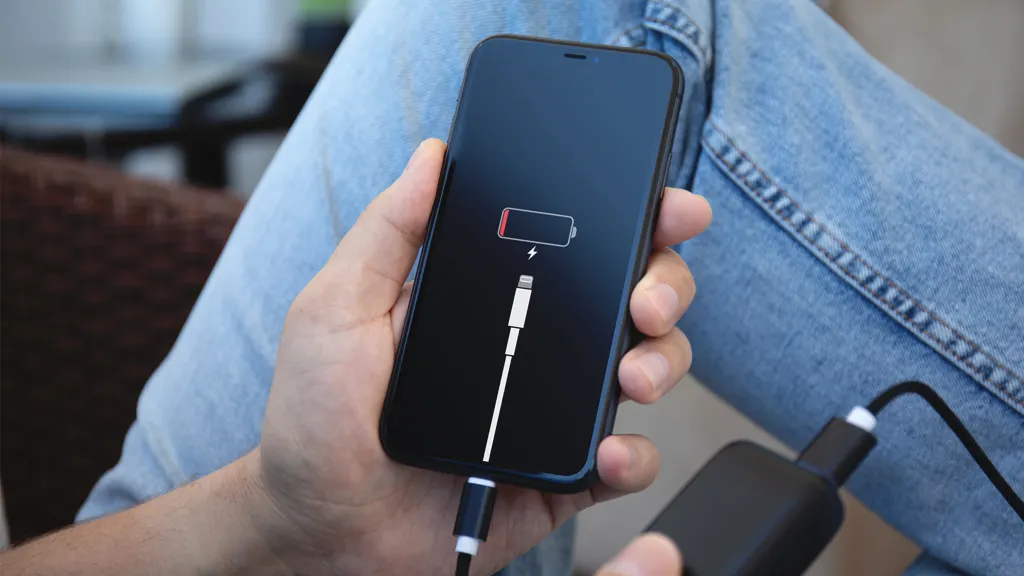
    Pasti menyebalkan jika telah melakukan charging iPhone selama berjam-jam namun tidak ada penambahan daya. Proses charging yang terganggu ini tidak hanya dialami oleh pengguna iPhone saja, baik Apple device atau perangkat elektronik lainnya juga. Lalu apa yang harus dilakukan ketika Anda mengalami kondisi tersebut? Mudahnya, cek kondisi kabel perangkat dan stop kontak apakah sudah terpasang dengan benar atau belum. Jika tetap tidak ada perubahan, simak penyebabnya dari iFixied berikut. 

    sumber: asurion.com

    Hardware yang Bermasalah, Kotor atau Bahkan Tidak Orisinil

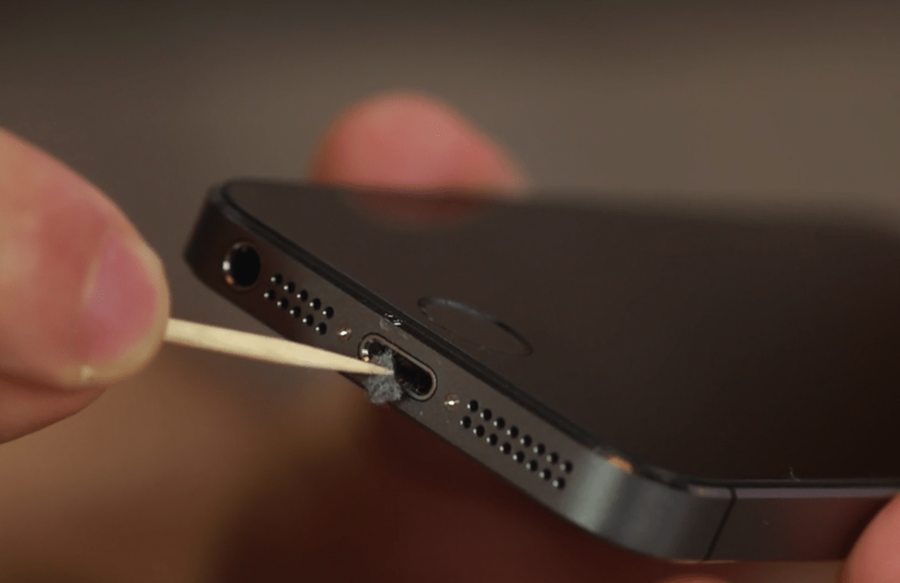
    Masalah iPhone yang tidak bisa dicharge seringkali membuat pengguna frustasi. Ada beberapa faktor yang dapat menyebabkan hal ini terjadi. Penyebab utamanya bisa saja disebabkan oleh hardware. Penggunaan charger yang tidak orisinil dapat menyebabkan charging terganggu. Port pengisian daya yang kotor atau rusak dapat menjadi salah satu penyebab lainnya. Kotoran, serat, atau bahkan benda asing yang masuk ke dalam port dapat menghambat koneksi antara kabel charger dan perangkat. 

    Untuk masalah hardware, seperti port pengisian daya yang kotor atau kabel charger yang rusak, Anda bisa membersihkan port dengan menggunakan tusuk gigi atau kuas kecil yang lembut. Pastikan Anda melakukannya dengan hati-hati agar tidak merusak bagian dalam port. Jika masalahnya berasal dari kabel atau adaptor charger, cobalah untuk menggantinya dengan yang baru dan dipastikan orisinil.

    sumber: jnaretail.com

    Ketahui Kondisi Baterai pada iPhone

    Baterai yang mengalami penurunan kapasitas secara signifikan akan sulit menahan daya, atau dapat dicharge namun akan cepat habis. Selain itu, kerusakan pada kabel atau adaptor charger juga bisa menjadi penyebab charging tidak dapat dilakukan. Kabel yang putus atau adaptor yang tidak berfungsi dengan baik dapat menghalangi aliran listrik ke baterai. Komponen internal seperti baterai yang sudah aus atau rusak juga dapat menyebabkan iPhone sulit atau bahkan tidak bisa dicharge. 

    Untuk masalah baterai, kalibrasi baterai bisa menjadi solusi yang efektif. Kalibrasi baterai dilakukan dengan cara menguras baterai hingga habis dan kemudian mengisi daya hingga penuh tanpa gangguan. Namun, perlu diingat bahwa kalibrasi baterai tidak akan memperbaiki baterai yang sudah rusak parah. Jika masalah berlanjut setelah melakukan kalibrasi, sebaiknya bawa iPhone Anda ke pusat servis resmi Apple.

    Pengaturan yang Kurang Tepat dan Permasalahan pada Software

    Selain hardware, masalah software juga bisa menjadi penyebab iPhone tidak bisa dicharge. Sistem operasi iOS yang mengalami bug atau error dapat mengganggu fungsi pengisian daya. Beberapa pengaturan pada iPhone seperti Optimalkan Pengisian Daya Baterai juga dapat mempengaruhi proses pengisian. Fitur ini dirancang untuk memperpanjang umur baterai dengan menghindari pengisian daya penuh secara terus-menerus. Namun, dalam beberapa kasus, fitur ini dapat menyebabkan masalah pada proses charging.

    Jika masalahnya berasal dari software, Anda bisa mencoba untuk merestart iPhone. Restart dapat membantu mengatasi masalah-masalah kecil pada sistem operasi iOS. Selain itu, pastikan Anda selalu memperbarui iOS ke versi terbaru. Update iOS seringkali membawa perbaikan bug dan peningkatan kinerja, termasuk perbaikan pada fitur pengisian daya. Perhatikan juga untuk melakukan update iOS dengan baik dan benar. 

    Baca Juga Artikel Berikut: Tutorial Update iOS yang Aman Menggunakan 3uTools

    Faktor Eksternal dan Penggunaan yang Berlebihan

    Penyebab lainnya dapat berasal dari faktor eksternal seperti suhu lingkungan yang ekstrim, dapat mempengaruhi kinerja baterai. Peningkatan suhu pada perangkat dapat disebabkan karena penggunaan yang berlebihan, misalnya menjalankan aplikasi berat ketika charging. Suhu yang terlalu dingin atau terlalu panas dapat menyebabkan baterai tidak bekerja secara optimal. Maka dari itu, ketika Anda berada pada lingkungan yang terlalu panas ataupun terlalu dingin perhatikan kondisi iPhone Anda.

    sumber: kumparan.com

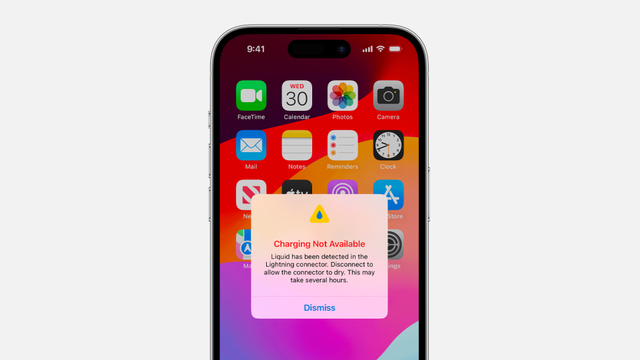
    Selain itu, jika iPhone pernah terkena cairan, komponen internalnya bisa mengalami korsleting atau kerusakan yang dapat mengganggu fungsi pengisian daya. Cairan yang masuk ke dalam perangkat dapat merusak sirkuit dan komponen elektronik lainnya. Kabar baiknya, jika Anda memiliki iPhone seri XS dan versi yang lebih baru dapat menggunakan fitur bawaan. Apple menjelaskan bahwa ada fitur yang dapat mendeteksi cairan yang masuk pada port atau konektor, selanjutnya secara otomatis akan muncul peringatan bahaya.

  • Tingkatkan Produktivitas, 7 Fitur Terbaru iPadOS 18 yang Wajib Anda Coba

    Tingkatkan Produktivitas, 7 Fitur Terbaru iPadOS 18 yang Wajib Anda Coba

    Sebagai perangkat yang saat ini menjadi pilihan penengah antara iPhone dan MacBook, iPad banyak digunakan karena dinilai lebih ringkas dalam menunjang berbagai aktivitas. Untuk itu, Apple berupaya memberikan inovasi terbaik untuk pengguna melalui pembaruan-pembaruan. Salah satunya adalah melalui software atau perangkat lunak, dengan hadirnya iPadOS 18. Kali ini iFixied akan meringkas 7 fitur terbaru iPadOS yang dapat memudahkan Anda menyelesaikan aktivitas sehari-hari.  

    1. Apple Intelligence Jadi Asisten Pribadi yang Cerdas

    sumber: apple.com

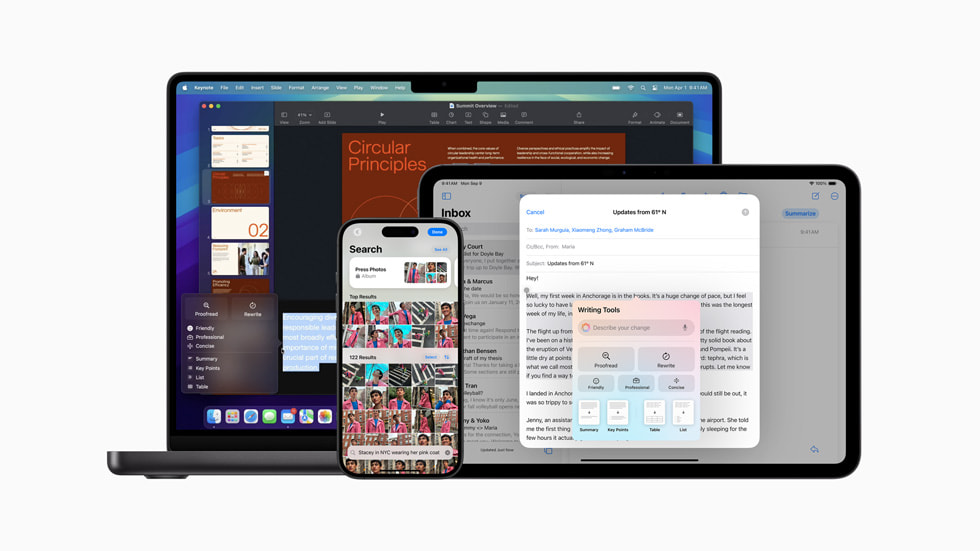
    Apple Intelligence merupakan kecerdasan buatan yang dikembangkan oleh Apple dan sudah diintegrasikan dalam iPadOS 18 .Apple Intelligence di iPadOS 18 memanfaatkan kecerdasan buatan untuk memahami konteks dan memberikan saran yang relevan. Hadirnya Apple Intelligence sebagai fitur terbaru yang dikenalkan saat WWDC 2024 menjadi sorotan publik. Integrasi Apple Intelligence selain pada iPadOS 18 juga tersedia pada software lain Apple device seperti iOS 18 untuk iPhone dan macOS Sequoia untuk Mac. 

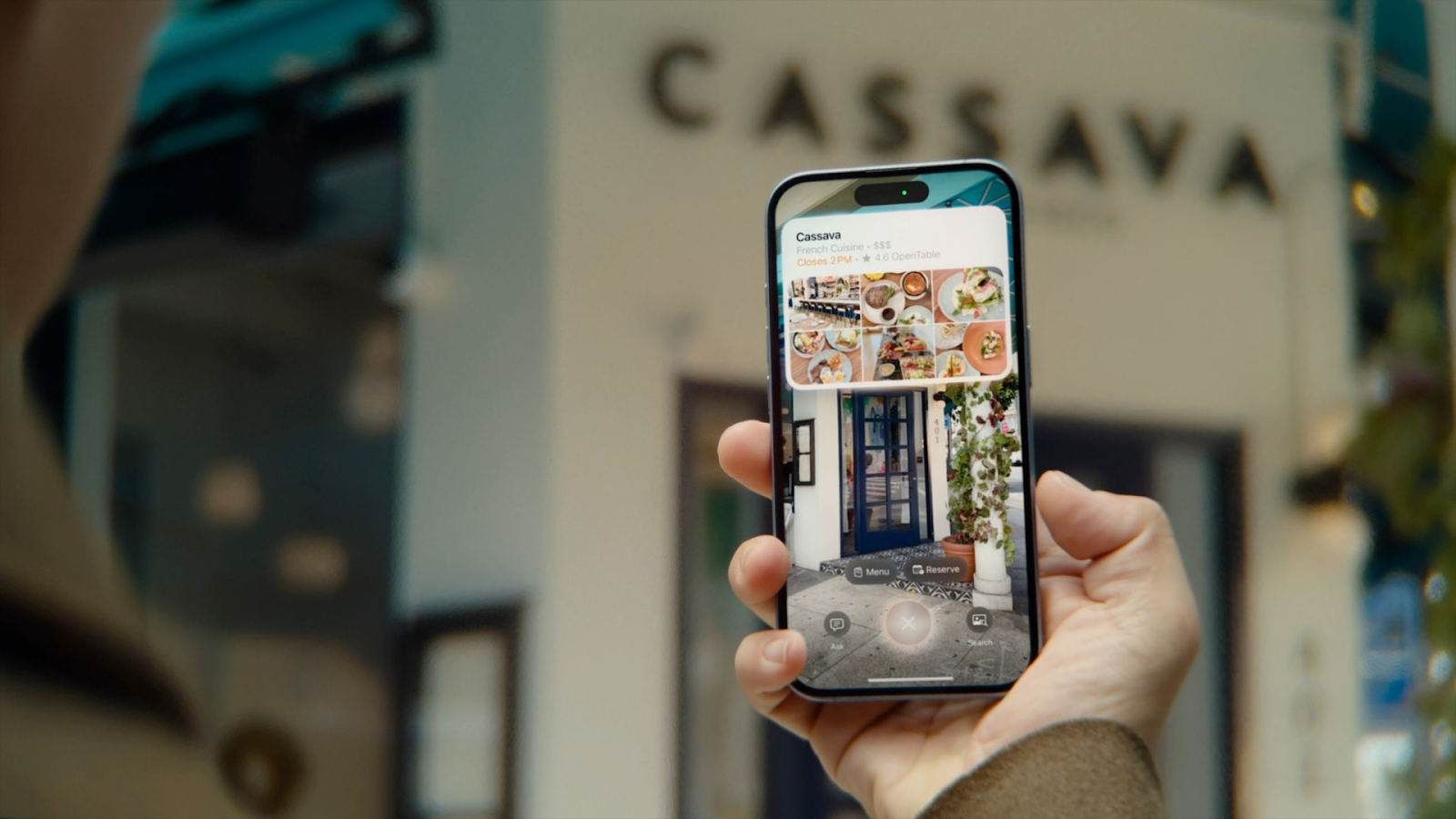
    Anda dapat dengan mudah membuat gambar unik hanya dengan memberikan deskripsi teks menggunakan Image Playground atau menciptakan emoji pribadi yang mengekspresikan perasaan Anda dengan Genmoji. Bahkan, fitur Writing Tools dapat membantu Anda menyusun email, laporan, atau karya tulis lainnya dengan lebih cepat dan efektif. Untuk mengakses fitur-fitur ini, cukup buka aplikasi yang didukung Apple Intelligence, seperti Notes atau Pages, lalu cari ikon Apple Intelligence.

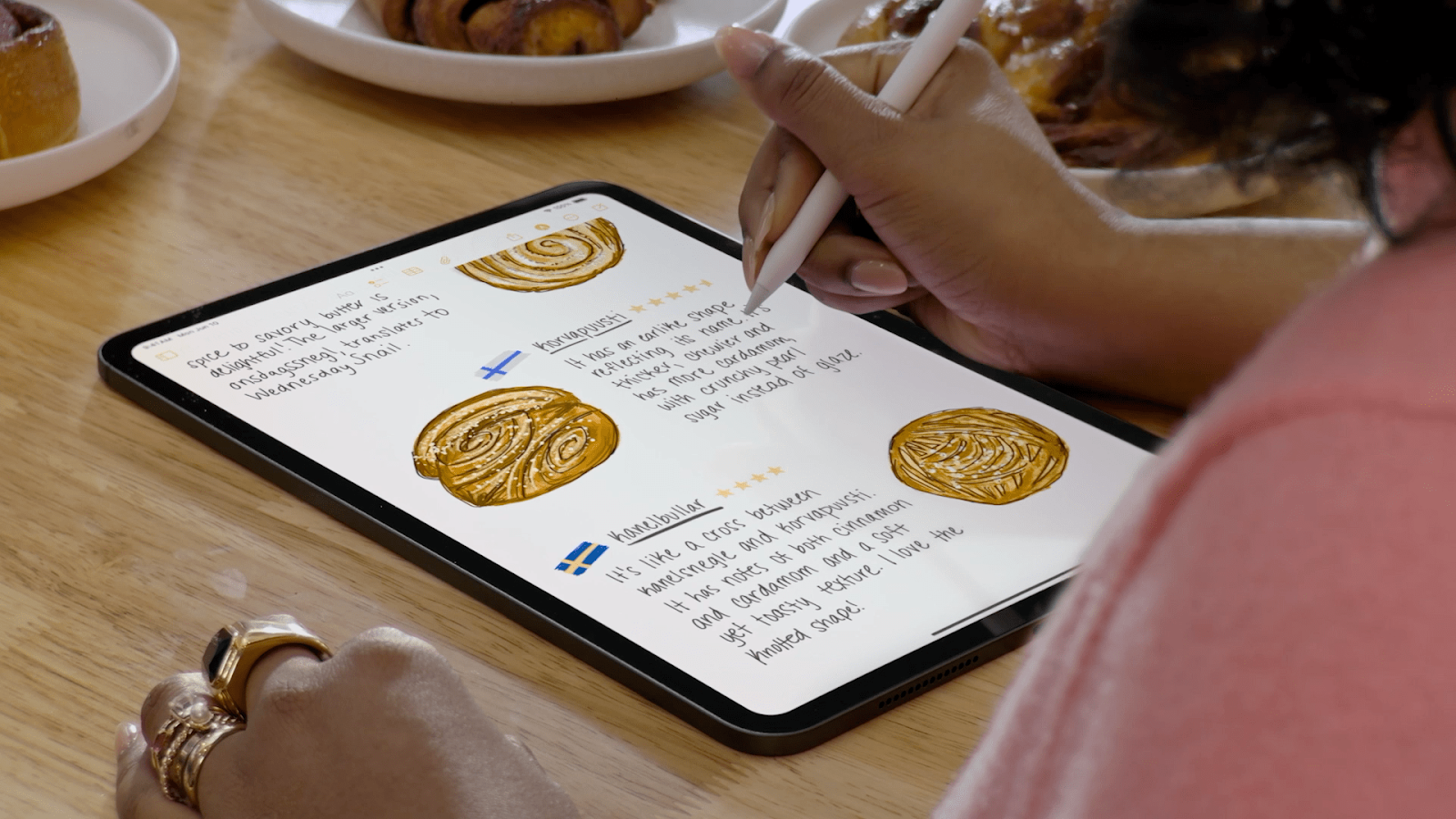
    2. Tulisan Tangan Jadi Lebih Pintar dengan Smart Script 

    sumber: macstories.net

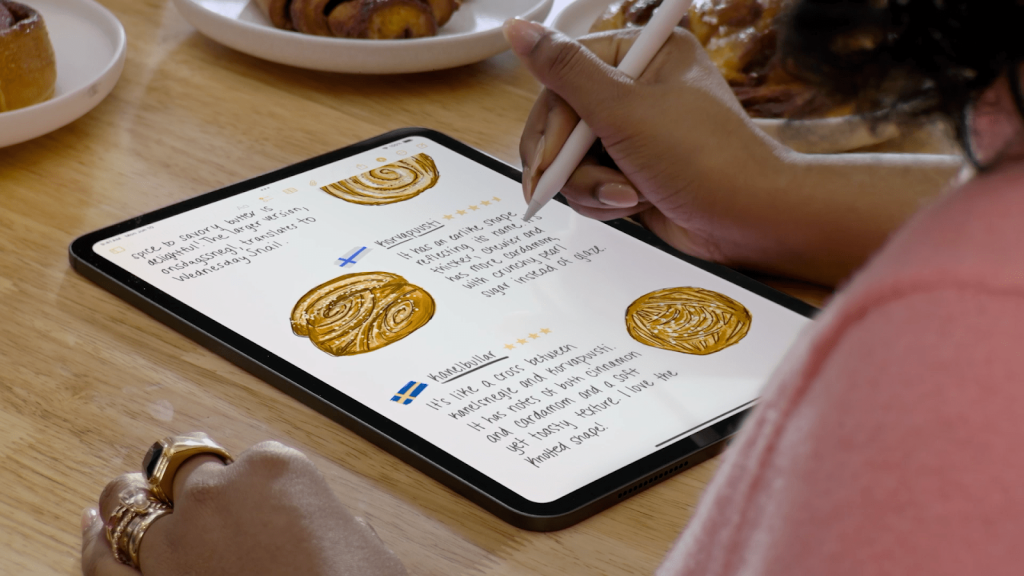
    Bagi pengguna yang gemar menulis, Smart Script mungkin dapat menjadi fitur favorit Anda. Fitur ini mengubah iPad Anda menjadi kanvas digital yang cerdas. Dengan menuliskan ide-ide Anda secara bebas, Smart Script akan secara otomatis mengenali tulisan tangan Anda dan mengubahnya menjadi teks yang dapat diedit. Anda bisa dengan mudah menyisipkan tulisan tangan ke dalam dokumen, presentasi, bahkan email. Untuk mengaktifkan Smart Script, buka aplikasi Notes dan pilih opsi Tulisan Tangan.

    3. Belajar Matematika Jadi Lebih Menyenangkan dengan Math Notes

    sumber: mashable.com

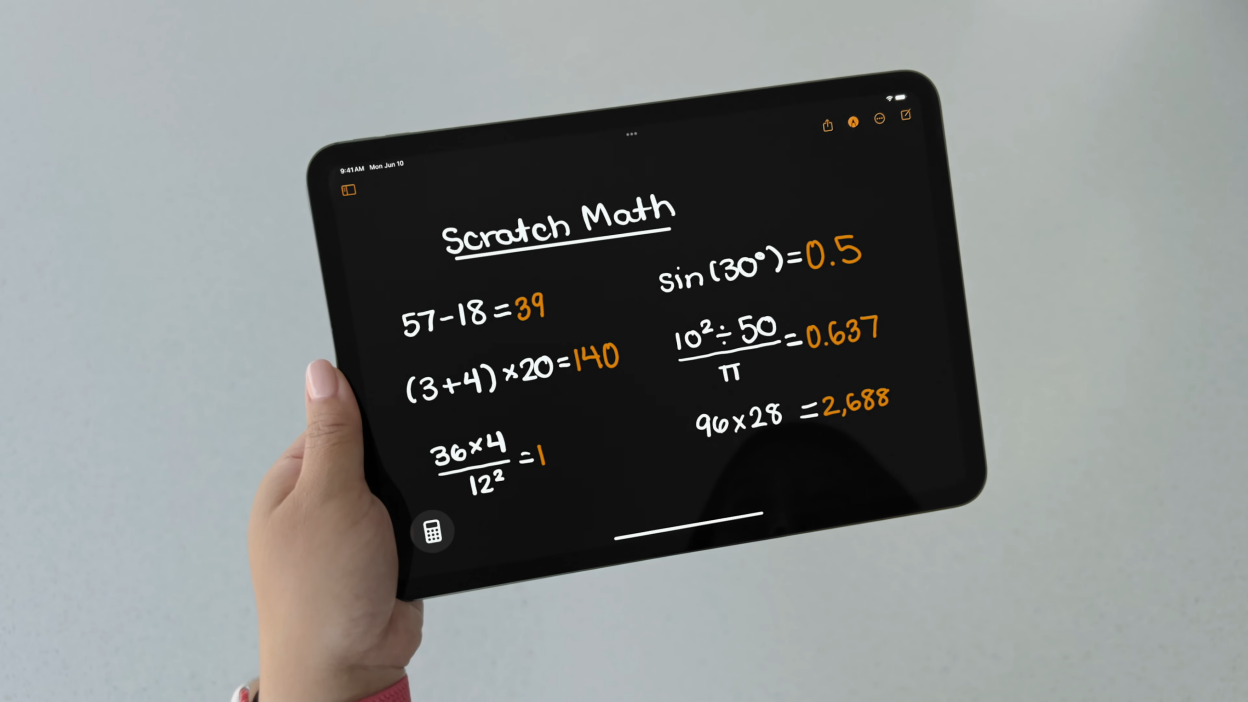
    Dari awal rilisnya yaitu tahun 2010, iPad tidak memiliki aplikasi kalkulator. Hingga pada munculnya iPadOS 18, Apple memperkenalkan fitur Math Notes di aplikasi Kalkulator. Kalkulator ini bahkan dapat menuliskan persamaan matematika secara alami, lengkap dengan simbol dan grafik. Selanjutnya secara otomatis menghitung hasil dan menampilkan langkah-langkah penyelesaiannya. Anda juga bisa menyimpan catatan matematika Anda untuk referensi di kemudian hari. Untuk mengakses Math Notes, buka aplikasi Kalkulator dan ketuk ikon pena di sudut kanan atas.

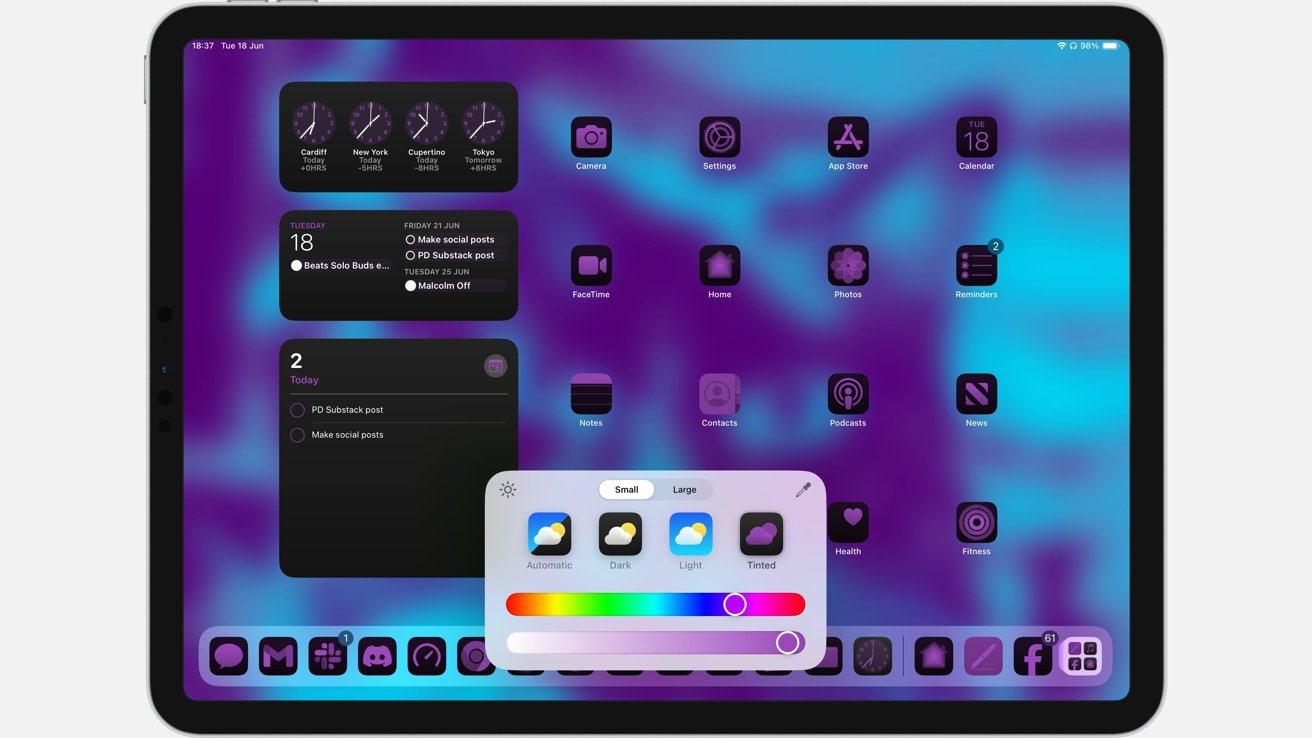
    4. Kustomisasi Home Screen dan Buat iPad Sesuai Selera Anda

    sumber: appleinsider.com

    Ingin tampilan Home Screen yang unik dan sesuai dengan gaya Anda? iPadOS 18 memberikan kebebasan penuh untuk melakukan kustomisasi. Anda bisa mengubah ukuran ikon, menambahkan widget dan mengatur tata letak ikon sesuai keinginan. Untuk melakukan kustomisasi, tekan lama pada area kosong di Home Screen, lalu pilih opsi Edit Home Screen.

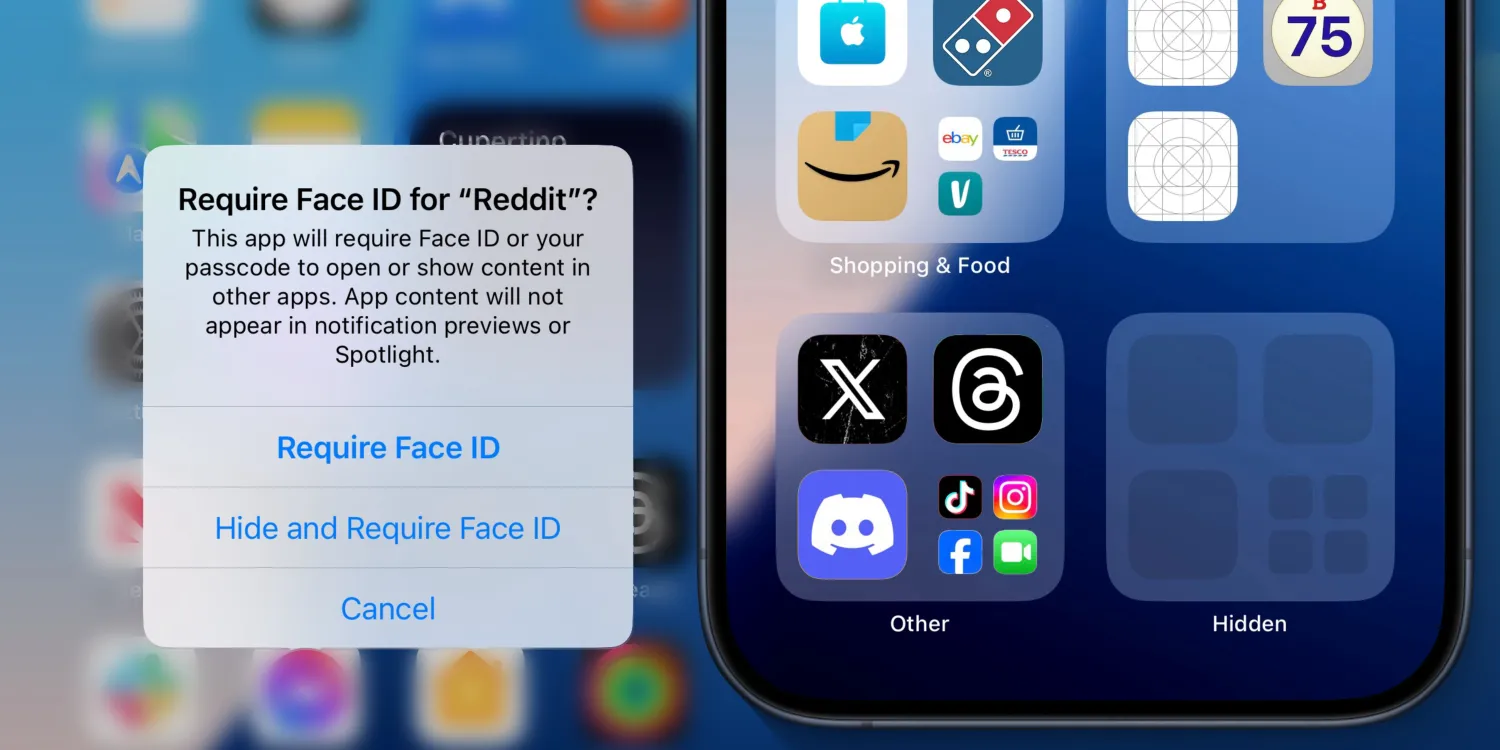
    5. Rahasiakan File-file Penting Anda dengan Hidden Folder

    sumber: 9to5mac.com

    Lindungi privasi data Anda dengan fitur Hidden Folder. Fitur ini memungkinkan Anda membuat folder tersembunyi yang hanya dapat diakses dengan kata sandi. Anda bisa menyimpan file-file penting seperti dokumen rahasia, foto pribadi, atau informasi keuangan di dalam folder tersembunyi ini. Untuk membuat Hidden Folder, buka aplikasi Files, lalu ketuk tombol Baru dan pilih Folder Tersembunyi.

    Baca Juga Artikel Berikut: Apple Intelligence, Tingkatkan Produktivitas Apple Device Anda!

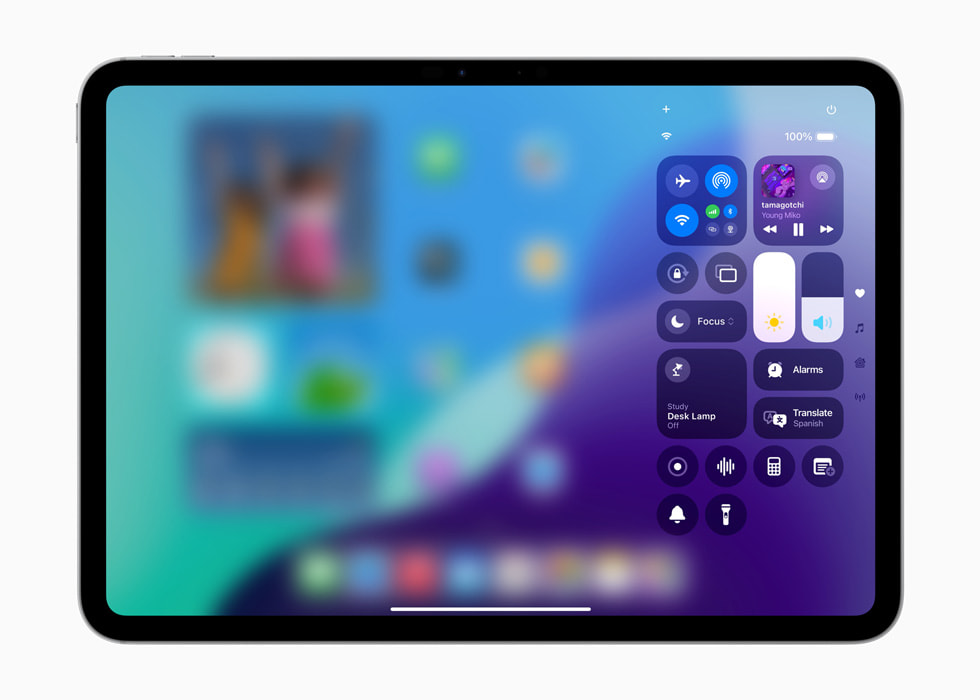
    6. Pusat Kontrol yang Lebih Pintar

    sumber: apple.com

    Pusat Kontrol di iPadOS 18 telah didesain ulang menjadi lebih intuitif dan mudah digunakan. Anda dapat dengan cepat mengakses pengaturan penting seperti Wi-Fi, Bluetooth, kecerahan layar, dan mode Jangan Ganggu. Selain itu, Anda juga bisa menambahkan kustomisasi untuk mengakses fitur-fitur yang sering Anda gunakan. Untuk membuka Pusat Kontrol, gesek ke bawah dari sudut kanan atas layar.

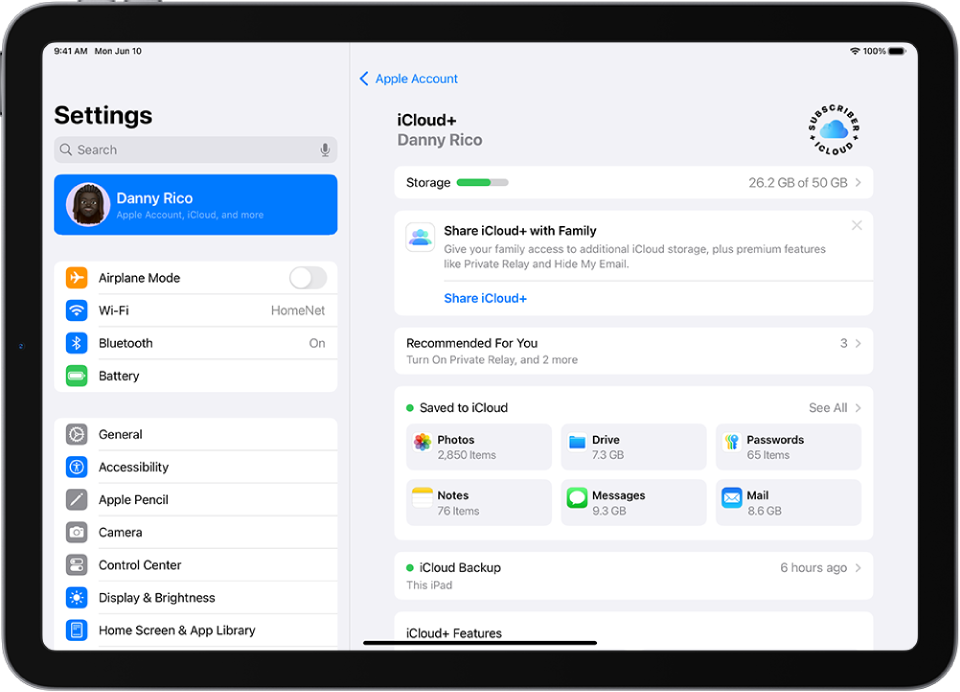
    7. Lebih Fleksibel Mengelola File dengan Format Drive

    sumber: support.apple.com

    Dengan fitur Format Drive, Anda dapat memformat drive eksternal sesuai dengan kebutuhan Anda. Anda bisa memilih format file yang sesuai, seperti APFS, exFAT, atau FAT32. Fitur ini sangat berguna bagi pengguna yang sering bekerja dengan berbagai jenis file dan membutuhkan penyimpanan tambahan. Untuk memformat drive eksternal, hubungkan drive ke iPad Anda, lalu buka aplikasi Files dan pilih drive tersebut.

  • Rilis tahun 2025, Simak Bocoran Selengkapnya iPhone SE 4 Berikut!

    Rilis tahun 2025, Simak Bocoran Selengkapnya iPhone SE 4 Berikut!

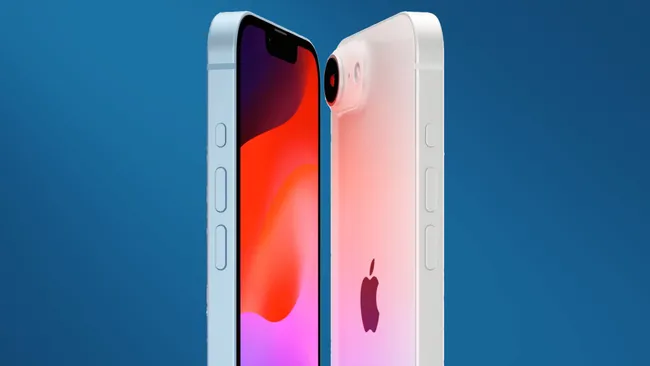
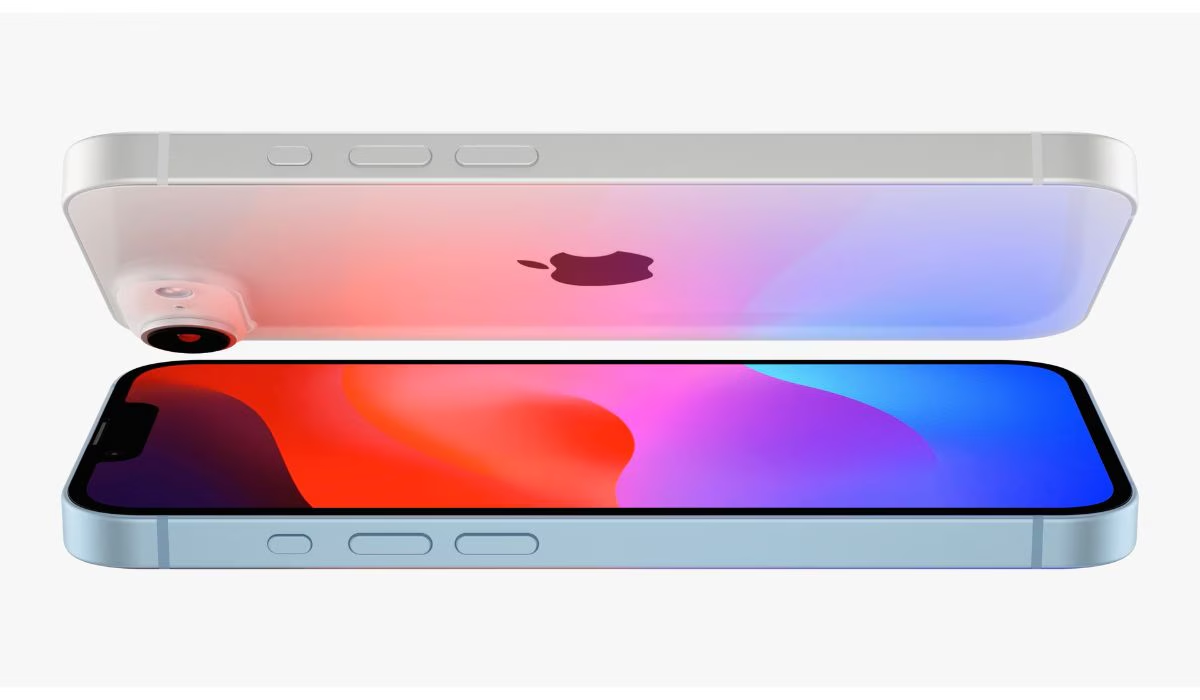
    Seri iPhone SE selalu berhasil mencuri perhatian para penggemar Apple dengan menawarkan performa flagship dalam bodi yang kompak dan harga yang lebih terjangkau. Kini, rumor tentang kehadiran iPhone SE 4 semakin banyak beredar, menjanjikan inovasi baru yang akan memanjakan para pengguna setia Apple. Pada artikel ini, iFixied  akan mengulas secara mendalam mengenai bocoran spesifikasi, perkiraan harga, tanggal rilis, serta perbandingan iPhone SE 4 dengan iPhone 14.

    sumber: tomsguide.com

    Bocoran Spesifikasi iPhone SE 4

    1. Desain Terbaru dan Ukuran Layar

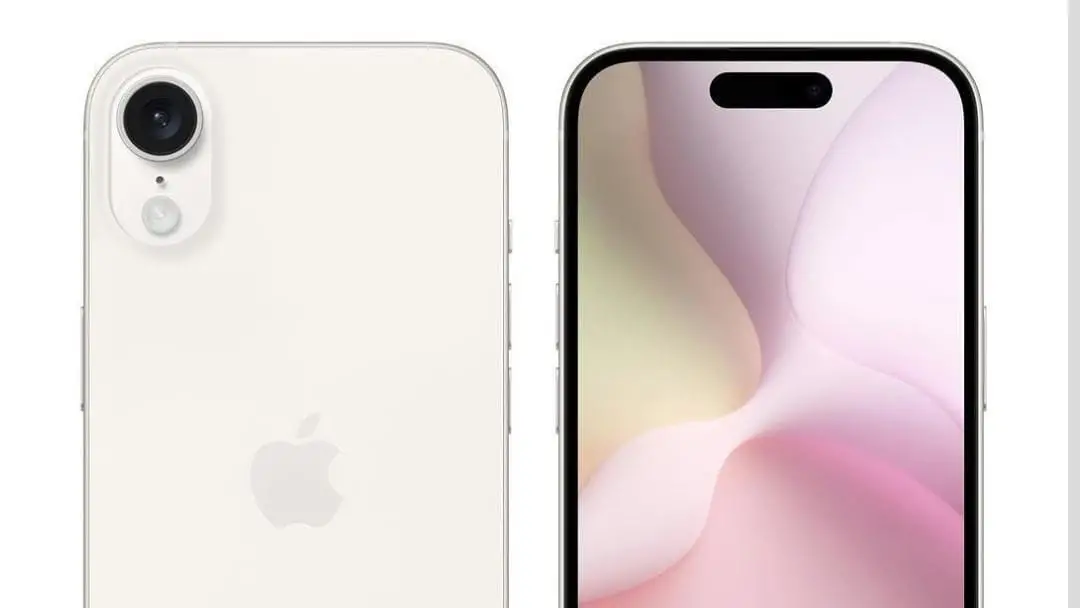
    Salah satu perubahan paling signifikan pada iPhone SE 4 adalah desainnya. Kabarnya, Apple akan mengadopsi desain yang lebih modern dan mirip dengan iPhone 14. Hal ini berarti kita bisa berharap layar yang lebih luas dengan notch yang lebih kecil, serta material bodi yang lebih premium. Perangkat ini akan mengadopsi desain layar penuh ala iPhone 14, menghilangkan tombol Home dan menggantinya dengan Face ID. Ukuran layarnya akan membesar menjadi 6,06 inci.

    sumber: tech.hindustantimes.com

    2. Kamera yang Lebih Jernih

      Sektor kamera yang digunakan iPhone SE 4 juga tidak lepas menjadi sorotan. Rumornya, kamera belakang yang digunakan akan memiliki lensa tunggal untuk menekan biaya. Namun, kualitasnya akan ditingkatkan hingga 4 kali lipat dari yang semula 12 megapiksel menjadi 48 megapiksel. Kamera tersebut bahkan memiliki performa dalam kondisi cahaya rendah. Sehingga, dengan kamera beresolusi tinggi dapat menghasilkan foto dan video berkualitas tinggi didukung dengan fitur lainnya seperti mode malam dan lainnya.

      sumber: gadget.jagatreview.com

      3. Chipset dan Daya Tahan Baterai

        Untuk urusan performa, iPhone SE 4 diperkirakan akan ditenagai oleh chipset A17 Bionic terbaru dari Apple yang diklaim akan memberikan peningkatan performa yang signifikan. Rumor lain juga menyebutkan bahwa chipset A18 akan digunakan iPhone SE 4, sehingga akan lebih kompatibel dalam menggunakan fitur AI milik Apple. Sedangkan baterai yang digunakan yaitu 3279 mAh sama seperti iPhone 14, sehingga daya tahan baterai keduanya seharusnya sebanding. 

        4. Peningkatan RAM dan Pembaruan Koneksi 

        Kapasitas RAM dan penyimpanan internal juga diprediksi akan mengalami peningkatan. Jika iPhone SE 4 akan menggunakan chip A18, maka RAM minimum yang mungkin digunakan adalah 8GB atau diatasnya. Sehingga, Apple Intelligence dapat digunakan dengan optimal. Karena memerlukan jaringan internet untuk mengaksesnya, iPhone SE 4 harapannya dapat menggunakan chip 5G terbaru rancangan Apple dan menjadi Apple device pertama yang menggunakannya.   

        Baca Juga Artikel Berikut: 4 iPhone Berikut Ini Tidak Akan Diproduksi Apple Lagi

        Perkiraan Harga dan Tanggal Rilis

        Mengenai harga, iPhone SE 4 diperkirakan akan tetap dibanderol dengan harga yang kompetitif, meskipun dengan peningkatan spesifikasi yang signifikan. Beberapa analis memperkirakan harga iPhone SE 4 akan berada di kisaran $400 hingga $500 atau sekitar 6 sampai 8 juta rupiah . Untuk tanggal rilis, beberapa sumber menyebutkan bahwa iPhone SE 4 akan diluncurkan pada awal tahun 2025. Namun, tanggal pasti peluncurannya masih belum dikonfirmasi secara resmi oleh Apple.

        iPhone SE 4 Vs iPhone 14, Lebih Unggul yang Mana?

        Jika dibandingkan dengan iPhone 14, iPhone SE 4 menawarkan beberapa keunggulan, seperti harga yang lebih terjangkau dan desain yang lebih kompak. Jika dilihat pada chipset yang digunakan, iPhone SE 4 akan lebih unggul. Ini dikarenakan kemungkinan penggunaan chip A17 atau A18, sedangkan iPhone 14 hanya menggunakan chip A15. Namun, iPhone 14 memiliki keunggulan pada sektor kamera, layar, dan fitur-fitur tambahan seperti ProRes video. 

        Hadirnya iPhone SE 4 menjadi pilihan menarik bagi pengguna yang menginginkan Apple device dengan performa yang mumpuni, namun dengan harga yang lebih terjangkau. Desain yang lebih modern, performa yang kencang, dan kamera yang berkualitas adalah beberapa daya tarik utama dari iPhone SE 4. Bagi pengguna yang menginginkan fitur-fitur canggih seperti ProRes video dan layar ProMotion, iPhone 14 mungkin menjadi pilihan yang lebih baik.

        Dilihat dari potensi dan minat pasar, iPhone SE 4 mungkin akan mendominasi pasar smartphone dan Apple device pada tahun 2025. Untuk itu, bagi Anda yang berminat jangan sampai ketinggalan informasi terbaru dari laman resmi Apple. Jika Anda memerlukan konsultasi lebih lanjut, segera hubungi iFixied secara gratis! Anda akan dibantu untuk memutuskan dan membandingkan iPhone yang sesuai untuk kebutuhan Anda.

      1. Hadir dengan Chip M3, MacBook Pro Hitam Terbaru Punya Performa Memukau

        Hadir dengan Chip M3, MacBook Pro Hitam Terbaru Punya Performa Memukau

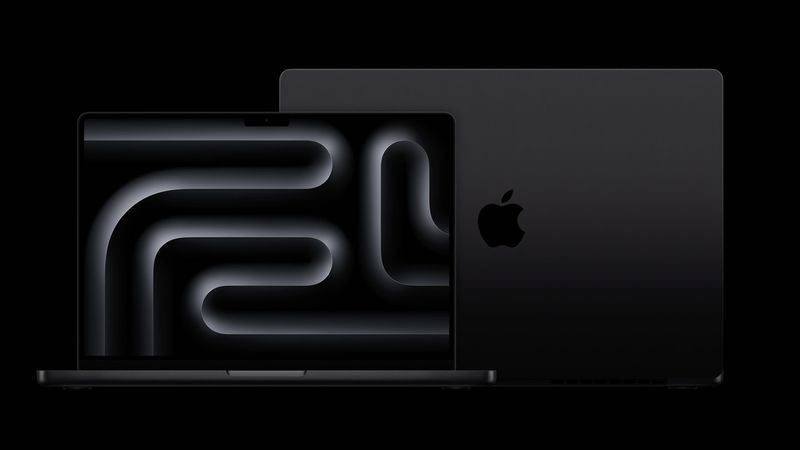
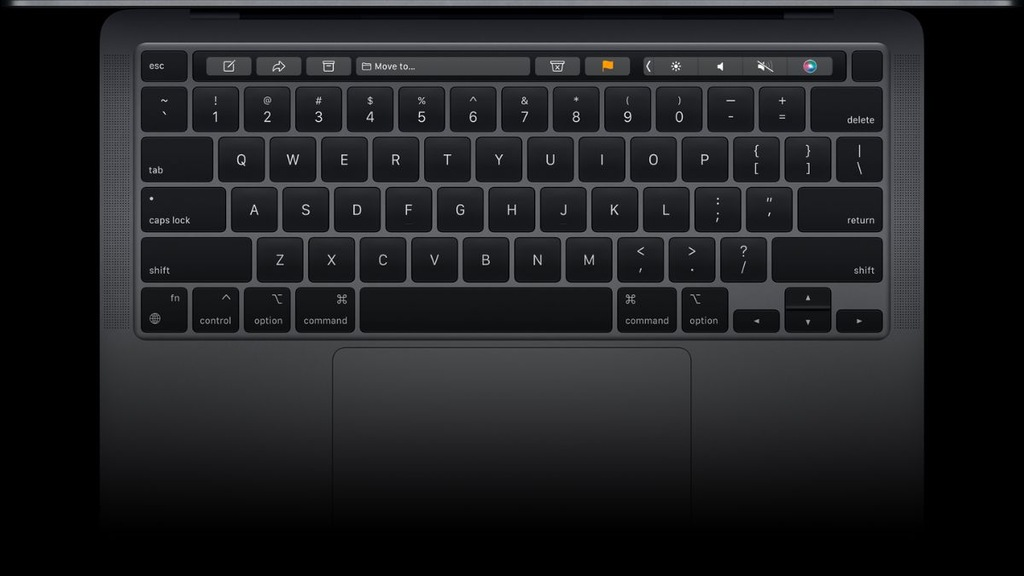
        MacBook Pro M3 terbaru hadir sebagai jawaban atas kebutuhan pengguna akan performa yang lebih tinggi dan desain yang lebih modern. Dilengkapi dengan chip M3 yang canggih, laptop ini menawarkan peningkatan signifikan dalam hal kecepatan pemrosesan dan efisiensi energi. Dengan desain minimalis yang elegan dan layar Liquid Retina XDR yang memukau, MacBook Pro M3 tidak hanya menjadi alat kerja yang tangguh, tetapi juga sebuah karya seni teknologi terkini.

        Bagi Anda pengguna Apple device yang ingin upgrade MacBook, penting untuk mengetahui kebutuhan dan spesifikasi MacBook yang ingin Anda beli. Dengan hadirnya MacBook Pro M3, mungkin worth it untuk sebagian pengguna. Yang tidak kalah penting, ketahui harga dan budget yang Anda miliki. Pada artikel ini, iFixied akan memberikan informasi yang dapat menjadi acuan Anda.  

        Desain Semakin Elegan dan Modern

        sumber: macrumors.com

        Salah satu daya tarik utama MacBook Pro M3 adalah desainnya yang sangat menawan. Bodi aluminium unibody yang kokoh memberikan kesan premium dan tahan lama. Warna hitam yang dipilih semakin memperkuat kesan elegan dan modern. Layar Liquid Retina XDR dengan teknologi ProMotion menghadirkan visual yang sangat jernih dan responsif. Layar ini 20% lebih terang dibandingkan pendahulunya. Sehingga pengalaman menonton film atau mengedit foto menjadi lebih hidup, meskipun dalam kondisi outdoor.

        Performa Gahar yang Luar Biasa

        Ditenagai oleh chip M3 yang dirancang khusus oleh Apple, MacBook Pro M3 menawarkan performa yang jauh melampaui generasi sebelumnya. CPU dan GPU yang lebih cepat memungkinkan laptop ini menjalankan aplikasi-aplikasi berat dengan lancar, seperti editing video 4K, rendering 3D dan pengembangan game. Selain itu, Neural Engine yang disematkan pada chip M3 juga memberikan peningkatan signifikan dalam hal pembelajaran mesin dan tugas-tugas AI.

        Jika dibandingkan, performa Chip M3 20% lebih cepat daripada chip M2 pada MacBook Air. Sedangkan mesin lainnya memiliki performa 40% lebih cepat daripada Chip M1 yang rilis pada tahun 2020. Saat ini, Chip M3 tersedia dalam beberapa pilihan meliputi M3, M3 Pro dan M3 Pro Max. Berada di urutan teratas, Chip M3 Pro Max menawarkan performa yang luar biasa untuk sekelas laptop. MacBook Pro M3, khususnya M3 Pro Max dapat menyelesaikan tugas-tugas berat untuk Anda dengan optimal.

        Fitur Unggulan

        MacBook Pro M3 dilengkapi dengan berbagai fitur unggulan yang meningkatkan produktivitas pengguna. Sistem pendingin yang canggih menjaga suhu perangkat tetap optimal, bahkan saat digunakan secara intensif. Baterai yang tahan lama memungkinkan pengguna bekerja atau berkreasi sepanjang hari tanpa perlu sering mengisi daya. MacBook dengan Chip M3 akan bertahan sekitar 12-20 jam saat digunakan untuk bekerja tergantung dengan seberapa berat aktivitas yang dilakukan. 

        Ketika Anda melakukan pengisian daya, MacBook ini hanya memerlukan waktu sekitar 90 menit untuk mengisi daya baterai hingga penuh dengan adaptor 96W. Keunggulan lainnya terletak pada Touch Bar. MacBook Pro M3 memiliki Touch Bar yang mudah disesuaikan berdasarkan selera pengguna memberikan akses cepat ke berbagai fungsi, sementara Touch ID memastikan keamanan data pengguna.

        sumber: financialexpress.com

        Harga dan Ketersediaan MacBook Pro M3

        Meskipun menawarkan performa dan fitur yang mengagumkan, MacBook Pro M3 hadir dengan harga yang cukup premium. Hal ini sejalan dengan reputasi Apple sebagai produsen perangkat elektronik kelas atas. Harga MacBook Pro M3 bervariasi tergantung pada konfigurasi yang dipilih, seperti kapasitas penyimpanan dan jumlah RAM. Namun, bagi pengguna yang menginginkan laptop terbaik dengan kinerja maksimal, harga bukanlah menjadi kendala utama. 

        MacBook Pro M3 saat ini sudah tersedia di berbagai store resmi Apple dan toko ritel mitra Apple di seluruh dunia, baik secara online maupun offline. MacBook Pro M3 dibandrol dengan harga mulai dari  £1.699 atau sekitar 25 juta rupiah untuk chip M3 dengan RAM 8GB dan penyimpanan 512GB. Model dengan M3 Pro mulai dari harga £2.099 atau sekitar 33 juta rupiah, sedangkan model M3 Pro Max mulai dari harga £3.299 atau sekitar 50 juta rupiah.

        Potensi MacBook Pro M3 di Masa Mendatang

        Dengan peluncuran MacBook Pro M3, Apple telah menunjukkan komitmennya untuk terus mengembangkan ekosistem chip M-series. Munculnya generasi chip M berikutnya mungkin akan membawa peningkatan performa yang lebih signifikan. Selain itu, ada kemungkinan MacBook Pro selanjutnya memiliki varian layar yang lebih besar atau model dengan desain yang lebih ramping. Belum lagi fitur teknologi terbaru dari Apple yang sampai saat ini masih disempurnakan, sehingga jika diintegrasikan kedepannya akan lebih canggih.

        MacBook Pro M3 adalah sebuah laptop yang sangat mengesankan. Dengan desain yang elegan, performa yang luar biasa, dan fitur-fitur inovatif, laptop ini menjadi pilihan yang tepat bagi para profesional kreatif, pengembang dan pengguna yang menginginkan perangkat komputasi yang handal. Meskipun harganya cukup premium, MacBook Pro M3 menawarkan nilai yang sepadan dengan investasi yang Anda keluarkan. Tentukan pilihan Anda sekarang, jika ragu konsultasikan segera ke iFixied secara gratis!

      2. Lupa Kata Sandi Apple ID? Tenang, Atasi dengan 5 Cara Mudah Berikut!

        Lupa Kata Sandi Apple ID? Tenang, Atasi dengan 5 Cara Mudah Berikut!

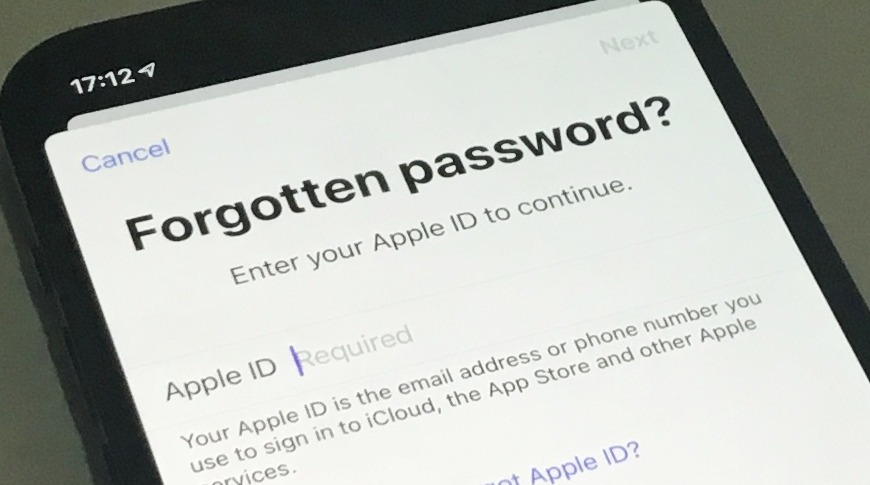
        Pernahkah Anda mengalami situasi di mana Anda ingin mengakses layanan Apple seperti iCloud, App Store, atau iTunes Store, namun lupa kata sandi Apple ID? Apple ID adalah identitas unik Anda di ekosistem Apple. Melalui Apple ID, Anda dapat mengakses berbagai layanan dan perangkat Apple, seperti iPhone, iPad, Mac dan Apple Watch. Oleh karena itu, keamanan Apple ID sangat penting untuk melindungi data pribadi Anda.

        Lupa kata sandi Apple ID menjadi masalah yang seringkali menjadi momok bagi pengguna Apple device. Baik itu lupa kata sandi iCloud, App Store, atau layanan Apple lainnya, situasi ini dapat menghambat aktivitas sehari-hari pengguna. Bayangkan saja, Anda ingin mengunduh aplikasi favorit, tetapi terhalang oleh permintaan kata sandi yang tidak Anda ingat. Atau mungkin Anda ingin melakukan backup data penting ke iCloud, namun tidak bisa karena lupa kata sandi. 

        Jika Anda mengalami kondisi tersebut, jangan khawatir. Banyak pengguna Apple device yang pernah mengalami hal serupa. Namun, kabar baiknya adalah ada beberapa cara mudah untuk mengatasi masalah ini. Kali ini, iFixied akan memberikan panduan lengkap dan tips solutif untuk membantu Anda mereset kata sandi Apple ID dengan cepat dan aman. Apabila Anda ragu, disarankan untuk didampingi oleh seseorang yang lebih berpengalaman.

        sumber: appleinsider.com

        1. Menggunakan Fitur “Lupa Kata Sandi” di Apple Device Anda 

        Cara termudah untuk mereset kata sandi adalah dengan menggunakan Apple device Anda. Buka Pengaturan kemudian ketuk nama atau profil  Anda, pilih Kata Sandi & Keamanan. Selanjutnya, Anda akan menemukan opsi untuk mengatur ulang kata sandi. Ikuti petunjuk di layar dan Anda akan diminta untuk menjawab pertanyaan keamanan atau menggunakan email untuk menerima tautan reset.

        2. Menggunakan Situs Web iForgot 

        Jika tidak memiliki akses ke Apple device, Anda bisa menggunakan situs web iForgot. Setelah masuk ke situs web, ketik Apple ID Anda kemudian ikuti petunjuk di layar. Anda akan diberikan beberapa opsi untuk mengatur ulang kata sandi dengan menggunakan email atau nomor telepon yang terverifikasi. Pastikan Anda memiliki internet yang stabil ketika menggunakan opsi ini, serta siapkan akun pemulihan dengan baik.

        3. Menggunakan Pertanyaan Keamanan 

        Saat membuat Apple ID, Anda diminta untuk membuat pertanyaan keamanan. Jika Anda masih ingat jawabannya, Anda dapat menggunakannya untuk mereset kata sandi. Caranya adalah dengan memilih opsi Jawab Pertanyaan Keamanan saat diminta untuk mengatur ulang kata sandi.

        4. Menggunakan Kunci Pemulihan 

        Kunci pemulihan adalah kode rahasia yang dapat Anda gunakan untuk mereset kata sandi jika Anda kehilangan akses ke semua perangkat dan metode verifikasi lainnya. Pastikan Anda menyimpan kunci pemulihan di tempat yang aman dan tidak mudah diakses orang lain.

        5. Menghubungi Dukungan Apple 

        Jika Anda masih kesulitan mengatur ulang kata sandi, Anda dapat menghubungi dukungan Apple. Mereka akan membantu Anda melalui proses verifikasi identitas dan mengatur ulang kata sandi Anda. Opsi ini dapat digunakan apabila Apple device Anda dibeli pada outlet resmi Apple, jika Anda terburu-buru dapat juga langsung mengunjungi outlet resmi Apple. Opsi ini merupakan tips terakhir dari iFixied apabila semua tips yang telah dilakukan gagal.

        Anda dapat menghubungi dukungan Apple dengan mengunjungi situs web dukungan Apple atau hubungi mereka melalui telepon. Jelaskan secara detail masalah yang Anda hadapi. Siapkan informasi yang diperlukan, seperti alamat email yang terhubung dengan Apple ID, nomor seri perangkat, dan bukti kepemilikan jika diperlukan.Tim dukungan Apple akan berusaha membantu Anda menyelesaikan masalah dan memulihkan akses ke akun Anda.

        Baca Juga Artikel Berikut: Lindungi Notes Pribadi An dengan Aman: Panduan Lengkap Fitur Proteksi di Notes

        Perhatikan Poin Penting Berikut!

        Jangan pernah membagikan kunci pemulihan kepada siapapun. Kunci ini sangat sensitif dan dapat digunakan oleh orang lain untuk mengakses akun Anda. Simpan kunci pemulihan di tempat yang aman. Anda bisa menyimpannya di brankas, safe deposit box, atau bahkan menuliskannya di kertas dan menyimpannya di tempat yang sulit ditemukan. Perbarui informasi kontak Anda secara berkala. Pastikan alamat email dan nomor telepon yang terhubung dengan Apple ID Anda selalu aktif dan dapat diakses.

        Lupa kata sandi Apple ID memang dapat mengganggu aktivitas Anda. Ingatlah untuk selalu menjaga keamanan Apple ID Anda dengan membuat kata sandi yang kuat dan mengaktifkan verifikasi dua faktor. Dengan begitu, Anda dapat terus menikmati semua layanan dan fitur yang ditawarkan oleh Apple dengan tenang. Jangan biarkan masalah lupa kata sandi menghambat produktivitas Anda dalam menggunakan Apple device. Untuk konsultasi lebih lanjut, Anda dapat menghubungi iFixied secara gratis!