Category: Self Service

  • Apple Event 2024, Rilis 7 Produk Terbaru Selain iPhone 16  

    Apple Event 2024, Rilis 7 Produk Terbaru Selain iPhone 16  

    Bulan Juni lalu, Apple mengenalkan fitur baru seperti Apple Intelligence, Vision Pro, serta berbagai pembaruan software canggih pada acara WWDC 2024. Acara selanjutnya dikutip pada laman resmi Apple yaitu Apple Event yang akan digelar bulan September mendatang. Selasa, 10 September 2024 pukul 00.00 WIB tepatnya, acara tersebut akan diadakan di Steve Jobs Theater, Apple Park, Cupertino, Amerika Serikat. 

    Acara yang memiliki slogan “It’s Glowtime” ini dapat dilihat langsung melalui akun Youtube resmi milik Apple. Selengkapnya dapat Anda lihat di website Apple serta siaran langsung di Apple TV App sesuai jadwal yang tertera. Kali ini, iFixied akan membahas mengenai apa saja yang akan dirilis ketika Apple Event bulan September mendatang. Sebelum itu, pastikan Anda mengetahui tips dan trik seputar Apple dan produknya dengan klik disini.

    Apple biasanya mengadakan Apple Event dua kali dalam setahun, salah satunya pasti diadakan pada bulan September. Apple Event menjadi acara tahunan yang banyak dinanti oleh penggemar atau pengguna Apple device. Jika melihat Apple Event sebelumnya, device baru akan dikenalkan oleh Apple. Mulai dari iPhone, iPad, Mac, Apple Watch atau AirPods akan diumumkan oleh Apple melalui salah satu acara bergengsi tersebut.    

    Meskipun belum ada informasi pasti mengenai Apple device yang akan rilis pada Apple Event September mendatang. Berikut ini kami jelaskan beberapa Apple device yang kemungkinan besar akan rilis dan diumumkan pada Apple Event, selain iPhone 16.

    Baca Juga Artikel Berikut: Denyut Jantung Akan Jadi Kunci Pembuka Apple Device

    1. Apple Watch SE 3
    sumber: jurnaltinta.com

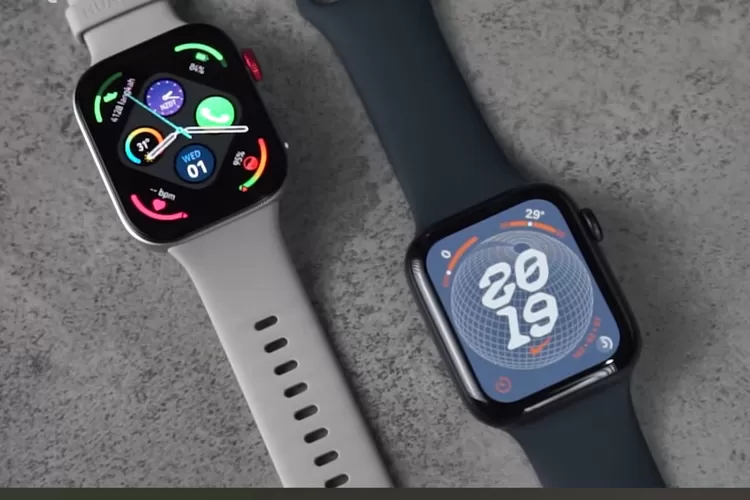
    Apple mungkin akan merilis Apple Watch SE 3 dengan perubahan yang signifikan setelah adanya fitur teknologi Apple Intelligence. Setelah sebelumnya casing Apple Watch berukuran 40mm dan 44mm. Secara hardware, Apple Watch SE 3 berpotensi akan memiliki layar dan casing yang lebih besar.

    2. Apple Watch Ultra 3
    sumber: digitaltrends.com

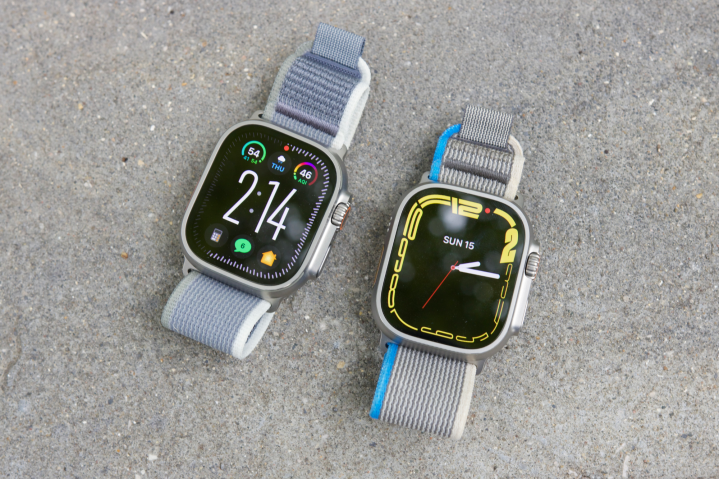
    Pada seri sebelumnya yaitu Apple Watch Ultra 2, berbagai peningkatan signifikan terdapat pada material dan software yang digunakan. Memungkinkan penggunaan Apple Watch Ultra dalam berbagai kegiatan outdoor. Apple Watch Ultra 3 mungkin akan menggunakan prosesor baru dan meningkatkan fitur Apple Intelligence. 

    3. Apple Watch Seri 10
    sumber: forbes.com

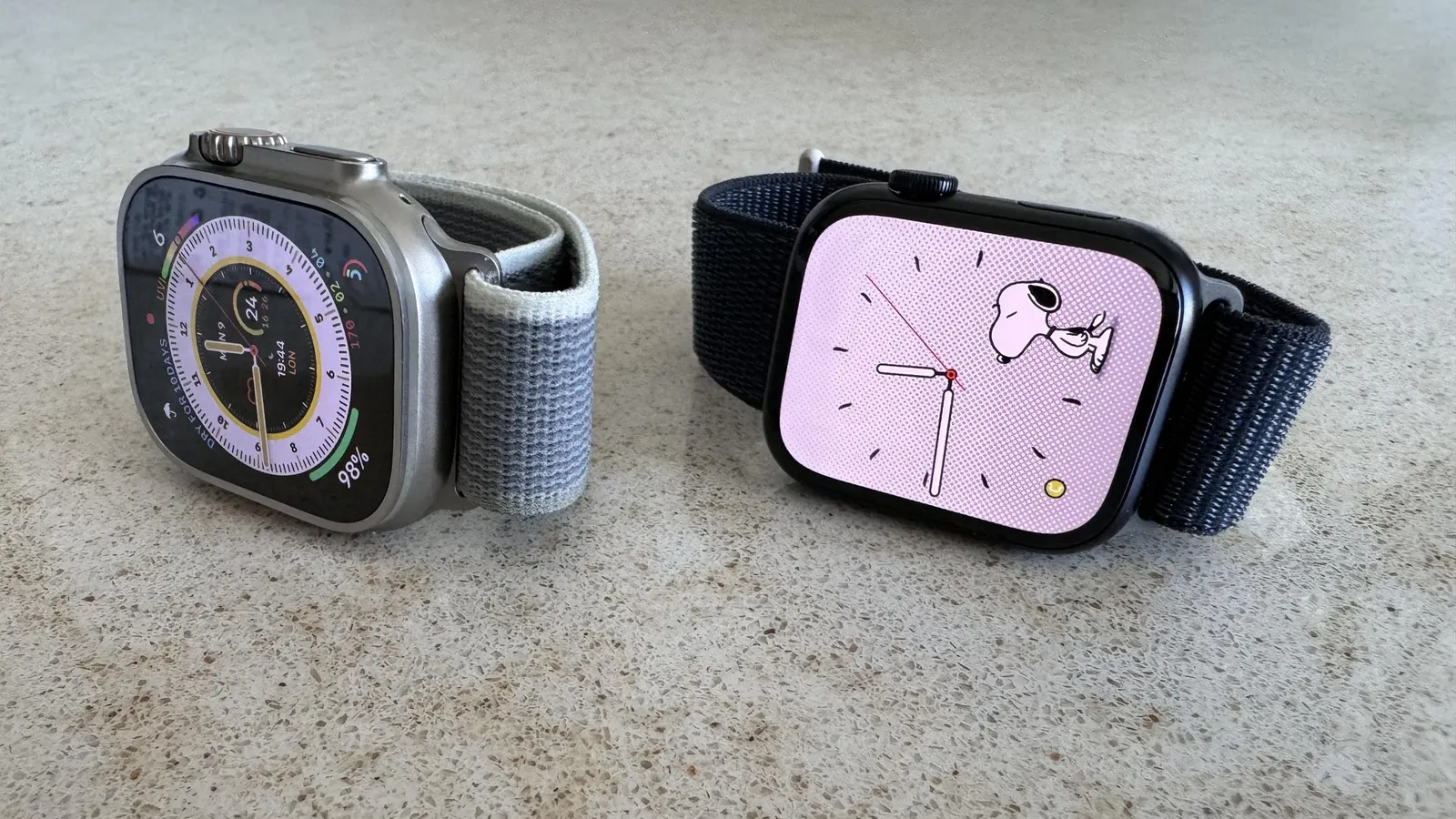
    Menurut pendapat dari laman Mac Rumors, Apple mungkin akan merilis Apple Watch dengan desain yang lebih tipis atau ramping pada tahun 2024. Meskipun secara tampilan tidak jauh berbeda dengan Apple Watch Seri sebelumnya. Apple Watch Seri 10 kemungkinan besar akan hadir dengan ukuran yang lebih lebar dan ramping. 

    4. AirPods Max 2
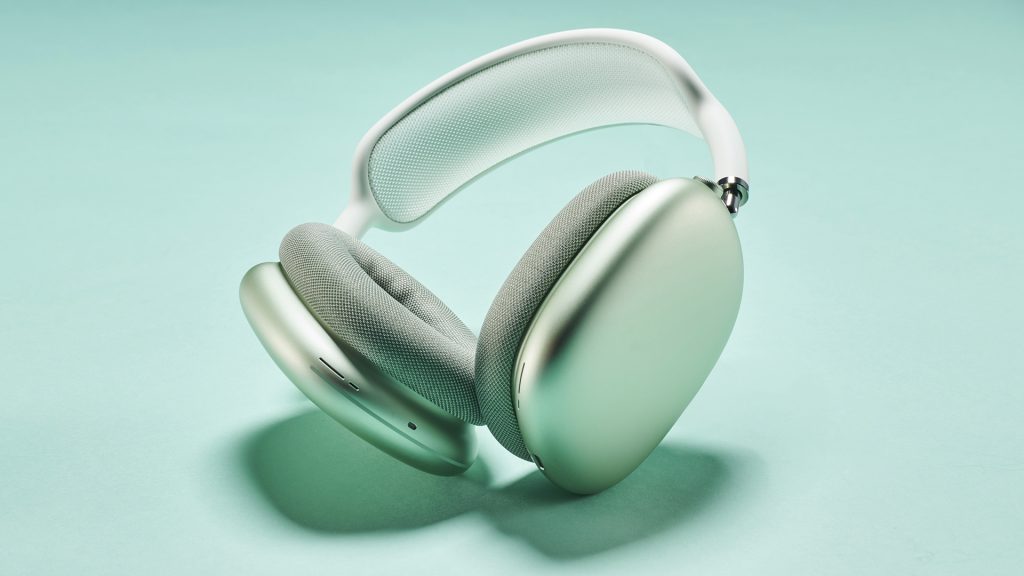
    sumber: whathifi.com

    Dirumorkan akan rilis AirPods Max seri kedua oleh laman Tom’s Guide, bisa saja AirPods Max 2 akan hadir pada Apple Event bulan September mendatang. Headphone premium keluaran Apple ini mungkin akan menawarkan beberapa peningkatan. Salah satunya yaitu penggunaan port USB-C.

    5. AirPods 4
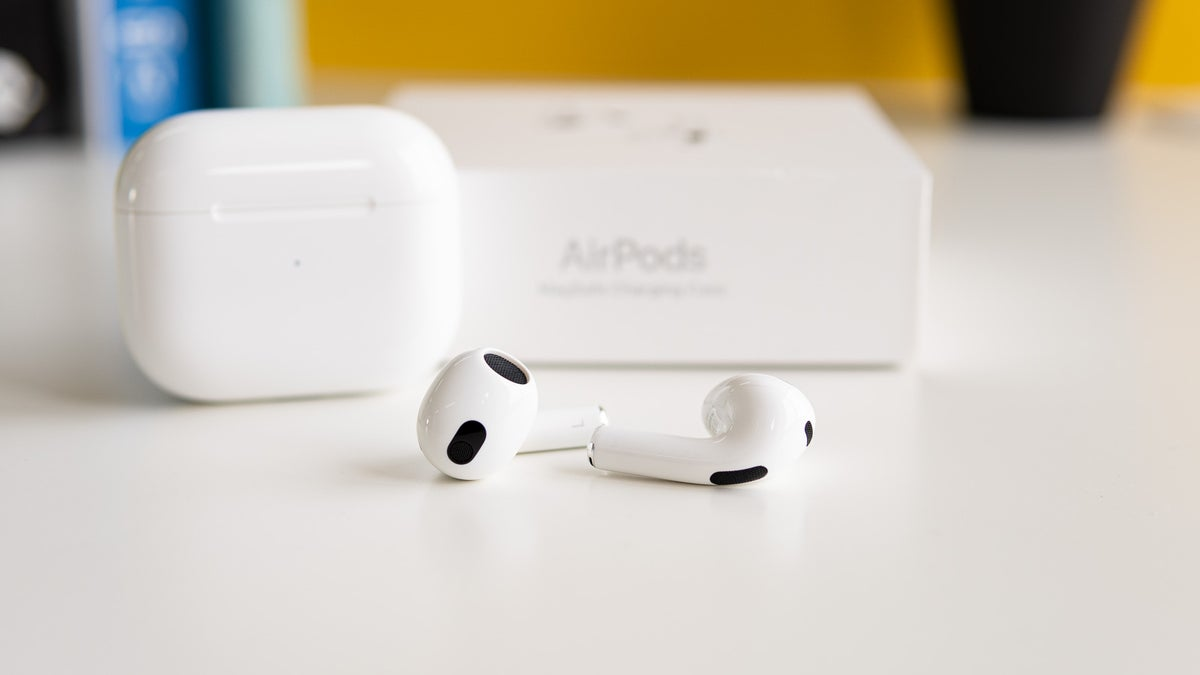
    sumber: phonearena.com

    Perkiraan dan rumor selanjutnya yaitu hadirnya AirPods generasi keempat pada Apple Event bulan September mendatang. Apple dikabarkan akan menghadirkan dua AirPods dengan harga yang sedikit berbeda. Kemungkinan terbesarnya, akan ada peningkatan port USB-C, peningkatan audio, serta desain ulang tampilan yang lebih kekinian.

    Baca Juga Artikel Berikut: Apple Intelligence akan Berbayar di Masa Mendatang

    6. iPad Mini 7

    sumber: macworld.com

    Setelah rilis iPad Mini 6 pada Apple Event bulan September 2021 lalu, persediaanya saat ini dikabarkan mengalami penurunan. Beberapa bulan yang lalu, Apple merilis iPad Air dan iPad Pro terbaru, bisa saja iPad seri Mini akan rilis selanjutnya. Sama seperti Apple device yang dirumorkan, iPad Mini 7 kemungkinan akan ditingkatkan secara prosesor. Penggunaan chip A17 Pro atau yang lebih baik akan mendukung fitur Apple Intelligence.  

    7. Software Baru
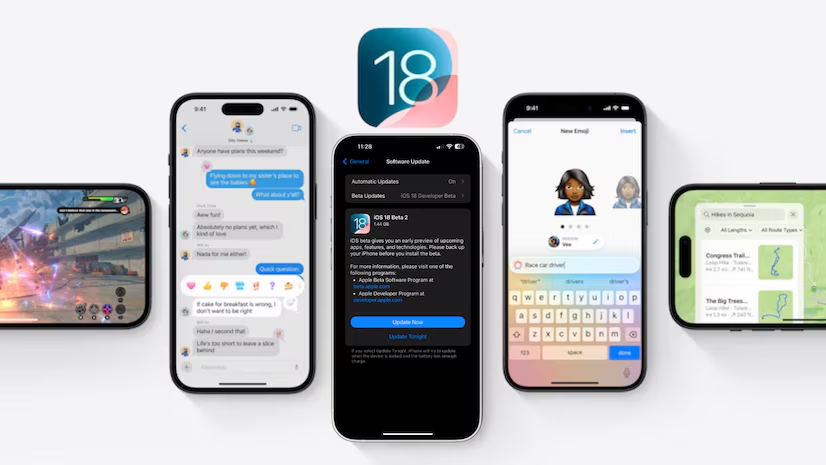
    sumber: business-standard.com

    Seperti yang kita ketahui, melalui WWDC 2024 beberapa bulan yang lalu Apple telah mengenalkan beberapa software terbaru dan menghadirkan versi beta untuk uji coba. Setelah melalui pengujian dalam beberapa bulan, mungkin saja Apple akan resmi merilis iOS 18 untuk iPhone dan Apple Device lainya serta MacOs Sequoia untuk Mac.
  • Green Screen Issue iPhone 13 Series 2024

    Green Screen Issue iPhone 13 Series 2024

    Green Screen atau Green Tin pada layar iPhone menjadi pertimbangan bagi para pengguna iPhone. Terlebih setelah rilisnya iPhone 13, isu tentang Green Screen masih hangat diperbincangkan. Meskipun Apple sudah meningkatkan hardware dan software, apakah pada tahun 2024 isu ini masih ada? Kali ini iFixied akan membahas mengenai isu Green Screen pada iPhone 13 Series. Simak beberapa penjelasan berikut.

    Mengetahui Green Screen Issue

    Anda dapat mengetahui iPhone mengalami Green Screen ketika layar pada kecerahan rendah. Layar yang redup atau gelap akan memunculkan rona warna hijau. Kondisi ini sudah dialami sebagian besar iPhone 13 Series rilisan awal. Sampai saat ini penyebabnya diduga karena penggunaan panel LED yang kurang baik, berbeda dari spesifikasi yang disepakati. Pihak Apple menjelaskan bahwa pihak BOE selaku supplier LED melakukan kecurangan dengan mengganti sejumlah panel LED.

    (sumber: reddit.com)

    Sikap sigap dari Apple segera menangani permasalahan tersebut dengan mengganti panel LED. Pihak Apple kembali bekerjasama dengan menggunakan panel dari LG dan Samsung. Apple juga secara tegas mengakhiri kerjasama dengan pihak BOE. Langkah ini diharapkan dapat mengurangi adanya Green Screen pada iPhone. Sebagai upaya preventif, Apple juga mencoba meningkatkan kepercayaan pengguna dengan respon yang cepat.

    Baca Juga: Apple Watch Green Snake Charging Issue

    Upaya preventif yang juga dapat dilakukan sebelum membeli iPhone yaitu dengan memeriksa tahun rakitan. Pastikan Anda membeli iPhone dengan rakitan mulai tahun 2022 dengan panel LED LG atau Samsung. Pertimbangan membeli iPhone di tempat yang resmi, agar memiliki garansi. Meskipun sepele, adanya garansi dapat membantu Anda merasa lebih aman. Terakhir, sesuaikan kembali kebutuhan dan budget yang Anda miliki.

    (piunikaweb.com)

    Bagi Anda yang ingin membeli iPhone maupun produk lainya, perlu dipertimbangkan segala sesuatunya. Riset mengenai produk, spesifikasi, harga serta store yang tepat perlu diketahui terlebih dahulu. Pastikan Anda tidak ketinggalan informasi dan tips terbaru tentang iPhon dan berbagai produk Apple lainnya. Cek langsung di laman resmi Apple atau kunjungi website iFixied.Hubungi kami untuk informasi lebih lanjut, gratis! (Link WA)   

  • Jangan Panik! Ini Tips Ketika Anda Lupa Sandi iCloud Apple

    Jangan Panik! Ini Tips Ketika Anda Lupa Sandi iCloud Apple

    Setiap pengguna Apple device pasti memiliki fitur penyimpananya tersendiri. Apple menggunakan iCloud, fitur penyimpanan yang memiliki cakupan lebih luas. Fitur iCloud merupakan terobosan Apple untuk menyimpan file dan berbagi dengan perangkat Apple lainya. Dengan satu akun iCloud saja, anda dapat mengaksesnya dalam satu kesatuan. Jika anda memiliki beberapa Apple device, misalnya iPhone dan MacBook. Akses penyimpanan anda akan terintegrasi dalam satu akun iCloud.

    Layanan penyimpanan milik Apple ini dapat memudahkan anda mengakses berbagai informasi dengan lebih cepat. Akun email anda juga akan terkoneksi dengan iCloud, sehingga privasi dan penyimpanan file anda akan lebih aman. Apple terus meningkatkan keamanan iCloud dengan kebijakan ketat, serta enkripsi yang menyeluruh. Namun tetap saja, tingkat keamanan yang ketat akan memiliki resiko. Salah satu resikonya ketika anda lupa sandi iCloud, maka akses pada semua Apple device anda akan dibatasi.

    Berikut kami berikan beberapa tips bagi anda yang lupa sandi iCloud. Pertama, usahakan jangan panik terlebih dahulu. Simak tips di bawah ini dan lakukan setiap cara dengan benar. Jika anda ragu atau butuh segera diselesaikan, usahakan untuk segera konsultasi dengan teknisi profesional. Segera konsultasikan di iFixied secara gratis!  (Link WA)

    Mengatur Ulang Sandi iCloud dengan Browser

    (sumber: iosmac.es)

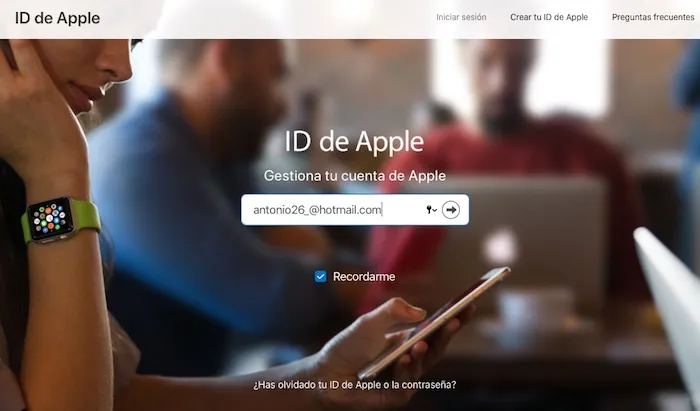
    Dikutip langsung dari laman Apple, jalan pintas ketika anda melupakan sandi iCloud adalah dengan mengakses web. Khususnya bagi pengguna iOS 17 dan terbaru setelahnya. Apple sudah menyediakan web iforgot.apple.com untuk mengatasi permasalah tersebut. Namun disarankan untuk mengaksesnya menggunakan perangkat dan browser yang aman. Anda dapat mengaksesnya menggunakan iPhone atau perangkat Apple lainya. Jika tidak memungkinkan, anda dapat mengaksesnya menggunakan browser saja namun biasanya akan sedikit lebih lama.

    Mengatur Ulang Sandi iCloud dengan Apple device Kerabat Terdekat

    (sumber: www.lifewire.com)

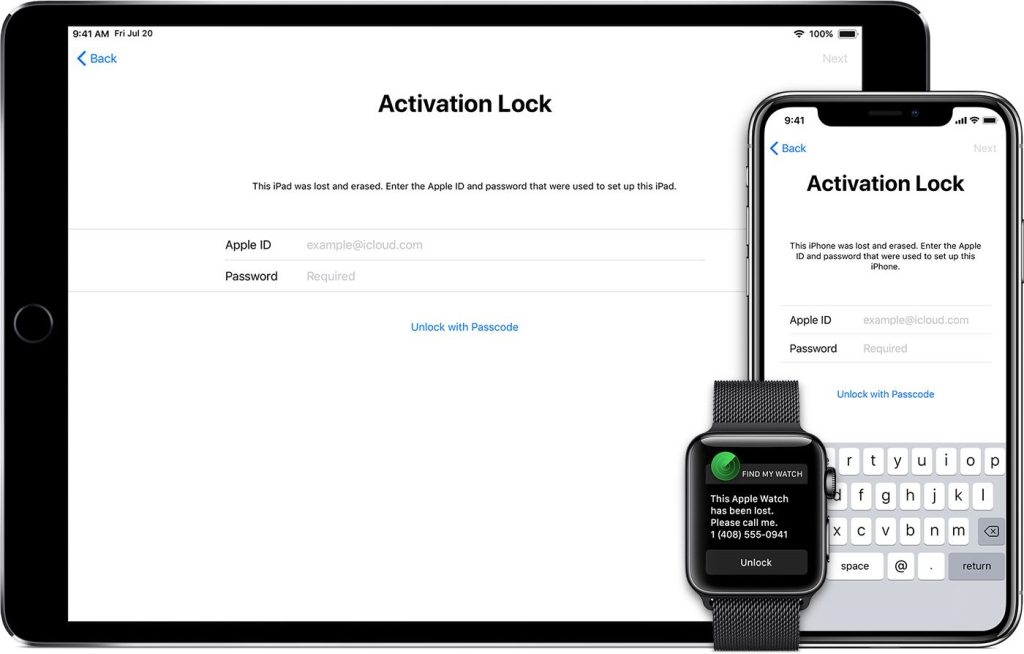
    Setiap perangkat Apple yang anda miliki memiliki ID Apple masing-masing. Pastikan anda mengetahui ID Apple anda ketika lupa sandi iCloud. Selanjutnya anda dapat meminta bantuan kepada teman atau kerabat yang memiliki perangkat Apple. Instal dan gunakan aplikasi dukungan dari Apple. Pada aplikasi tersebut, pilihlah menu Atur Ulang Kata Sandi lalu pilih ID Apple Lain. Anda akan diminta memasukkan ID Apple, jika anda lupa dapat menggunakan nomor telepon atau email yang terkoneksi dengan iCloud anda.

    Baca Juga Artikel Berikut: Tutorial Update iOS yang Aman Menggunakan 3uTools

    Menggunakan Nomor Handphone untuk Mengatur Ulang Sandi iCloud

    (sumber: support.apple.com)

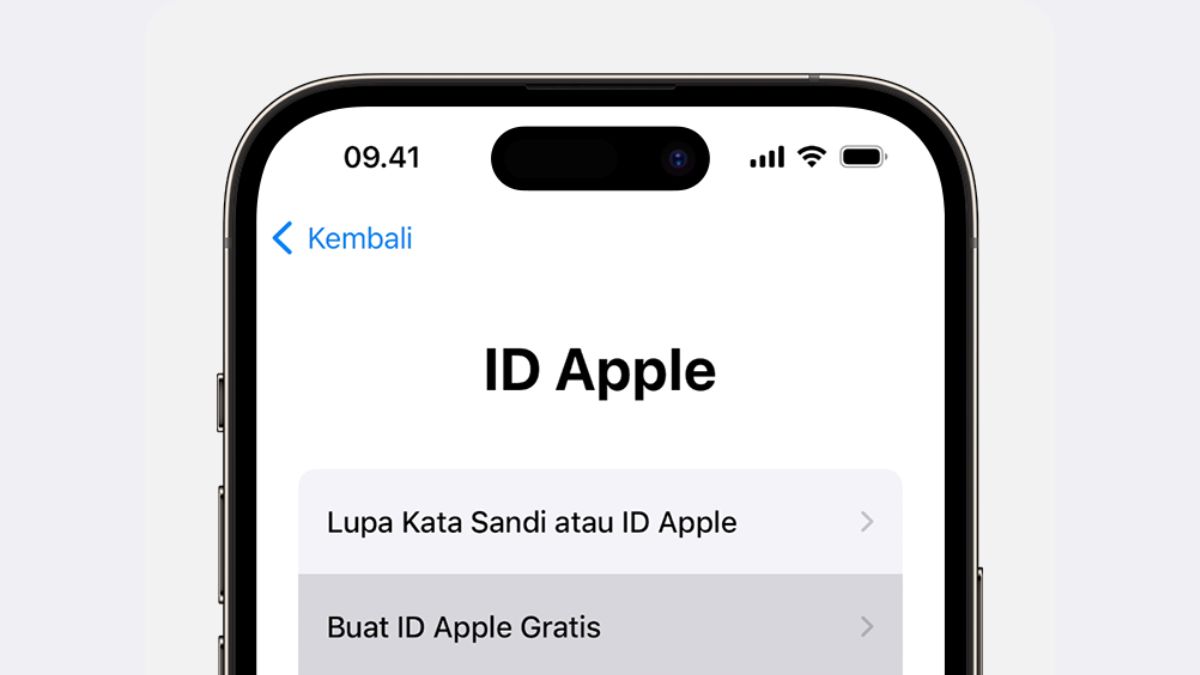
    Cara selanjutnya adalah dengan langsung menggunakan perangkat anda. Apple juga sudah menyedikan fitur lupa sandi atau password. Fitur ini dapat diakses di menu Pengaturan, lalu pilih Apple ID. Pilihlah menu Lupa Kata Sandi atau I Forget Password Apple, kemudian masukkan nomor handphone anda. Pastikan nomor handphone anda terkoneksi dengan perangkat Apple. Selanjutnya anda akan mendapatkan kode verifikasi ke nomor handphone dan diarahkan untuk login akun iCloud dengan ID Apple.

    Selain beberapa tips diatas, perhatikan juga anda terkoneksi dengan internet yang stabil. Jika anda dibantu oleh orang lain, pastikan mengerti dan berpenglaman mengatasi permasalahan tersebut. Jiki anda tetap memiliki permasalahan lebih lanjut atau butuh bantuan dari teknisi profesional. Segera konsultasikan ke iFixied untuk penanganan yang cepat dan terpercaya. (Link WA)

  • Apple Watch Green Snake Charging Issue

    Apple Watch Green Snake Charging Issue

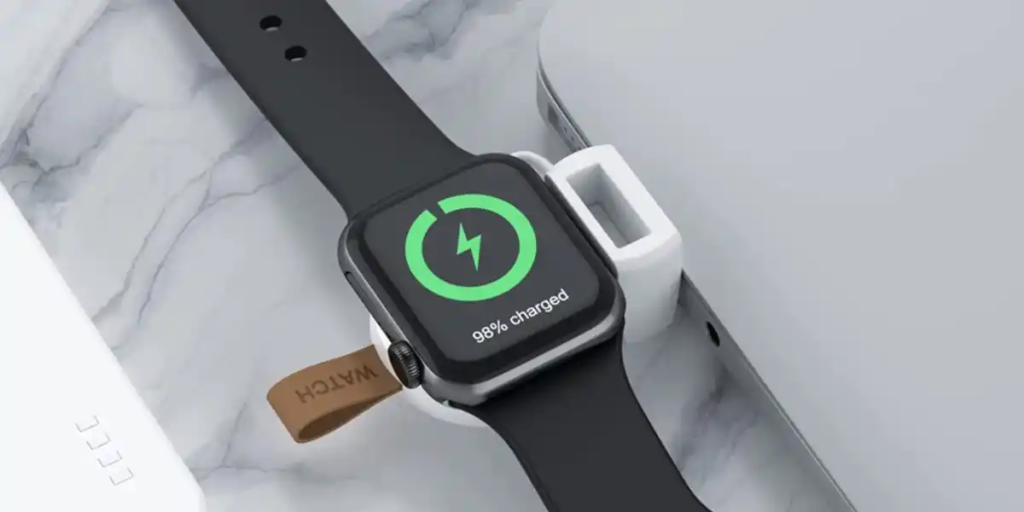
    (sumber: store.blackview.hk)

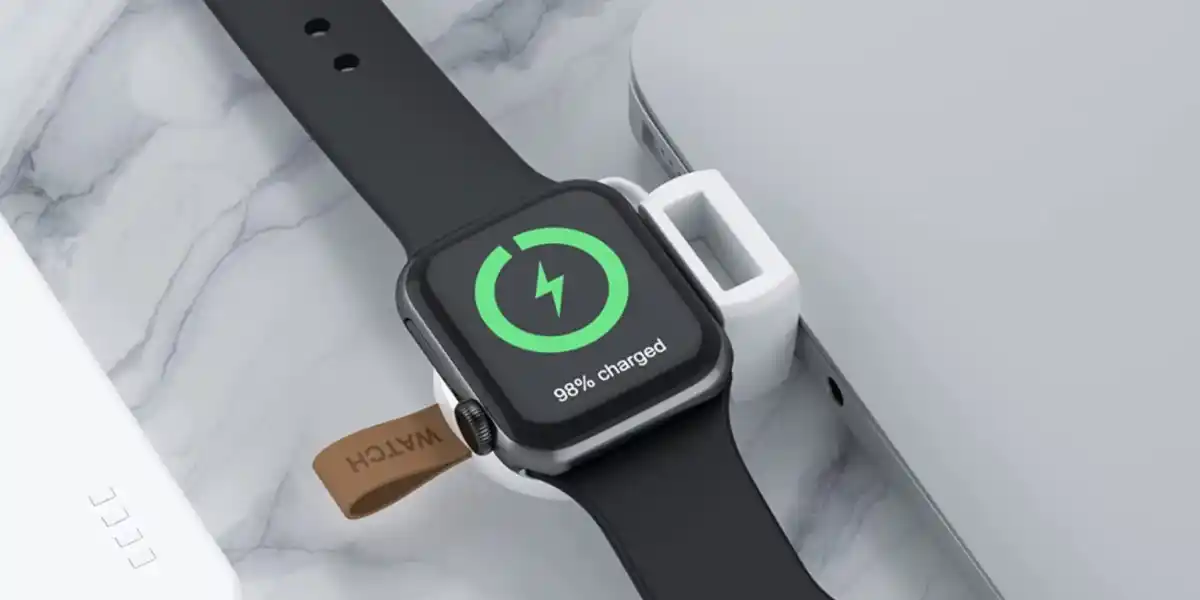
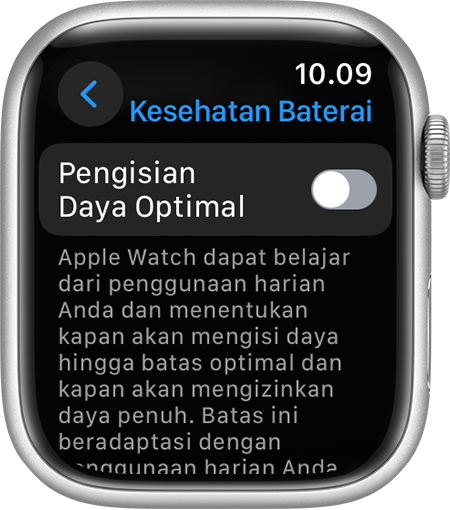
    Proses charging pada perangkat biasanya dilakukan ketika persentase daya baterai rendah. Tampilan charging pada perangkat Apple ditandai dengan warna hijau, termasuk pada Apple Watch. Ketika anda melakukan charging, Apple Watch menampilkan logo listrik yang dilingkari. Tampilan ini yang disebut Apple Watch Green Snake Charging. Normalnya, proses charging pada Apple Watch berlangsung sekitar 1,5 jam hingga baterai terisi 100 persen. Namun ketika anda menggunakan fast charging, maka anda hanya membutuhkan waktu sekitar 90 menit sampai daya terisi penuh. Apple juga menyediakan fitur Pengisian Daya Optimal pada Apple Watch agar baterai perangkat lebih tahan lama.

    Adanya fitur optimalisasi daya Apple Watch harus didukung dengan penggunaan dan perawatan yang tepat. Anda juga perlu memperhatikan battery health dan menghindari overcharging agar baterai Apple Watch anda awet. Namun tidak menutup kemungkinan bahwa terkadang beberapa masalah bisa saja tetap muncul. Salah satu permasalahan yang dapat terjadi yaitu Green Snake Charging Issue pada Apple Watch. Kondisi ini ditandai dengan munculnya tampilan charging pada perangkat, namun daya baterai tidak kunjung terisi penuh. Hal ini dapat disebabkan oleh kerusakan pada Apple Watch atau perangkat charging, dapat juga disebabkan karena anda mengaktifkan fitur Pengisian Daya Optimal.

    Ketika anda mengalami kendala seperti ini, lanjutkan dulu proses charging hingga 2,5 jam. Apabila tampilan charging masih pada progres yang sama, cabutlah Apple Watch. Pastikan Apple Watch anda tidak sedang menggunakan fitur Pengisian Daya Optimal. Anda dapat mengeceknya dengan:

    1. Buka menu Pengaturan pada perangkat anda.

    2. Pilih menu Baterai pada bagian bawah.

    3. Klik menu Kesehatan baterai.

    4. Matikan fitur Pengisian Daya Optimal.

    (sumber: support.apple.com)

    Khusus untuk Apple Watch Ultra, fitur Pengisian Daya Optimal akan selalu menyala. 

    Cobalah untuk melakukan charging kembali pada Apple Watch anda. Jika tetap terjadi kendala, cek kembali perangkat charging yang anda gunakan. Anda dapat melihat tahapan lengkapnya disini. Apabila anda tetap terkendala ketika prose charging, sebaiknya segera bawa Apple Watch ke store iFixied terdekat. Anda dapat berkunjung ke iFixied untuk berkonsultasi mengenai permasalahan Apple Device anda dengan pelayanan yang baik. Kami iFixied hadir untuk membantu anda menangani permasalahan tersebut dengan tenaga profesional dan terpercaya. Cek dan konsultasikan segera, gratis! Link WA

  • iPhone Terkena Air? Lakukan Cara Berikut Ini

    iPhone Terkena Air? Lakukan Cara Berikut Ini

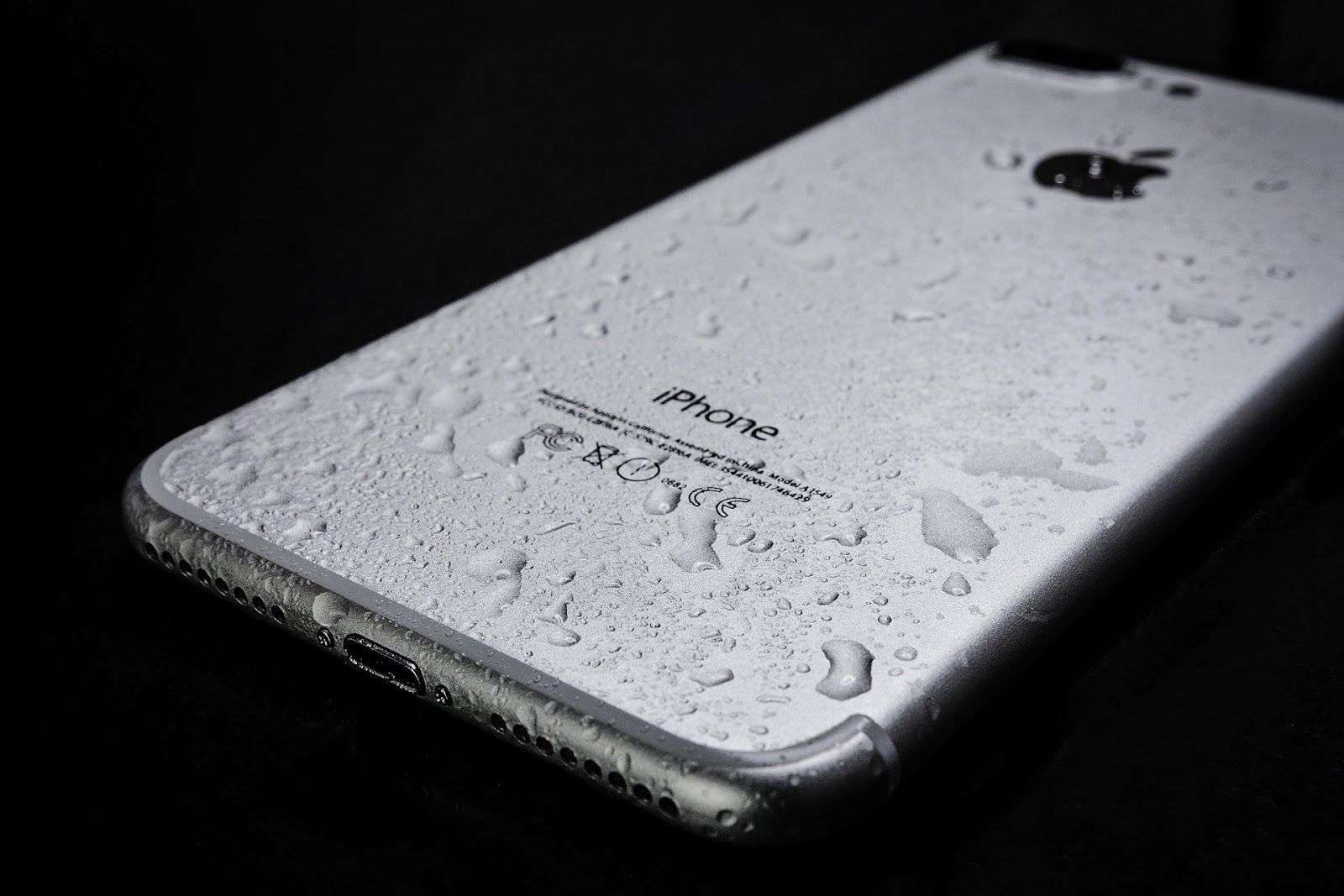
    (sumber: pinnaxis.com)

    Pengguna iPhone cenderung akan panik ketika perangkat mereka kemasukan air, sekalipun sudah ada fitur ketahanan air. Adanya fitur ketahanan air tidak menjamin iPhone akan anti air sehingga tetap menimbulkan kecemasan penggunanya. Apabila anda mengalami kondisi tersebut, anda dapat cek iPhone anda terlebih di iFixied Gratis. Anda juga dapat melakukan beberapa tips berikut untuk mengatasi iPhone yang kemasukan air. 

    Cara Mengatasi iPhone Kemasukan Air dalam Keadaan Menyala

    Kondisi iPhone ketika kemasukan air tidak dapat ditebak, iPhone dapat masih dalam keadaan menyala atau mati. Jika iPhone anda ketika kemasukan air dalam keadaan menyala, berikut cara yang dapat membantu anda: 

    1. Matikan iPhone

    Setelah terjatuh kedalam air sesegera mungkin mematikan iPhone jika masih dalam keadaan menyala. Hal ini dilakukan untuk memperkecil kemungkinan kerusakan bagian dalam terutama pada konektor. 

    2. Keringkan iPhone 

    Keringkan iPhone dengan lap dan posisikan iPhone dalam keadaan berdiri agar air yang tersisa dapat keluar dengan sendirinya. Kemudian untuk mengeluarkan cairan berlebih, ketuk secara perlahan dengan tangan pada beberapa bagian iPhone dan pastikan konektor menghadap ke bawah.

    3. Jangan dinyalakan 

    Meskipun anda merasa sudah mengeringkan iPhone, namun jangan terburu-buru untuk menyalakannya. Bisa saja bagian luar iPhone atau layarnya sudah kering namun belum tentu bagian dalamnya kering. 

    4. Jangan dicharge 

    Setidaknya tunggu beberapa jam sebelum mengisi daya untuk memastikan perangkat benar benar kering. Bisa juga anda menggunakan beras sebagai alternatif mengeringkan iPhone anda. Namun bungkus terlebih dahulu menggunakan kain tipis atau tisu agar tidak ada butiran halus yang masuk. Selain itu anda bisa mengeringkan iphone dengan silica gel agar air terserap optimal. 

    5. Nyalakan iPhone

    Tunggulah beberapa hari sebelum menyalakan iPhone. Menyalakan terlalu cepat biasanya akan berbuah kekecewaan, karena hal ini bergantung pada berapa banyak air yang masuk dan seberapa cepat iPhone diangkat setelah terjatuh dalam air. 

    Cara Mengatasi iPhone Kemasukan Air dalam Keadaan Mati

    Keadaan iPhone yang mati total setelah kemasukan air masih dapat diperbaiki, namun kondisi iPhone harus dicek secepatnya. Selagi iPhone terjatuh ke dalam air tawar dan segera diperbaiki, maka keberhasilan perbaikannya masih cukup tinggi. Jika anda langsung membawa iPhone ke tempat servis untuk dikeringkan dan diperbaiki, maka lebih besar kemungkinan iPhone anda untuk bisa diselamatkan. 

    Meskipun anda mencoba berbagai cara untuk mengeringkan iPhone, namun tetap saja kurang efektif dilakukan. Hal ini karena iPhone anda tidak dapat dikeringkan secara keseluruhan sampai bagian dalamnya. Sedikit saja ada air yang tersisa, dampaknya iPhone anda akan tetap beresiko mengalami kerusakan. Namun biasanya biaya untuk membersihkan dan mengeringkan iPhone yang kemasukan air cukup terjangkau. 

    Sangat disarankan untuk segera membawa iPhone anda yang kemasukan air, dalam keadaan menyala maupun mati total ke tempat spesialis servis iPhone. Langkah ini dapat menghindari anda dari resiko yang lebih menyakitkan, justru lebih berpeluang untuk meningkatkan keberhasilan perbaikan iPhone asalkan ditangani oleh tempat servis yang tepat.  Anda dapat berkunjung ke iFixied untuk berkonsultasi mengenai permasalahan iphone anda dengan pelayanan yang baik. Kami iFixied hadir untuk membantu anda menangani permasalahan tersebut dengan teknisi profesional dan terpercaya. Cek dan konsultasikan segera, gratis! Link WA

  • Stuck Logo iPhone? Lakukan Langkah-Langkah Berikut

    Stuck Logo iPhone? Lakukan Langkah-Langkah Berikut

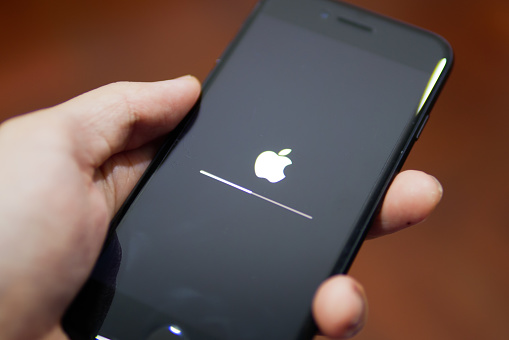
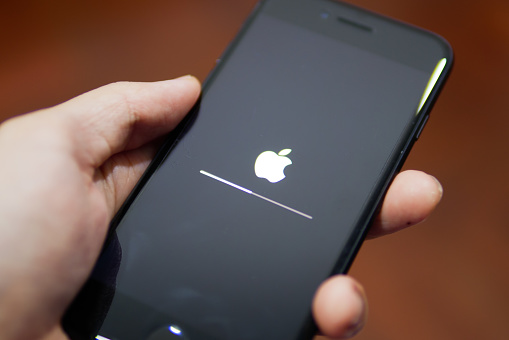
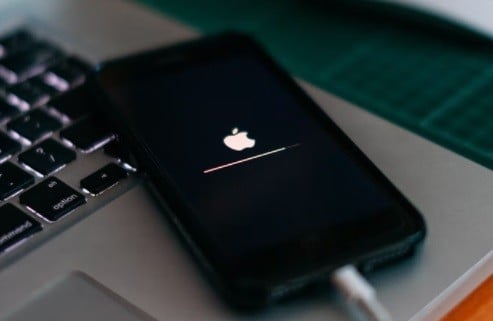
    Meskipun sudah dibuat secanggih apapun, terkadang iPhone tetap saja mengalami masalah. Permasalahan yang mungkin terjadi pada pengguna iPhone yaitu ketika proses muat ulang terhenti pada logo Apple saja. Normalnya, sebelum memasuki layar utama biasanya akan menampilkan logo Apple dan bar yang menunjukkan progres sampai penuh. Dalam kondisi tertentu, bar tidak menunjukkan adanya progres dan terhenti begitu saja. Kondisi ini dikenal dengan stuck, namun ketika mengalami hal demikian pada iPhone anda, jangan bingung dan panik. Perhatikan beberapa langkah – langkah berikut: 

    (sumber: o.okezone.com)

    1. Diamkan dan Tunggu Terlebih Dahulu

    Usahakan anda dalam kondisi tenang terlebih dahulu dan jangan panik. Diamkan iPhone anda selama 15 sampai 30 menit dan cek secara berkala apakah terdapat progres atau tidak. Seharusnya dalam rentang waktu tersebut, bar sudah terisi penuh dan iPhone sudah selesai dimuat ulang. Apabila terdapat progres namun tidak signifikan, tunggu kembali sampai 1 jam. Setelah menunggu atau bar tidak menunjukkan adanya progres, lakukan langkah selanjutnya. 

    2. Lakukan Pemulihan dengan Macbook

    Langkah yang dilakukan setelah iPhone tetap stuck dalam waktu minimal 1 jam, maka lakukan pemulihan iPhone menggunakan komputer. Pastikan iPhone anda sudah terhubung dengan komputer, kemudian pemulihan akan dilakukan sesuai versi iPhone berikut:

    • Untuk versi iPhone 6s atau versi lebih lama, tekan dan tahan tombol home dan tombol power hingga muncul layar mode pemulihan.
    • Untuk versi iPhone 7 dan versi iPhone 7 Plus, tekan dan tahan tombol volume bawah dan tombol power hingga muncul layar mode pemulihan.
    • Untuk versi iPhone 8 atau versi lebih baru, tekan dan tahan tombol volume bawah dan power secara bersamaan hingga muncul layar mode pemulihan.  

    3. Restart iPhone dengan Paksa

    Cara selanjutnya yang dapat anda lakukan apabila upaya pemulihan tidak menunjukkan perubahan adalah dengan melakukan restart paksa. Restart iPhone juga dibedakan berdasarkan versi iPhone sebagai berikut:

    • Untuk versi iPhone 6s atau versi lebih lama, tekan dan tahan tombol home dan tombol power hingga muncul logo Apple lalu lepaskan. Setelah iPhone mati, cobalah untuk menyalakannya kembali.
    • Untuk versi iPhone 7 dan versi iPhone 7 Plus, tekan dan tahan tombol volume bawah dan tombol power hingga muncul logo Apple lalu lepaskan. Setelah iPhone mati, cobalah untuk menyalakannya kembali.
    • Untuk versi iPhone 8 atau versi lebih baru, tekan dan tahan tombol volume bawah dan power secara  bersamaan dengan cepat, lepaskan jika muncul logo Apple. Setelah iPhone mati, cobalah untuk menyalakannya kembali. 

    Apabila langkah – langkah diatas belum berhasil juga, konsultasikan kepada kami. Kami iFixied hadir untuk membantu anda menangani permasalahan tersebut dengan teknisi profesional dan terpercaya. Cek dan konsultasikan segera, gratis! Link WA

  • Tutorial Update iOS yang Aman Menggunakan 3uTools

    Tutorial Update iOS yang Aman Menggunakan 3uTools

    Update iOS pada iPhone dapat dilakukan dengan 3uTools secara mandiri. Proses update iOS biasanya disebabkan oleh stuck iTunes atau proses update iOS yang kurang lengkap. Anda dapat menggunakan 3uTools untuk mengatasi permasalahan tersebut. Pastikan anda memiliki koneksi internet yang stabil ketika proses update iOS. Disclaimer! Kami tidak bertanggung jawab jika terjadi kerusakan atau data pengguna hilang ketika proses update. Untuk update iOS yang lebih aman, disarankan anda didampingi teknisi atau seseorang yang kompeten. Kami menyediakan konsultasi secara gratis di iFixied, hubungi kami disini

    Apa yang Harus Dipersiapkan?

    Selain mempersiapkan koneksi internet yang stabil ketika proses update, anda juga harus menyediakan alat dan aplikasi berikut:

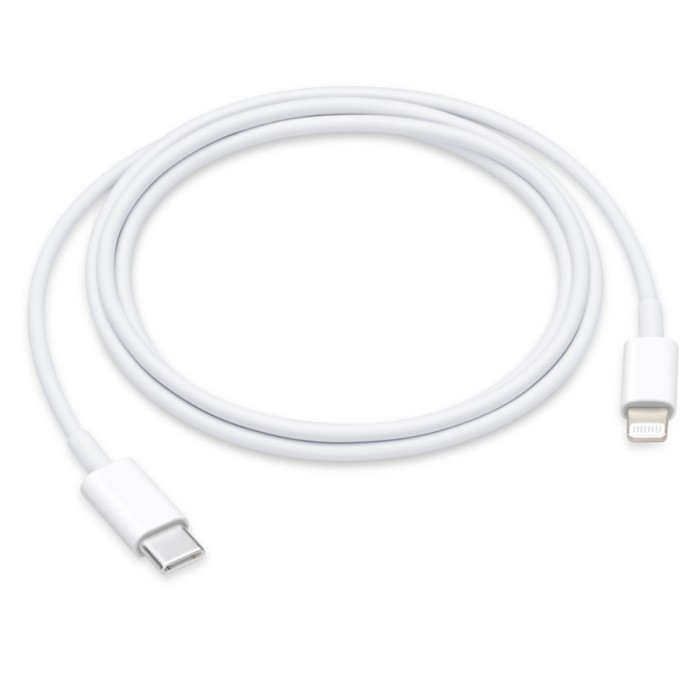
    1. Gunakan cable sesuaikan dengan series iPhone anda.

    This image has an empty alt attribute; its file name is AD_4nXcrORTiFDJjepPvgxaeyHhCOYdOdTmbVmAbydbdhIaIsa9OBKRwgOFXtGbSs6CLf7Mak9EqaNTNSoyBXYaQr7hrjAXeXLyQQ0xv-Dpqa04NmCgbksV41CctsUdbvZlFEPa0klEXHvrhC0H8qB7In48stMVQ

    (sumber: macstore.id)

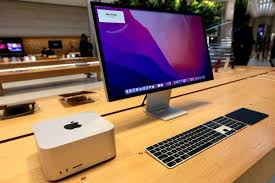
    2. Siapkan PC atau Laptop Windows.

    (sumber: antaranews.com)

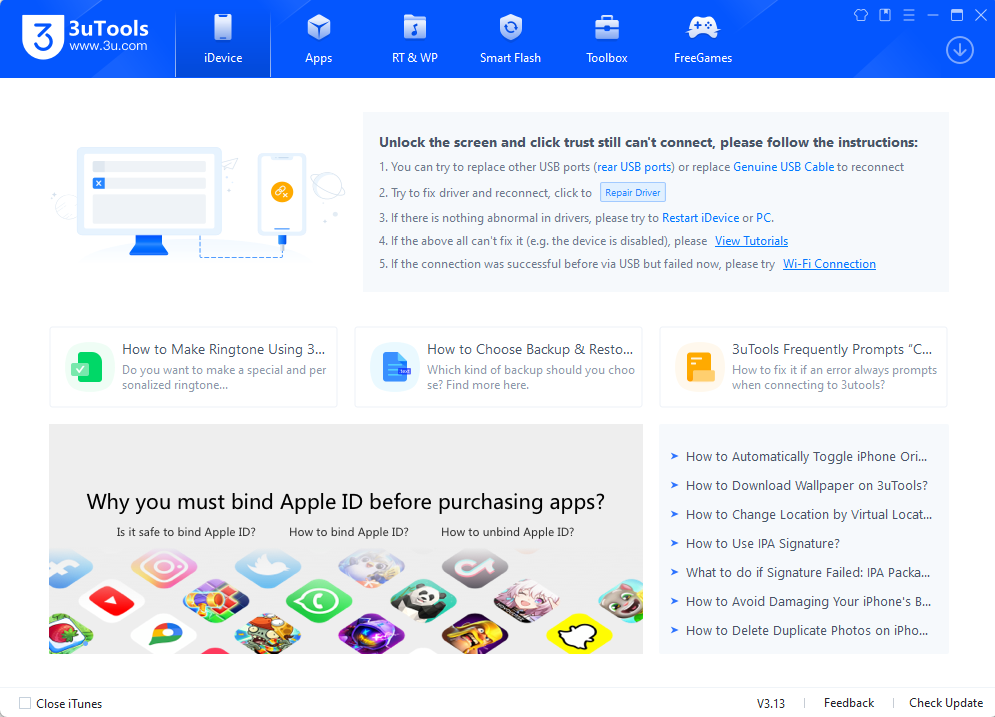
    3. Pastikan anda sudah download aplikasi 3uTools (download disini).

    (sumber: 3uTools.com)

    4. Siapkan iOS versi terbaru (download disini).

    (sumber: ipsw.me)

    5. Pastikan hafal dengan akun iCloud dan password anda.

    (sumber: icloud.com)

    Perhatikan Tahapan Update iOS Berikut! 

    Setelah anda menyiapkan alat dan aplikasi, lakukan tahapan update iOS berikut ini. Sekali lagi kami ingatkan bahwa “kami tidak bertanggung jawab jika terjadi kerusakan atau data pengguna hilang ketika proses update”.

    1. Buka aplikasi 3uTools yang sebelumnya sudah anda download.

    2. Pasangkan cable pada iPhone dan PC atau Laptop Windows. 

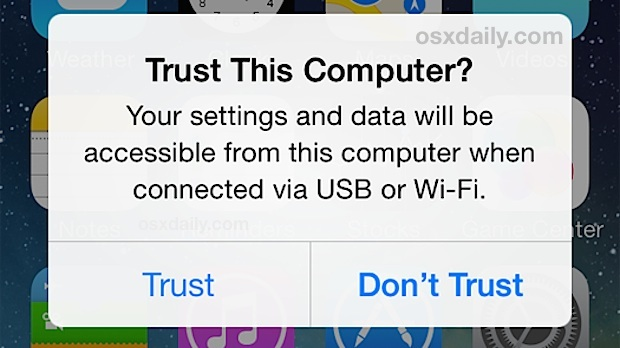
    3. Selanjutnya pada iPhone anda akan muncul notifikasi untuk Trust atau mempercayai perangkat lain, kemudian masukkan passcode iPhone untuk mempercayai perangkat.

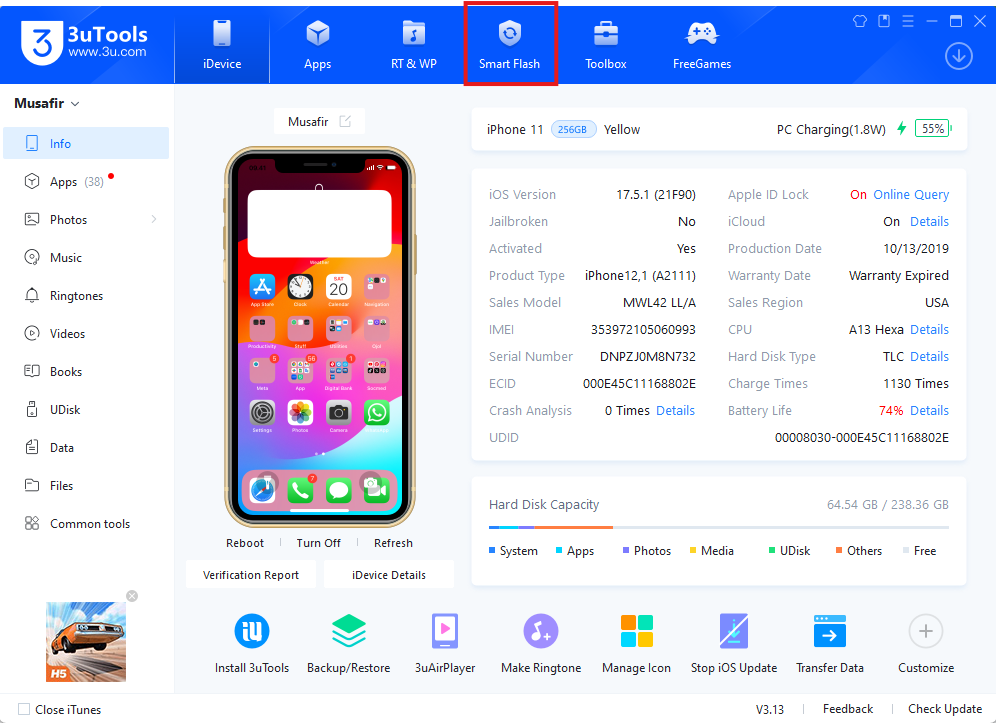
    4. Pada bagian atas akan ada beberapa menu pilihan, pilihlah menu Smart Flash.

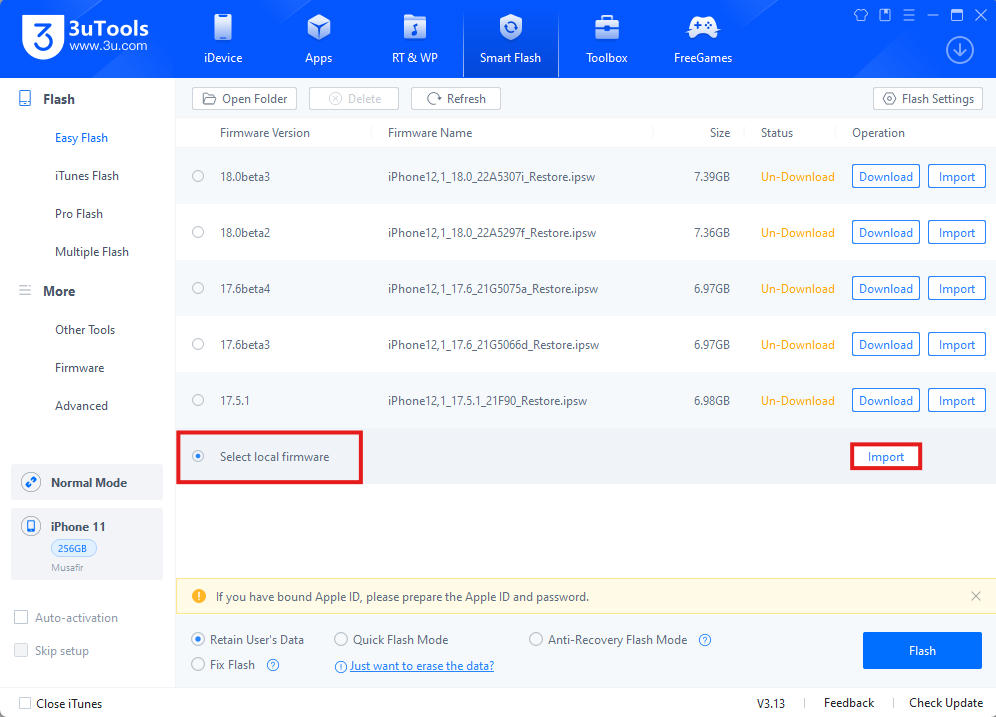
    5. Selanjutnya pilih Select Local Firmware dan klik bagian Import.

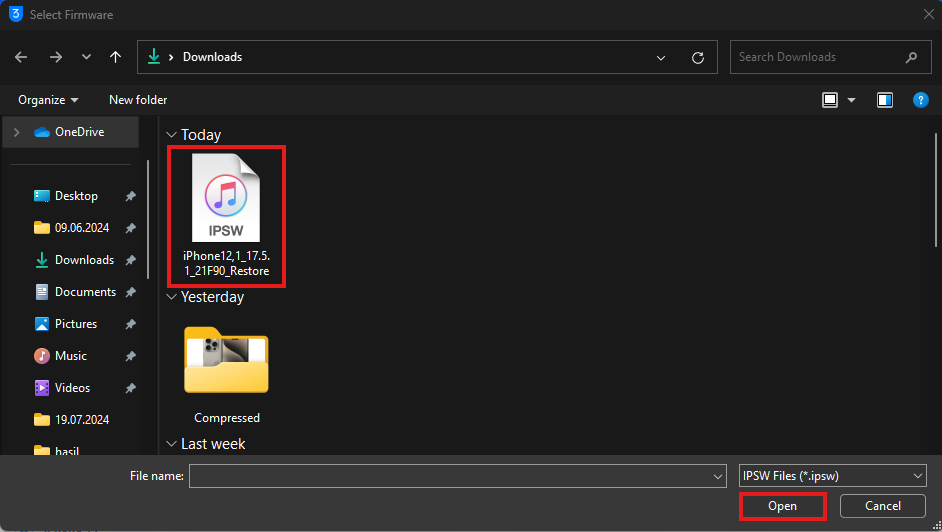
    6. Carilah file iOS terbaru yang sudah kalian download sebelumnya, kemudian pilih Open.

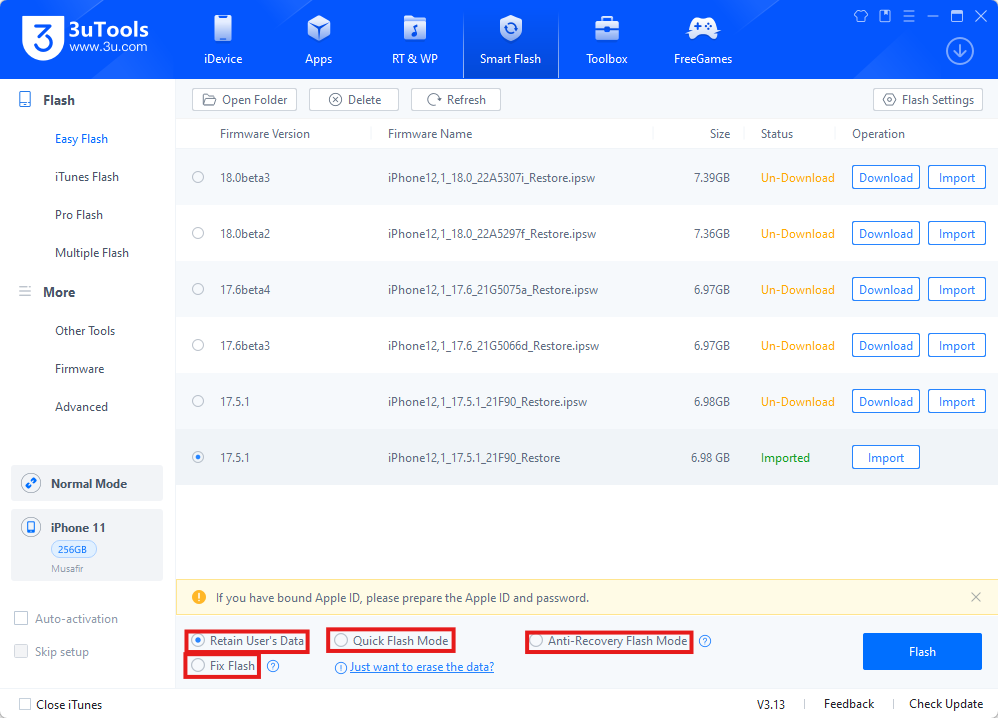
    7. Pada bagian bawah aplikasi, terdapat beberapa menu pilihan seperti Retain User Data, Quick Flash, Anti Recovery Flash Mode dan Fix Flash. Kalian memiliki 2 pilihan untuk melakukan update. Jika kalian hanya ingin melakukan update pada iPhone dan ingin data pada iPhone tidak hilang, maka pilih di bagian Retain User Data. Namun, jika ada ingin melakukan Update dan menghilangkan seluruh data pada iPhone, maka pilih Quick Flash.

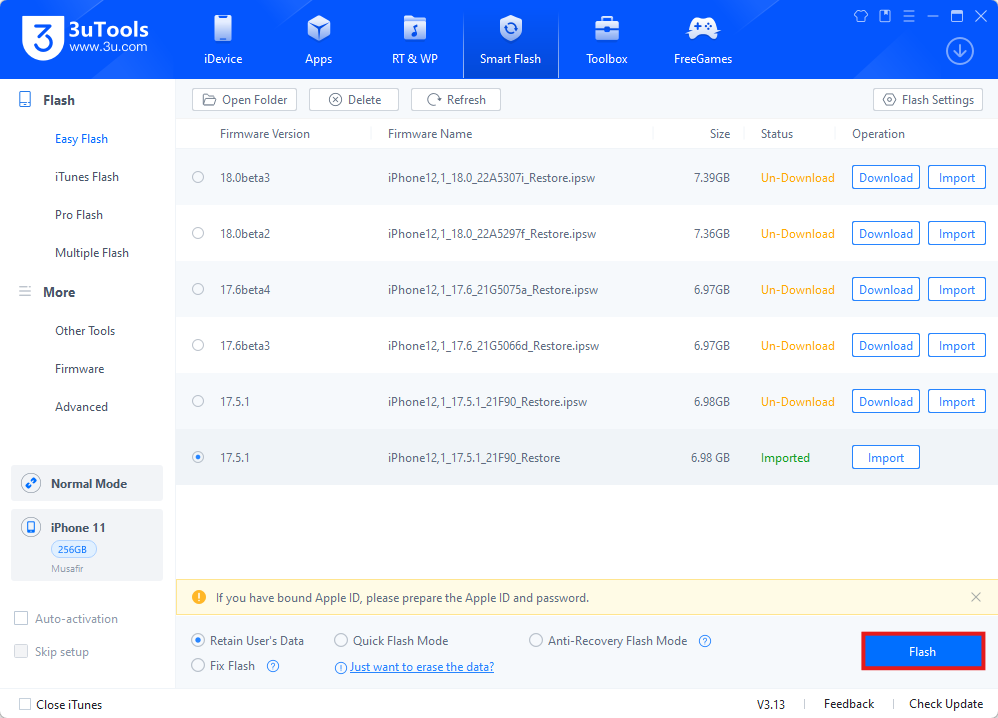
    8. Jika semua proses sudah selesai, pilih Flash dan tunggu hingga seluruh proses selesai.

    Note: Pastikan kembali bahwa koneksi internet yang anda gunakan stabil, hindari penggunaan iPhone terlebih dahulu. Sebaiknya letakkan iPhone sampai proses selesai agar posisi cable tidak berubah – ubah.

    Proses update iOS menggunakan 3uTools umumnya bertujuan untuk membantu iPhone melakukan update dengan lebih optimal. Hal ini karena file iOS terbaru sudah di download terlebih dahulu di PC atau Laptop Windows kemudian ditransfer dan diinstal pada iPhone. Jika anda memiliki keterbatasan perangkat atau koneksi internet, anda dapat meminta bantuan pada jasa servis iPhone. Anda dapat berkunjung ke iFixied untuk berkonsultasi mengenai permasalahan tersebut. Kami iFixied hadir untuk membantu anda menangani permasalahan tersebut dengan teknisi profesional dan terpercaya. Cek dan konsultasikan segera, gratis! Link WA

  • Cara Mengganti Layar LCD iPad Pro yang Pecah

    Cara Mengganti Layar LCD iPad Pro yang Pecah

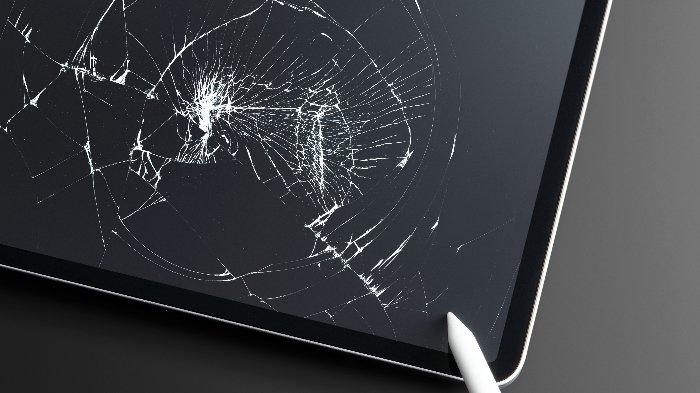
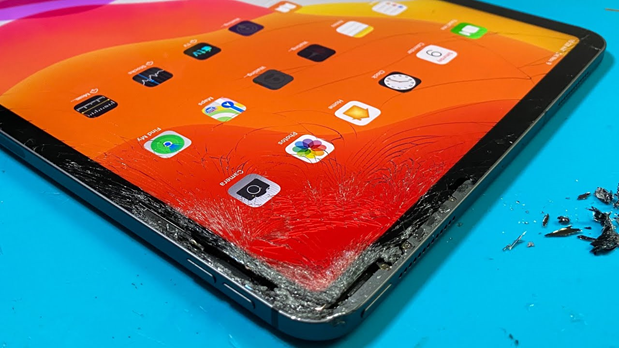
    Dikenal dengan produknya yang memiliki kualitas, brand Apple memang bisa diandalkan nih. Terutama pada salah satu produknya, yaitu iPad Pro, sebuah tablet yang nggak cuma membantu kamu dalam menyelesaikan pekerjaan. Tapi juga bisa dіmаnfааtkаn untuk hiburan dan juga hobi. Selain itu, iPad Pro ini juga bisa dijadikan sebagai pelengkap, antara MacBook dan iPhone, loh.

    Source google/image

    Cara Ganti Layar LCD iPad Pro yang Pecah

    Siapkan layar LCD iPad Pro yang baru dan alat yang dibutuhkan, seperti obeng, alat pencungkil atau pick plastik, lem, dan blower.

    Panaskan setiap sisi layar LCD iPad Pro untuk mempermudah kamu saat melepas layarnya. Ingat, jangan terlalu lama dan lakukan dengan hati-hati.

    Lepaskan layar LCD iPad Pro dengan alat pencongkel dan lakukan secara pelan dan pasti. Jangan sampai terkena LCD iPad Pro, karena bisa menambah masalah lain dan LCD kamu bisa mengalami bercak putih.

    Saat semua sisi layar LCD iPad Pro sudah renggang dan lemnya sudah bisa terangkat. Kamu bisa melepas panel layar LCD iPad Pro yang pecah, jika masih ada kabel yang masih tersambung kamu bisa melonggarkan semua baut yang tersambung dengan braket.

    Lepaskan semua baut yang ada di layar LCD iPad Pro dan sisihkan ke tempat yang aman. Dan lepaskan juga baut yang tеrhubung ke konektor.

    Lakukan secara hati-hati dan lepaskan panel layar LCD iPad Pro yang pecah dari konektornya. Jangan lupa bersihkan sisa layar LCD iPad Pro yang pecah dan tertinggal di bagian dalam.

    Bersihkan bagian dalamnya atau LCD iPad Pro yang terkena kotoran dengan tisu bersih.

    Ambil layar LCD iPad Pro yang baru dan siapkan semua konektornya agar bisa tersambung dengan konektor yang ada di LCD iPad Pro.

    Pasangkan layar LCD iPad Pro yang baru dan sambungkan lagi dengan konektornya seperti semula.

    Pastikan kamu memasang konektor sesuai cara sebelumnya, jika sudah lanjut dengan memberikan lem atau perekat di setiap sisi layar LCD iPad Pro.

    Beri lem secukupnya dan jangan terlalu banyak.

    Tutup bagian panel layar LCD iPad Pro yang baru pelan-pelan. Rekatkan panel layar dengan LCD iPad Pro hingga semua menempel.

    Tunggu dan diamkan hingga lem pada panel layar LCD iPad Pro yang baru mengering selama 10-15 menit.

    Terakhir, hіduрkаn LCD iPad Pro dan cek semua layar араkаh berfungsi dengan baik. Dan ganti layar LCD iPad Pro yang pecah ke yang baru sudah selesai.

    Jika masih bingung jangan ragu, bawa saja ke Store kami iFixied atau hubungi WhatsApp Kami.