Category: Tips & Trick

  • Kamera iPhone Getar, Apa Penyebabnya, dan Apa Solusinya?

    Kamera iPhone Getar, Apa Penyebabnya, dan Apa Solusinya?

    Kamera iPhone Getar

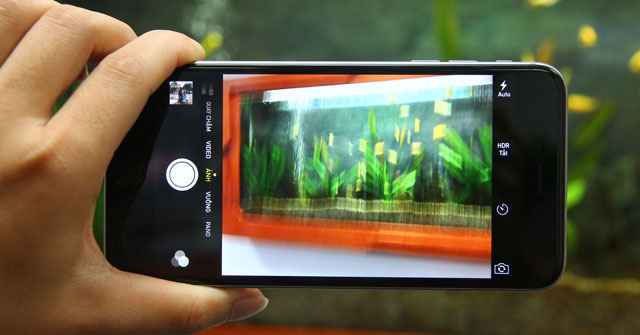
    Apakah Anda pernah mengalami kamera iPhone yang tiba-tiba bergetar saat digunakan? Masalah ini cukup umum dan sering membuat pengguna panik, terutama saat ingin mengambil foto penting. Artikel ini akan membahas penyebab kamera iPhone bergetar dan solusi terbaik untuk mengatasinya.

    Penyebab Kamera iPhone Getar

    1. Masalah pada Sistem Stabilizer (OIS)

    Salah satu penyebab utama kamera iPhone bergetar adalah kerusakan pada fitur Optical Image Stabilization (OIS). Sistem ini dirancang untuk mengurangi efek goyangan saat mengambil gambar. Namun, jika terkena benturan keras atau terlalu sering digunakan pada kondisi ekstrem, komponen OIS bisa mengalami gangguan sehingga menyebabkan getaran.

    2. Aplikasi Kamera Pihak Ketiga

    Beberapa aplikasi pihak ketiga terkadang tidak kompatibel dengan sistem kamera iPhone. Akibatnya, saat aplikasi ini dijalankan, kamera dapat bergetar karena konflik perangkat lunak. Hal ini sering terjadi jika Anda menggunakan aplikasi kamera selain aplikasi bawaan iPhone.

    3. Pengaruh Magnet dari Aksesori

    iPhone rentan terhadap pengaruh magnet, terutama dari aksesori seperti holder kendaraan atau casing magnetik. Magnet dapat mengganggu kerja motor kecil pada kamera dan menyebabkan getaran. Penggunaan jangka panjang juga bisa merusak komponen internal.

    4. Bug pada iOS

    Bug atau kesalahan pada sistem operasi iOS juga dapat menyebabkan kamera berperilaku tidak normal, termasuk bergetar. Biasanya ini terjadi setelah pembaruan sistem, di mana software belum benar-benar stabil atau kompatibel dengan perangkat keras tertentu.

    Solusi Kamera iPhone yang Getar

    1. Restart atau Force Restart iPhone

    Langkah pertama yang bisa Anda lakukan adalah memulai ulang iPhone. Kadang, masalah getar hanya disebabkan oleh error sementara. Jika restart biasa tidak berhasil, lakukan force restart.

    2. Perbarui Sistem iOS

    Pastikan iPhone Anda menggunakan versi iOS terbaru. Apple rutin merilis pembaruan untuk memperbaiki bug dan meningkatkan performa. Buka Settings > General > Software Update untuk mengeceknya.

    3. Lepaskan Aksesori Magnetik

    Coba lepas casing atau holder magnetik yang Anda gunakan. Setelah dilepas, cek kembali apakah kamera masih bergetar. Jika tidak, maka penyebabnya kemungkinan besar dari magnet.

    4. Reset Pengaturan atau Gunakan Mode Aman

    Anda bisa mencoba reset pengaturan tanpa menghapus data dengan masuk ke Settings > General > Transfer or Reset iPhone > Reset. Untuk memastikan aplikasi pihak ketiga tidak mengganggu, gunakan kamera dalam Safe Mode (dengan aplikasi minimum berjalan).

    5. Segera Bawa ke Store iFixied

    Jika semua solusi di atas tidak berhasil, langkah terakhir adalah membawa iPhone Anda ke  iFixied. Teknisi akan melakukan pengecekan menyeluruh, termasuk kemungkinan penggantian modul kamera.

    Kesimpulan

    Kamera iPhone yang bergetar bisa disebabkan oleh banyak faktor, mulai dari kerusakan fisik hingga masalah perangkat lunak. Dengan memahami penyebab dan solusi yang tepat, Anda bisa mengatasi masalah ini tanpa panik. Selalu gunakan aksesori resmi dan hindari aplikasi kamera tidak terpercaya untuk menjaga kesehatan kamera iPhone Anda.

  • Suhu Temperature iPhone, Bagaimana Cara Mengatasinya?

    Suhu Temperature iPhone, Bagaimana Cara Mengatasinya?

    Suhu Temperature iPhone

    Image Source : www.apple.com

    Pengguna iPhone sering kali menghadapi masalah suhu perangkat yang meningkat secara tiba-tiba. Kondisi ini tak hanya mengganggu kenyamanan penggunaan, tetapi juga dapat merusak komponen internal jika tidak segera ditangani. Artikel ini akan membahas penyebab suhu tinggi pada iPhone dan memberikan solusi efektif untuk mengatasinya.

    Mengapa Suhu Temperature iPhone Bisa Panas?

    iPhone didesain untuk bekerja dalam suhu ideal antara 0° hingga 35° Celsius. Jika suhu melebihi batas tersebut, perangkat bisa memanas dan bahkan menampilkan peringatan suhu tinggi. Beberapa penyebab umum antara lain:

    • Kerusakan Komponen Internal : Mulai dari Battery yang bermasalah, Kamera, hingga konsleting pada bagian IC atau jalur IC
    • Penggunaan berlebihan: Bermain game, streaming video dalam waktu lama, atau menjalankan aplikasi berat.
    • Lingkungan panas: Menyimpan atau menggunakan iPhone di bawah sinar matahari langsung.
    • Pengisian daya: Mengisi Battery sambil menggunakan iPhone, terutama dengan casing yang tidak mendukung ventilasi.
    • Bug sistem atau aplikasi: Aplikasi yang crash atau tidak kompatibel bisa menyebabkan beban CPU tinggi.

    Dampak Suhu Temperature iPhone

    Suhu tinggi dapat menurunkan kinerja iPhone, memperpendek umur Battery, dan dalam beberapa kasus ekstrem, merusak komponen hardware. Oleh karena itu, memahami cara mendinginkan iPhone sangat penting bagi kelangsungan perangkat.

    Cara Mengatasi iPhone yang Panas

    Untuk menghindari kerusakan akibat suhu tinggi, berikut langkah-langkah yang bisa Anda lakukan:

    1. Lepaskan casing: Melepas pelindung ponsel dapat membantu mempercepat pelepasan panas.
    2. Tutup aplikasi latar belakang: Nonaktifkan aplikasi yang tidak digunakan untuk mengurangi beban kerja CPU.
    3. Aktifkan mode pesawat: Jika iPhone panas akibat sinyal buruk, mode ini bisa membantu mengurangi kerja antena.
    4. Hindari pengisian sambil digunakan: Biarkan perangkat tidak aktif saat pengisian daya.
    5. Jauhkan dari paparan sinar matahari langsung: Simpan di tempat sejuk dan teduh.
    6. Perbarui perangkat lunak: Pembaruan iOS biasanya menyertakan perbaikan untuk bug yang menyebabkan overheat.

    Hubungi iFixied

    Jika suhu iPhone tetap tinggi meski telah melakukan berbagai langkah di atas, segera konsultasikan ke iFixied.

    Jaga iPhone Anda

    Mengontrol suhu iPhone merupakan bagian penting dari perawatan perangkat. Dengan mengenali penyebab dan mengetahui cara mendinginkannya, Anda bisa mencegah kerusakan dan memperpanjang umur ponsel. Pastikan selalu memperhatikan tanda-tanda overheat dan bertindak cepat saat suhu mulai meningkat.

  • Silence Unknown Caller iPhone, Fitur Panggilan Tidak Dikenal

    Silence Unknown Caller iPhone, Fitur Panggilan Tidak Dikenal

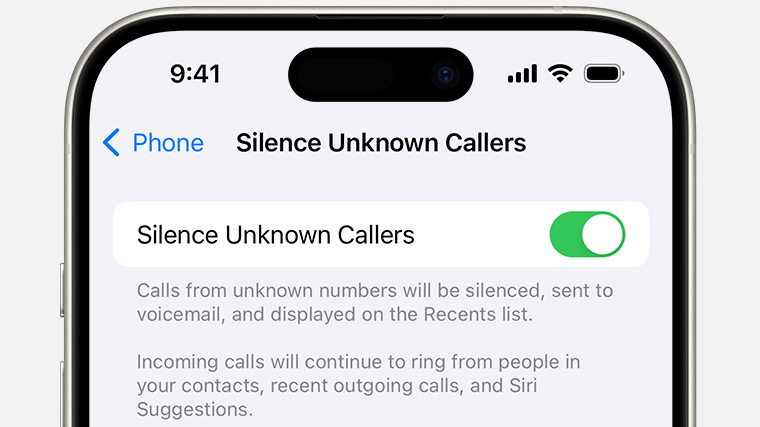
    Silence Unknown Caller iPhone
    Silence Unknown Caller iPhone

    Fitur Silence Unknown Callers pada iPhone menjadi solusi ideal untuk pengguna yang ingin menghindari gangguan dari nomor yang tidak dikenal. Dirilis pertama kali di iOS 13, fitur ini dirancang untuk memblokir panggilan spam, robocall, atau nomor yang tidak tersimpan di kontak Anda secara otomatis. Melalui artikel ini, kita akan membahas secara mendalam manfaat, cara kerja, dan bagaimana mengaktifkan fitur ini agar pengalaman berkomunikasi Anda menjadi lebih nyaman dan aman.

    Apa Itu Silence Unknown Callers iPhone

    Silence Unknown Callers adalah fitur bawaan iPhone yang secara otomatis membisukan semua panggilan masuk dari nomor yang tidak tersimpan dalam kontak, tidak ditemukan di recent calls, atau tidak pernah digunakan sebelumnya dalam komunikasi. Panggilan tersebut akan langsung dialihkan ke voicemail dan tetap tercatat dalam daftar panggilan tidak terjawab.

    Dengan adanya fitur ini, pengguna tidak perlu lagi terganggu oleh panggilan-panggilan tidak penting, termasuk telemarketing atau upaya penipuan yang kerap terjadi melalui telepon.

    Manfaat Mengaktifkan Fitur Silence Unknown Caller iPhone

    1. Mengurangi Gangguan
      Fitur ini membantu memfilter panggilan sehingga hanya nomor terpercaya yang bisa menghubungi Anda secara langsung.
    2. Meningkatkan Keamanan
      Banyak kasus penipuan terjadi melalui nomor tidak dikenal. Dengan membisukan panggilan tersebut, Anda bisa menghindari risiko tersebut.
    3. Produktivitas Meningkat
      Tanpa gangguan dari nomor asing, Anda bisa fokus pada pekerjaan tanpa interupsi yang tidak diinginkan.

    Cara Mengaktifkan Silence Unknown Caller iPhone

    Langkah-langkah untuk mengaktifkan fitur ini sangat sederhana:

    1. Buka aplikasi Settings (Pengaturan).
    2. Pilih Phone.
    3. Gulir ke bawah dan aktifkan opsi Silence Unknown Callers.

    Setelah fitur diaktifkan, hanya nomor yang sudah Anda simpan atau nomor yang pernah Anda hubungi yang dapat melewati filter ini.

    Hal yang Perlu Diperhatikan

    Meskipun fitur ini sangat berguna, ada beberapa hal yang perlu dipertimbangkan. Misalnya, jika Anda sedang menunggu panggilan penting dari pihak yang belum Anda simpan nomornya, ada kemungkinan panggilan tersebut akan terlewat. Oleh karena itu, penting untuk secara berkala mengecek daftar missed calls dan voicemail agar tidak melewatkan informasi penting.

    Sederhana namun sangat membantu

    Fitur Silence Unknown Callers di iPhone adalah alat yang ampuh untuk menjaga privasi dan kenyamanan pengguna dalam berkomunikasi. Dengan hanya beberapa langkah sederhana, Anda bisa menghindari gangguan dari panggilan tidak dikenal dan meningkatkan efisiensi komunikasi. Jadi, jika Anda sering menerima panggilan asing yang mengganggu, saatnya mengaktifkan fitur ini dan rasakan perbedaannya.

    Jika ada pertanyaan seputar Apple Gadget segera hubungi iFixied.

  • iPhone Mengetik Tiba-tiba Volumenya Besar

    iPhone Mengetik Tiba-tiba Volumenya Besar

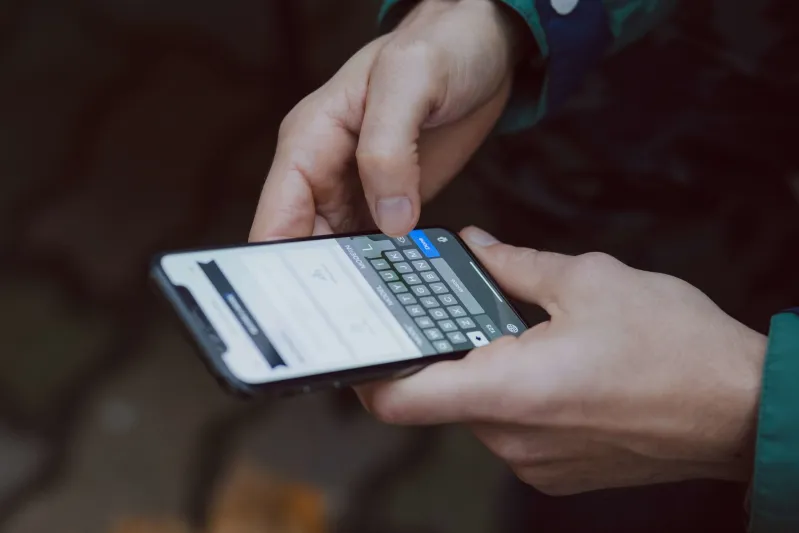
    iPhone Mengetik

    Source : jessicabryson.com

    Apakah Anda pernah mengalami kejadian di mana iPhone Anda tiba-tiba mengeluarkan suara besar saat sedang mengetik atau menggunakan aplikasi tertentu? Masalah ini cukup umum di kalangan pengguna iPhone dan dapat terjadi karena beberapa alasan yang tidak disadari. Berikut ini adalah penjelasan lengkap tentang penyebab dan cara mengatasinya.

    Penyebab iPhone Mengetik Tiba-tiba Volumenya Besar

    1. Fitur Suara Sentuh Aktif
      iPhone memiliki fitur umpan balik suara saat mengetik atau berinteraksi dengan layar. Jika fitur ini aktif, suara klik keyboard atau notifikasi bisa tiba-tiba terdengar lebih keras.
    2. Masalah pada Tombol Volume
      Terkadang, tombol volume yang macet atau tertekan tanpa disengaja bisa menyebabkan lonjakan volume yang tidak diinginkan.
    3. Gangguan pada Perangkat Lunak (Bug iOS)
      Versi iOS yang belum diperbarui atau terdapat bug tertentu bisa memengaruhi pengaturan volume pada perangkat Anda.
    4. Aplikasi Pihak Ketiga
      Beberapa aplikasi yang memiliki kontrol audio sendiri dapat menyebabkan ketidakstabilan volume.
    5. Mode Jangan Ganggu (Do Not Disturb) Tidak Aktif
      Mode ini biasanya menekan suara notifikasi. Jika tidak diaktifkan, notifikasi yang masuk dapat terdengar dengan volume tinggi.

    Cara Mengatasi iPhone Mengetik Tiba-tiba Volumenya Besar

    1. Periksa Pengaturan Suara
      • Buka Pengaturan pada iPhone Anda.
      • Pilih Suara & Haptik.
      • Atur slider volume sesuai keinginan dan matikan opsi “Ubah dengan Tombol” jika masalah sering terjadi karena tombol volume yang tidak stabil.
    2. Nonaktifkan Klik Keyboard
      • Masuk ke Pengaturan.
      • Pilih Suara & Haptik.
      • Gulir ke bawah dan nonaktifkan opsi “Klik Keyboard”.
    3. Periksa Tombol Volume
      Tombol volume yang macet atau rusak bisa diperiksa dengan menekannya beberapa kali untuk memastikan tidak tersangkut.
    4. Perbarui iOS Anda
      • Masuk ke Pengaturan.
      • Pilih Umum dan ketuk Pembaruan Perangkat Lunak.
      • Jika ada pembaruan yang tersedia, instal untuk memastikan bug yang mengganggu dapat diperbaiki.
    5. Periksa Aplikasi Pihak Ketiga
      Jika masalah terjadi saat menggunakan aplikasi tertentu, cobalah untuk memperbarui atau menghapus aplikasi tersebut untuk melihat apakah masalah dapat teratasi.
    6. Aktifkan Mode Jangan Ganggu
      • Masuk ke Pengaturan.
      • Pilih Jangan Ganggu dan aktifkan fitur ini saat Anda tidak ingin suara tiba-tiba mengganggu.

    Tips Mencegah Masalah Volume Mendadak pada iPhone

    • Rutin memperbarui perangkat lunak agar iPhone Anda tetap stabil dan mendapatkan perbaikan bug terbaru.
    • Gunakan casing yang tidak menutupi atau menekan tombol volume.
    • Hindari aplikasi yang mencurigakan atau jarang diperbarui karena berpotensi menyebabkan gangguan pada sistem suara.

    Apakah ini sering terjadi?

    Masalah iPhone yang tiba-tiba mengeluarkan suara keras saat mengetik bisa terjadi karena berbagai faktor, mulai dari pengaturan perangkat hingga bug perangkat lunak. Dengan memahami penyebab dan langkah-langkah penanganannya, Anda dapat mengatasi masalah ini dengan mudah. Pastikan Anda selalu memperbarui sistem operasi dan memeriksa aplikasi yang digunakan untuk menghindari gangguan serupa di masa mendatang.

    Jika mengalami kerusakan pada Apple Gadget Anda segera hubungi iFixied

  • Watt yang cocok untuk charger iPhone anda

    Watt yang cocok untuk charger iPhone anda

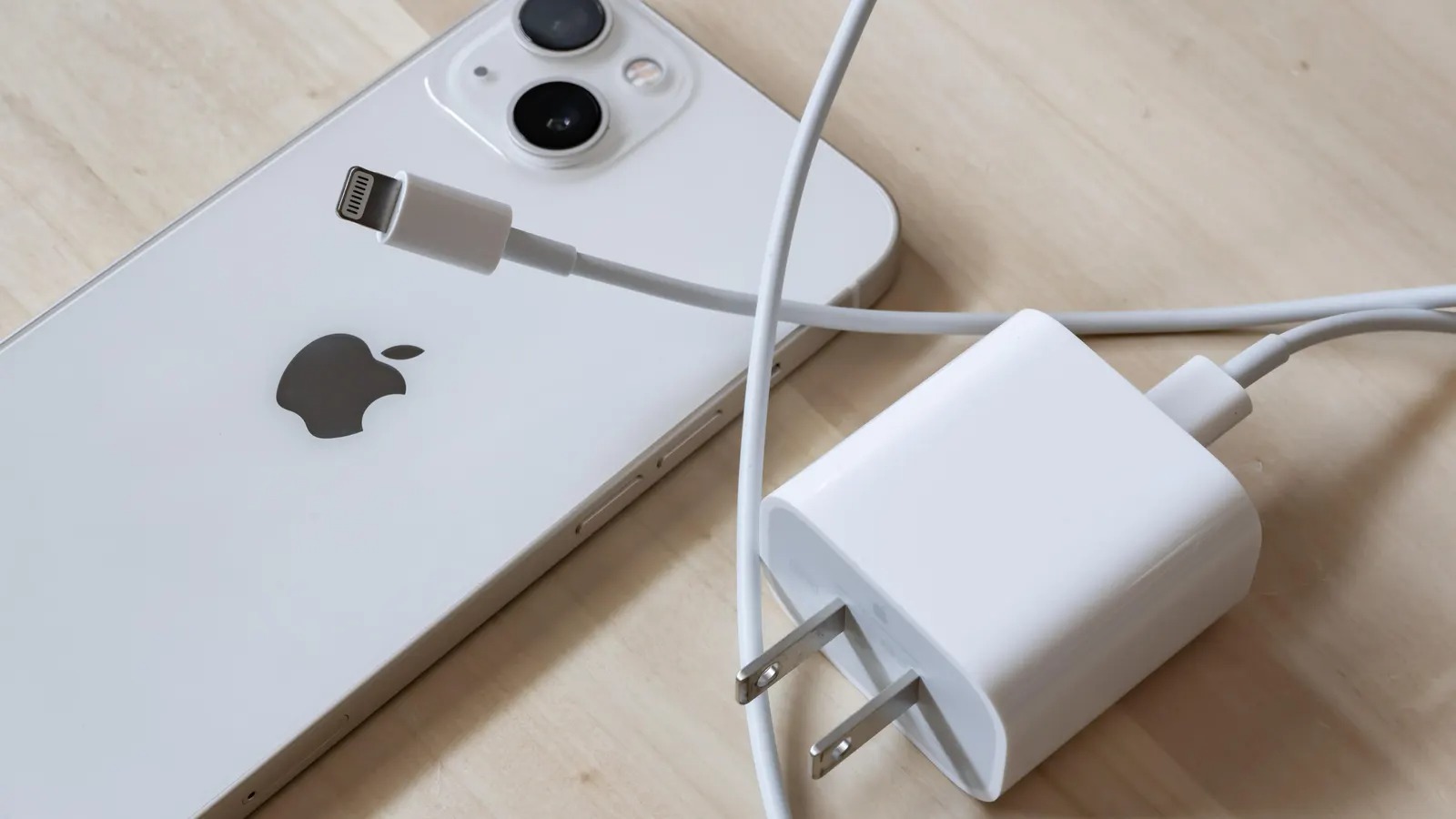
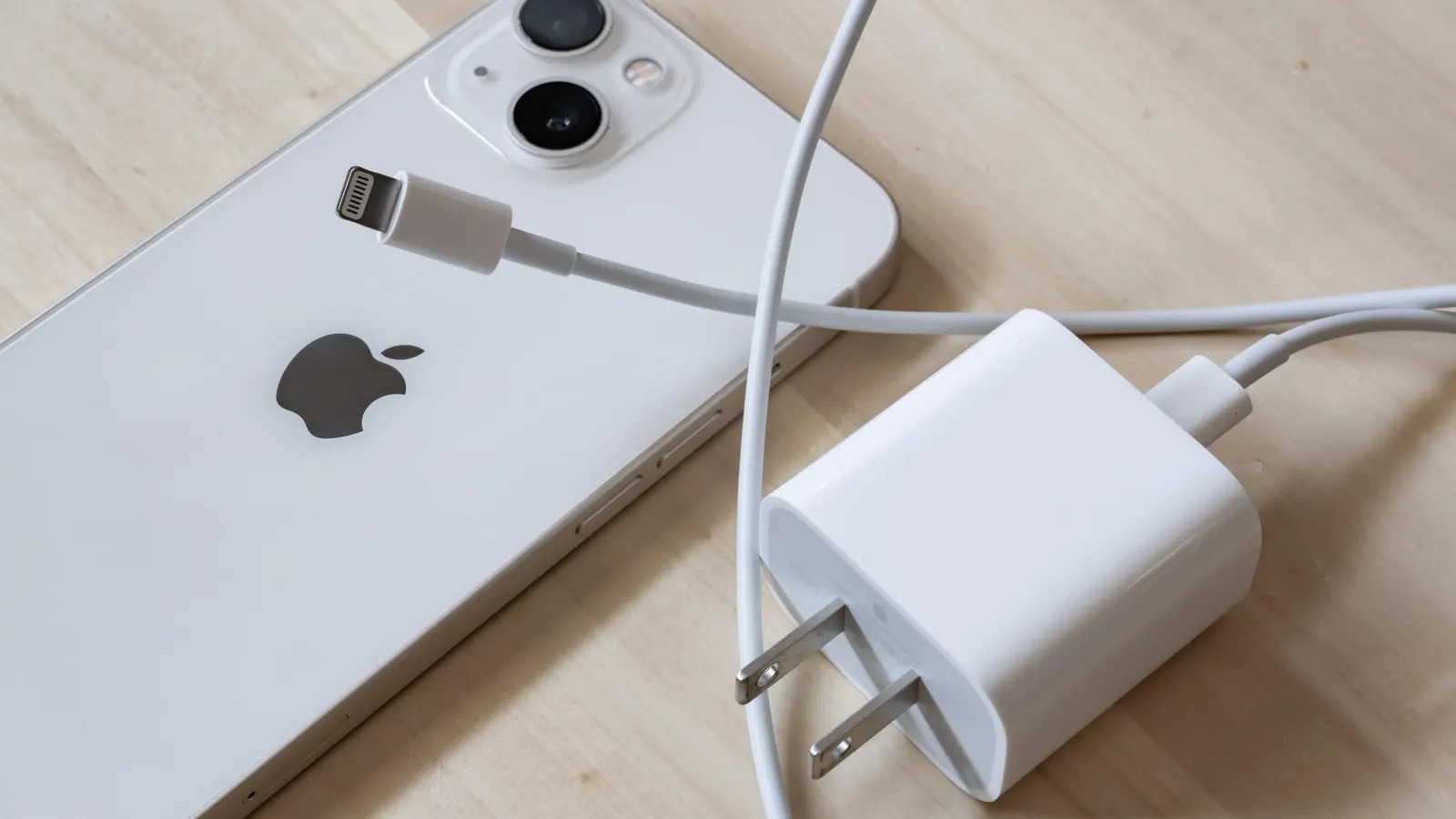
    Salah satu aksesori terpenting bagi pengguna iPhone adalah charger. Meskipun demikian, banyak yang masih bingung memilih watt yang tepat untuk pengisi daya mereka. Dengan berbagai model iPhone dan fitur fast charging yang ada, menentukan charger yang sesuai bisa menjadi tantangan tersendiri. Dalam artikel ini, iFixied akan membahas watt yang ideal untuk charger iPhone Anda, sehingga Battery dapat terisi secara cepat, aman, dan efisien.

    Watt

    Image source : www.forbes.com 

    Memahami Teknologi Fast Charging di iPhone

    Sejak diluncurkan pada iPhone 8 dan model-model terbarunya, Apple telah memperkenalkan fitur fast charging. Dengan teknologi ini, Anda bisa mengisi daya hingga 50% dalam waktu hanya 30 menit, asalkan menggunakan charger dan kabel yang mendukung fast charging. Namun, penting untuk diingat bahwa tidak semua charger memiliki spesifikasi yang sama, pemilihan watt yang salah dapat mempengaruhi kecepatan pengisian. Untuk memanfaatkan fitur ini, Anda perlu charger dengan daya minimal 18 watt dan mendukung teknologi USB Power Delivery (USB-PD). Pastikan juga kabel yang digunakan adalah kabel USB-C ke Lightning, karena fast charging dari Apple hanya bekerja dengan kabel tersebut.

    Baca juga artikel lainya : Battery Health Service Apa Langsung Ganti Baterai?

    Berapa Watt yang Cocok untuk iPhone Anda?

    Berikut adalah panduan watt charger yang sesuai untuk berbagai seri iPhone

    1. iPhone 8 hingga iPhone 13 Mini
      Charger berdaya 18 watt sudah memadai untuk pengisian cepat. Meski Anda bisa menggunakan charger yang lebih kuat, seperti 20W atau 30W, iPhone akan tetap menyesuaikan daya yang diambil hingga batas maksimalnya.
    1. iPhone 13, iPhone 14, dan iPhone 15 (Model Standar dan Plus)
      Untuk model-model ini, charger 20 watt sangat dianjurkan. Dengan daya tersebut, Anda dapat menikmati fast charging secara optimal tanpa risiko overheating.
    1. iPhone 13 Pro, iPhone 14 Pro, dan iPhone 15 Pro
      Model Pro, dengan kapasitas baterai yang lebih besar, lebih cocok menggunakan charger berdaya antara 20 watt hingga 27 watt untuk pengisian yang lebih cepat. Model Pro bisa memanfaatkan daya tambahan ini guna mempercepat proses pengisian.
    1. iPhone 13 Pro Max, iPhone 14 Pro Max, dan iPhone 15 Pro Max
      Untuk model Pro Max yang memiliki kapasitas baterai lebih besar, sebaiknya gunakan charger berdaya 27 watt hingga 30 watt. Walaupun Anda menggunakan charger yang lebih besar wattnya, seperti 45 watt, iPhone akan tetap menarik daya maksimal sesuai kemampuannya, biasanya sekitar 27W-30W.

    Jika anda ingin mencari Charger yang cocok untuk iPhone Anda bisa hubungi kami iFixied.

    Apakah Charger dengan Watt Lebih Tinggi Aman?

    Meskipun Apple merancang iPhone untuk menarik daya sesuai kebutuhan pada iPhone bukan berarti iPhone tidak bisa rusak, karena kami sering mendapati kasus dimana Over charging dapat menyebabkan Battery kembung, IC Charging bermasalah dan kerusakan lainya, dan kami tidak menyarankan untuk terlalu sering melakukan pengisian daya pada power outlet di kendaraan Mobil atau Motor, meski juga ini adalah fitur dari setiap pabrikan Mobil pada Motor kami juga mendapati kerusakan pada battery dan lainya. Hal ini cukup masuk akal karena power outlet pada kendaraan tersebut sebetulnya di desain untuk kebutuhan darurat ketika habis daya ketika perjalanan bukan untuk kebutuhan pengisian daya harian.

    Charger Nirkabel (Wireless Charging) : Alternatif Pengisian Daya

    Selain pengisi daya kabel, Apple juga mendukung pengisian daya nirkabel melalui teknologi MagSafe. Dengan MagSafe, Anda dapat menikmati pengisian daya hingga 15 watt untuk iPhone 12 dan model yang terbaru. Meskipun pengisian nirkabel ini lebih lambat dibandingkan dengan charger kabel, namun hal ini menawarkan kenyamanan yang lebih efisien.

    Jadi apa Kesimpulannya?

    Menyimak panduan di atas, Anda kini lebih paham mengenai watt yang tepat untuk charger iPhone Anda. Memilih pengisi daya yang sesuai tidak hanya membantu mempercepat pengisian tetapi juga menjaga kesehatan baterai. Dengan pengetahuan ini, Anda dapat menikmati pengalaman penggunaan iPhone yang lebih baik dan efisien.

    Memilih charger dengan watt yang tepat untuk iPhone Anda sangat penting agar proses pengisian daya berlangsung cepat dan aman. Sebagai pedoman umum, disarankan untuk menggunakan charger 20 watt untuk model standar iPhone, sementara model Pro Max dapat menggunakan charger hingga 30 watt. Pastikan juga untuk selalu menggunakan kabel dan adaptor berkualitas. Dengan memilih charger yang sesuai, Anda tidak hanya menghemat waktu, tetapi juga turut menjaga kesehatan baterai iPhone Anda dalam jangka panjang.

  • Ekosistem Apple, Ini Kelebihannya

    Ekosistem Apple, Ini Kelebihannya

    Ekosistem Apple

    Image Source : www.apple.com

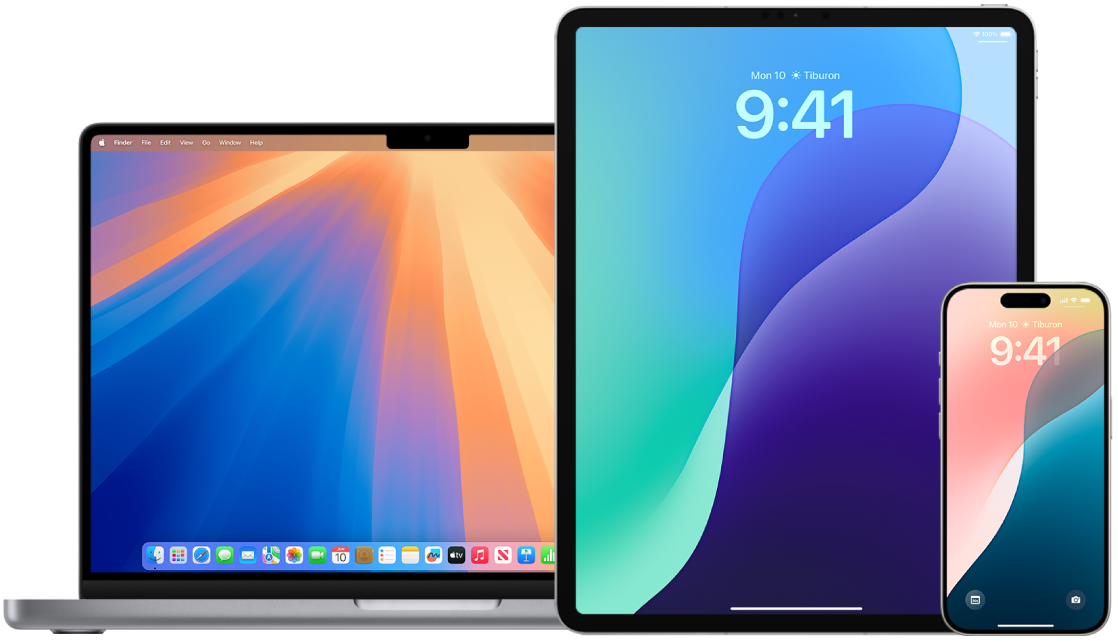
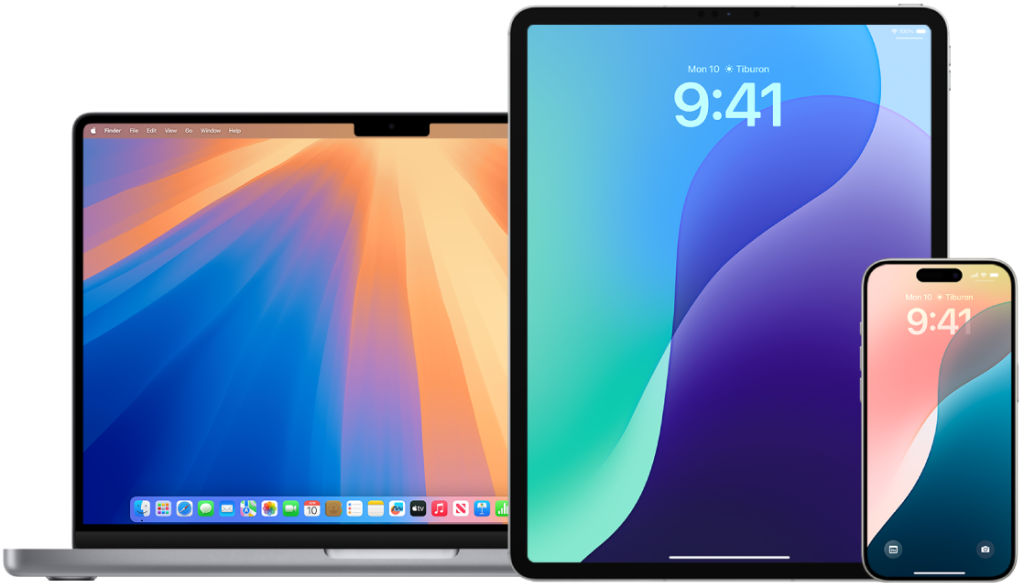
    Apple dikenal sebagai salah satu perusahaan teknologi terbesar di dunia yang menawarkan berbagai perangkat canggih, mulai dari iPhone, iPad, Mac, hingga Apple Watch dan AirPods. Namun, salah satu nilai jual terbesar dari Apple bukan hanya pada kualitas perangkat kerasnya, tetapi juga pada ekosistem yang mereka ciptakan. Jika Anda pernah menggunakan lebih dari satu perangkat Apple, Anda mungkin sudah merasakan bagaimana ekosistem ini mempermudah kehidupan sehari-hari.

    Jika ada pertanyaan seputar Apple Gadget bisa hubungi kami iFixied, Cek dan Konsultasi Gratis.

    Terintegrasi Antar Perangkat

    Salah satu kekuatan utama dari Ekosistem Apple adalah integrasi yang mulus antar perangkat. Misalnya, Anda dapat memulai mengetik email di iPhone dan melanjutkannya di Mac tanpa hambatan menggunakan fitur Handoff. Begitu juga dengan fitur AirDrop yang memungkinkan Anda berbagi file antar perangkat Apple dengan cepat tanpa memerlukan kabel atau aplikasi tambahan.

    Baca artikel lainya : Sudah Punya iPhone atau iPad? Coba AirDrop Aja, Transfer File Lebih Cepat dan Gampang!

    Selain itu, iCloud menyinkronkan semua data Anda secara otomatis, seperti foto, dokumen, dan catatan, sehingga Anda dapat mengaksesnya kapan saja dan di mana saja dari perangkat mana pun. Tidak ada lagi kerepotan memindahkan file secara manual!

    Ekosistem yang Aman dan Terpercaya

    Apple sangat dikenal dengan standar keamanannya yang tinggi. Dengan menggunakan ekosistem perangkat Apple, data pribadi Anda dijamin lebih aman. Semua perangkat Apple dilengkapi dengan enkripsi end-to-end, sehingga hanya Anda yang dapat mengakses data Anda.

    Kemudahan dalam Produktivitas dan Multitasking

    Ekosistem Apple dirancang untuk meningkatkan produktivitas pengguna. Sebagai contoh, dengan fitur Universal Clipboard, Anda dapat menyalin teks, gambar, atau file di satu perangkat Apple dan menempelkannya di perangkat lain secara instan. Fitur ini sangat membantu bagi mereka yang sering bekerja di beberapa perangkat sekaligus.

    Selain itu, jika Anda memiliki Apple Watch, Anda dapat menerima panggilan, membalas pesan, atau bahkan membuka MacBook Anda tanpa perlu memasukkan password, hanya dengan menggunakan jam tangan pintar tersebut. Semuanya terasa lebih praktis dan efisien.

    Pengalaman Hiburan yang Lebih Baik

    Ekosistem Apple juga unggul dalam memberikan pengalaman hiburan yang lebih baik. Dengan menggunakan AirPods, Anda dapat langsung terhubung ke perangkat Apple Anda tanpa proses pairing yang rumit. Audio juga akan otomatis beralih ketika Anda berpindah perangkat, misalnya dari iPhone ke MacBook dan iPad.

    Pembaruan yang Konsisten dan Jangka Panjang

    Kelebihan lain dari ekosistem Apple adalah pembaruan perangkat lunak yang konsisten untuk semua perangkat. Bahkan perangkat yang sudah berusia lima tahun pun masih mendapatkan pembaruan iOS, macOS, iPad OS, dan Watch OS terbaru, memastikan bahwa perangkat Anda tetap aman dan dapat bekerja secara optimal.

    Jadi apakah Ekosistem Apple ini sangat membantu dalam kebutuhan sehari-hari?

    Jadi, jika Anda sudah memiliki satu perangkat Apple, mungkin ini saatnya untuk mencoba perangkat lainnya dan menikmati manfaat dari ekosistem yang telah dirancang dengan sempurna ini.

    Kunjungi iFixied Store untuk layanan Service kerusakan secara langsung dan dapatkan Promo menarik.


  • Simak hal ini, Jika Tidak Ingin Kamera iPhone Kesayangan Anda Rusak

    Simak hal ini, Jika Tidak Ingin Kamera iPhone Kesayangan Anda Rusak

    Banyak kasus kamera iPhone Rusak seperti Kamera Getar, Kamera Blur, Susah Fokus, hingga Kamera Blank dan tidak bisa digunakan. Mungkin masih banyak dari pengguna iPhone yang belum tahu penyebab kerusakan dari Kamera iPhone dan tanpa disadari mungkin beberapa hal tersebut sering terjadi di dalam kehidupan kita sehari-hari.

    Jika anda mengalami kendala kerusakan pada Kamera iPhone bisa langsung hubungi iFixied, Cek dan Konsultasi Gratis.

    Benturan Keras atau Terjatuh

    Kamera iPhone

    Image source : www.clubic.com

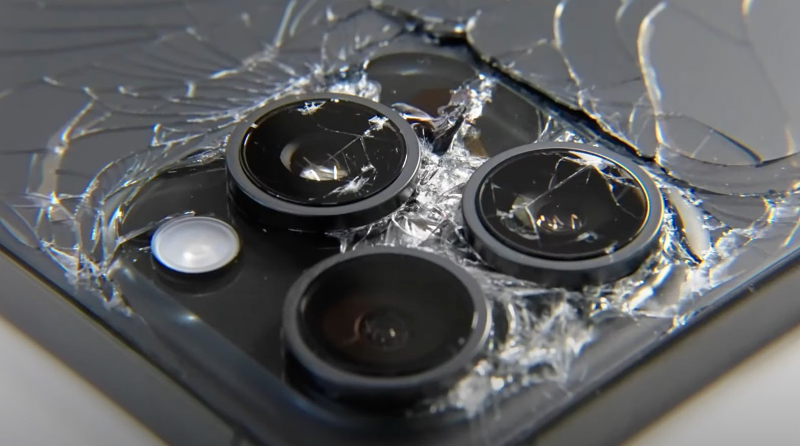
    Benturan keras, termasuk jatuh, dapat merusak komponen kamera atau lensa. Walaupun casing pelindung dapat membantu, tetap berhati-hati untuk menghindari kerusakan fisik pada perangkat karena hal ini dapat mengakibatkan kamera iPhone rusak, dan yang paling sering terjadi adalah Kamera bergetar, Kamera Blur, hingga kondisi kamera tidak dapat digunakan.

    Meletakan iPhone pada Dashboard Motor

    Terdengar sepele namun berisiko, getaran yang terjadi saat motor berjalan bisa berdampak buruk pada komponen kamera. Meski iPhone didesain untuk tahan banting, getaran terus-menerus dapat menyebabkan kerusakan pada bagian dalam perangkat, termasuk sistem stabilisasi gambar dan komponen optik kamera. Hal ini juga dapat menyebabkan Kamera bergetar, Kamera Blur, hingga kondisi kamera tidak dapat digunakan.

    Resiko Kerusakan Fisik, Jika iPhone terjatuh atau terbanting dari dashboard saat motor bergerak, risiko kerusakan fisik pada lensa kamera atau layar sangat tinggi. Sebaiknya gunakan tas atau tempat penyimpanan yang lebih aman jika tidak sedang digunakan.

    Matikan Fitur Kamera Jika Tidak Digunakan

    Jika aplikasi kamera atau fitur kamera dalam kondisi aktif hanya saat digunakan. Menjaga aplikasi kamera berjalan dalam latar belakang terlalu lama bisa mempengaruhi performa dan menyebabkan panas berlebih. Hal ini memang sedikit kemungkinannya namun cukup masuk akal.

    Jaga Agar Tidak Ada Air yang Masuk ke Dalam Perangkat

    Meskipun iPhone dilengkapi dengan ketahanan terhadap air, paparan air yang berlebihan, terutama di sekitar area kamera, dapat menyebabkan kerusakan jangka panjang pada sensor dan komponen internal lainnya seperti konsleting pada masin atau IC. Dan yang jelas hindari iPhone hingga terkena air karena air bersifat korosif pada komponen internal iPhone.

     Baca Juga Artikel Lainya : Mengapa Air Laut Lebih Bahaya untuk Apple Device?

    Perbarui Sistem Operasi dan Aplikasi Secara Berkala

    Pastikan iPhone Anda selalu menggunakan versi sistem operasi (iOS) terbaru dan aplikasi kamera yang diperbarui. Pembaruan ini sering kali mengatasi bug dan masalah yang dapat memengaruhi kinerja kamera. Hal ini terkadang memang dapat dijadikan solusi yang bisa dicoba tanpa harus mengganti atau memperbaiki komponen Internal pada iPhone.

    Solusi alternatif

    Alternatif solusi sederhana yang bisa dilakukan secara mandiri oleh Anda jika mengalamin kondisi Kamera Bermasalah adalah mencoba untuk melakuakan Restart iPhone dengan cara menekan tombol power bersamaan dengan tombol volume atas, setelah sudah mati bisa dihidupkan kembali dan dicek kamera apakah sudah bisa berfungsi kembali atau tidak, Jika masih tidak bisa kami rekomendasikan untuk segera datang ke iFixied Store untuk dilakukan pengecekan secara detail oleh Teknisi Berpengalaman kami untuk mengetahui letak kerusakan beserta biayanya, Cek dan Konsultasi Gratis hanya di iFixied.

    Solusi perbaikan dari Kamera iPhone Rusak adalah dilakukan pengecekan pada socket kamera yang mungkin belum terpasang semestinya, jika sudah terpasang dengan benar dan kamera masih tidak bisa dioperasikan maka dicoba diganti dengan kamera baru, dan jika masih tidak bisa maka akan dilakukan pengecekan pada bagian IC, jika ada kerusakan pada IC maka IC akan dilakukan perbaikan, dan akan dicek lagi pada fungsional kamera.

  • Tingkatkan Keamanan Data Anda dengan Fitur Kunci Catatan di iPhone dan iPad

    Tingkatkan Keamanan Data Anda dengan Fitur Kunci Catatan di iPhone dan iPad

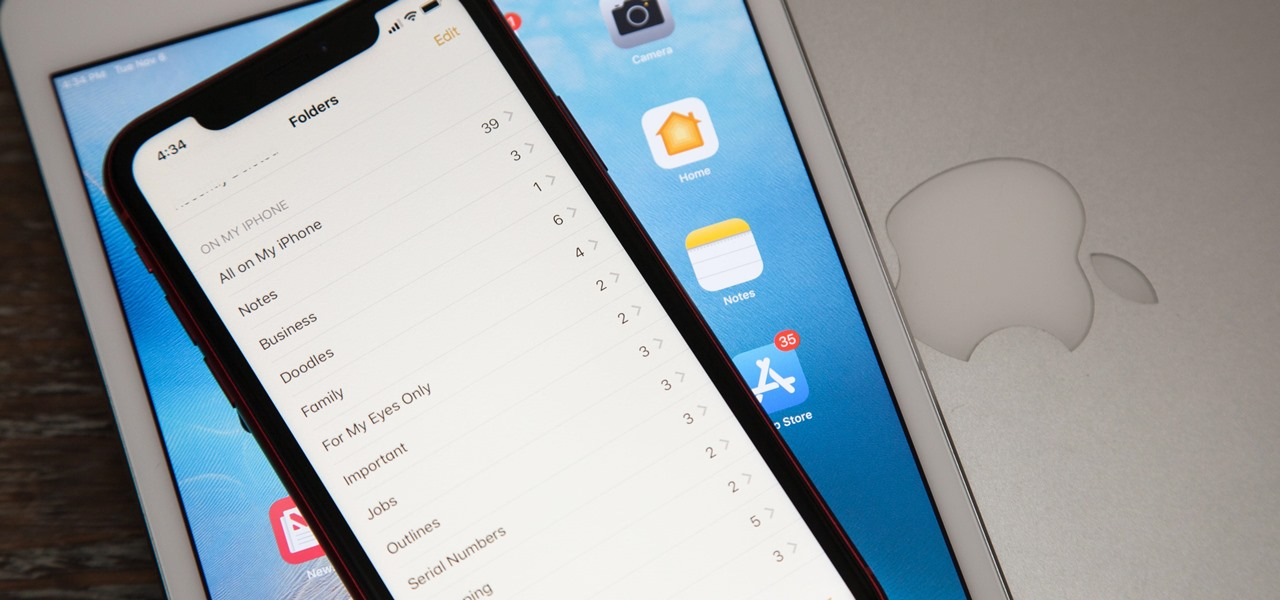
    Di era digital saat ini, privasi data menjadi semakin penting. Kita menyimpan berbagai informasi sensitif di perangkat seluler, termasuk catatan pribadi, informasi keuangan dan data rahasia lainnya. Untuk menjaga keamanan data-data tersebut, Apple telah menyediakan berbagai fitur keamanan melalui iOS dan iPadOS terbarunya. Salah satu aplikasi yang rentan di hack karena berisi informasi penting yaitu Notes. Fitur keamanan pada Notes memungkinkan Anda melindungi catatan penting dari akses orang lain.

    Pada kesempatan kali ini, iFixied akan membahas bagaimana fitur keamanan pada Notes ini digunakan. Sekedar mengingatkan, bahwa usahakan iPhone Anda sudah di instal iOS atau iPadOS versi terbaru untuk penggunaan fitur lebih optimal. Karena selain pembaruan fitur keamanan, terdapat fitur lain yang dapat membantu Anda menyelesaikan aktivitas sehari-hari.

    Mengapa Membutuhkan Fitur Kunci Catatan di Notes?

    Notes yang merupakan aplikasi bawaan pada iPhone dan iPad ini dapat berisikan informasi penting untuk Anda simpan. Fitur kunci catatan di Notes dapat melindungi informasi sensitif dari penyalahgunaan pihak yang tidak bertanggung jawab. Maraknya malware dan phising juga menjadi ancaman di era digital saat ini. Dengan mengunci catatan, Anda dapat melindungi informasi pribadi seperti kata sandi, nomor rekening, atau detail kesehatan dari pandangan orang lain.

    Fitur ini juga dapat bermanfaat ketika iPhone Anda hilang. Jika perangkat Anda hilang atau dicuri, orang lain tidak akan dapat mengakses catatan penting Anda tanpa mengetahui kata sandi. Manfaat utama menggunakan fitur kunci catatan di Notes ini dapat memberikan lapisan keamanan tambahan untuk menjaga privasi Anda. Namun, tetap usahakan juga penggunaan yang terbatas. Artinya, jangan berikan akses apapun dari perangkat Anda kepada orang lain meskipun orang terdekat sekalipun.

    sumber: ios.gadgethacks.com

    Cara Mengaktifkan Fitur Kunci Catatan di Notes

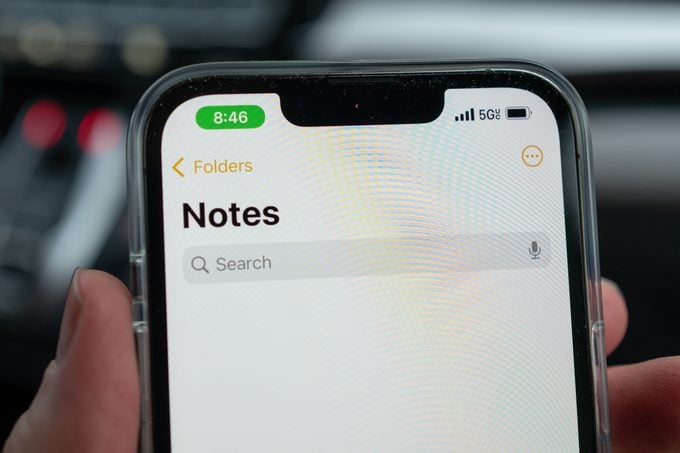
    Anda dapat mengaktifkan fitur keamanan ini dengan membuka aplikasi Notes pada iPhone atau iPad. Pilih dan buka catatan yang ingin Anda lindungi, ketuk ikon titik tiga yang ada di sudut kanan atas layar, lalu pilih Kunci. Langkah selanjutnya yaitu mengatur kata sandi, ikuti petunjuk di layar untuk membuat kata sandi yang kuat. Pastikan kata sandi Anda unik dan sulit ditebak. Terakhir, masukkan kembali kata sandi untuk konfirmasi.

    Baca Juga Artikel Berikut: Lindungi Notes Pribadi An dengan Aman: Panduan Lengkap Fitur Proteksi di Notes

    Tips Membuat Kata Sandi yang Kuat

    Sebisa mungkin gunakan kata sandi yang kuat, jangan menggunakan nama atau tanggal lahir Anda. Hindari menggunakan informasi pribadi seperti tanggal lahir atau nama hewan peliharaan. Lakukan kombinasi pembuatan kata sandi dengan menggabungkan huruf besar, huruf kecil, angka, dan simbol. Jika Anda kurang puas, dapat juga menggunakan pengelola kata sandi untuk menghasilkan dan menyimpan kata sandi yang kompleks. Selain kata sandi catatan di Notes, gunakan kata sandi yang kuat juga pada fitur keamanan lainnya.

    Jenis-Jenis Penguncian Catatan

    Ada dua cara utama untuk mengunci catatan di Notes pada iPhone dan iPad. Cara yang pertama, menggunakan kode sandi perangkat iPhone atau iPad. Anda dapat menggunakan kode sandi yang sama dengan yang Anda gunakan untuk membuka kunci iPhone atau iPad. Cara yang kedua yang dengan pembuatan kata sandi yang lebih khusus. Anda dapat membuat kata sandi unik untuk setiap catatan di Notes yang ingin Anda lindungi.

    Fitur Tambahan dan Tips Keamanan

    1. Touch ID atau Face ID, Beberapa perangkat mendukung autentikasi biometrik untuk membuka kunci catatan.
    2. Catatan Favorit, Anda dapat menandai catatan penting sebagai favorit dan secara otomatis menguncinya.
    3. Cadangkan Catatan Anda, Selalu lakukan pencadangan secara teratur untuk mencegah kehilangan data jika terjadi hal yang tidak diinginkan.
    4. Aktifkan Verifikasi Dua Faktor, Tambahkan lapisan keamanan ekstra untuk akun iCloud Anda.
    5. Gunakan Aplikasi Pengelola Kata Sandi, Simpan kata sandi Anda dengan aman menggunakan aplikasi pengelola kata sandi.

    Dengan mengaktifkan fitur kunci catatan di iPhone atau iPad, Anda dapat melindungi informasi pribadi yang sensitif dari akses tidak sah. Ingatlah untuk memilih kata sandi yang kuat dan unik, serta memanfaatkan fitur keamanan tambahan yang tersedia. Dengan begitu, Anda dapat merasa lebih tenang mengetahui bahwa data Anda aman. Upaya ini juga sebagai langkah preventif dibalik maraknya malware dan phising yang merugikan. Butuh tips dan trik lainnya? Kunjungi saja laman iFixied untuk informasi lainnya seputar Apple device.

  • Rahasia Salin Teks dari Gambar di iPhone dan iPad dengan Mudah!

    Rahasia Salin Teks dari Gambar di iPhone dan iPad dengan Mudah!

    Punya informasi penting dari gambar namun tidak dapat menyalin teksnya secara langsung? Dengan fitur ini, Anda tidak perlu lagi menulis manual informasi dari gambar pada Apple device seperti iPhone dan iPad. Anda dapat langsung memindahkan teks pada gambar secara langsung dengan mudah. Mungkin Anda ingin menyalin resep masakan dari buku, mengetikkan kutipan menarik dari poster, atau menerjemahkan teks asing dari brosur. Simak pembahasan dari iFixied berikut agar Anda dapat menyalin teks dari gambar.

    Memahami Fitur Live Text

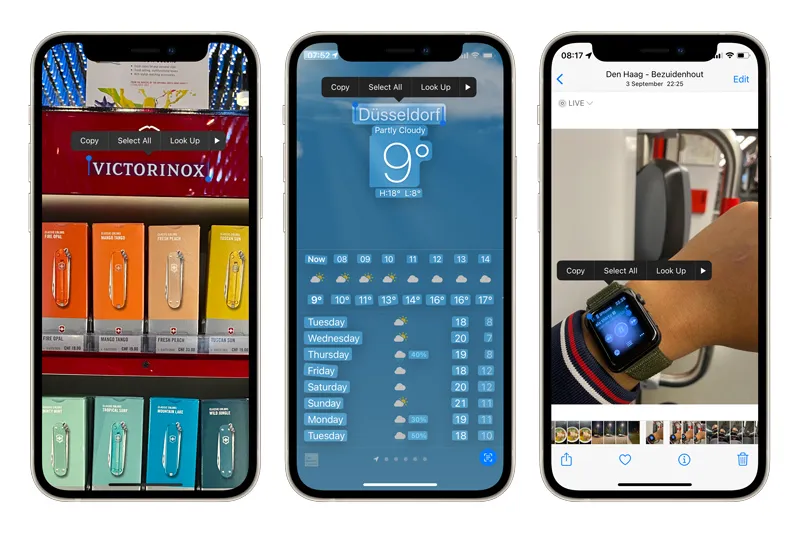
    Live Text atau Fitur Teks Langsung adalah inovasi terbaru dari Apple yang memungkinkan perangkat Anda mengenali teks dalam gambar dan video. Dengan fitur ini, Anda dapat dengan mudah menyalin, mencari dan menerjemahkan teks yang ada di dalam media visual. Fitur ini memanfaatkan teknologi pengenalan karakter optik (Optical Character Recognition) yang canggih untuk mengubah gambar menjadi teks yang dapat diedit.

    sumber: makemac.grid.id

    Perangkat Mana Saja yang Dapat Menggunakan Fitur Live Text?

    Sayangnya, tidak semua Apple device dapat menggunakan Live Text atau Fitur Teks Langsung ini. Pastikan Anda sudah menggunakan iOS 15 untuk iPhone dan iPadOS 15 untuk iPad. Apple juga menawarkan Fitur Teks Langsung yang dapat langsung menyalin teks pada video dengan iOS 16 dan iPadOS 16. Fitur ini juga akan lebih optimal digunakan pada iPhone 11 atau versi terbaru setelahnya. Pada iPad, akan lebih optimal digunakan iPad Pro 11 atau versi terbaru setelahnya, iPad Air generasi ke-3 atau versi yang lebih baru, iPad mini generasi ke-5 atau yang lebih baru, serta iPad generasi ke-8 dan versi setelahnya.

    Langkah-langkah Mengaktifkan dan Menggunakan Fitur Live Text

    1. Aktifkan Fitur Live Text

    Fitur Live Text dapat diaktifkan dengan membuka menu Pengaturan, kemudian pilih Umum. Carilah menu Bahasa & Wilayah lalu nyalakan opsi Live Text pada Apple device. Fitur Live Text juga bisa diaktifkan dengan membuka menu Pengaturan, selanjutnya pilih Kamera dan cari opsi Live Text.  

    2. Salin Teks dari Gambar

    Setelah diaktifkan, fitur Live Text akan otomatis muncul pada gambar yang diakses langsung melalui kamera ataupun galeri foto. Pada kamera, arahkan saja ke objek yang memiliki teks maka akan muncul ikon berwarna kuning di sekitar teks. Jika Anda ingin menggunakannya pada gambar lainnya, buka aplikasi Foto kemudian pilih gambar yang ingin disalin teksnya.Tekan dan tahan pada teks tersebut, lalu seret untuk memilih semua teks yang ingin Anda salin.

    3. Salin Teks dari Video

    Untuk mengaksesnya pada video, Anda harus sudah menginstall iOS 16 atau iPadOS 16. Apabila fitur sudah diaktifkan, maka penggunaanya hampir sama dengan menyalin teks dari foto atau gambar. Anda cukup membuka video yang diinginkan, kemudian ikon Live Text akan muncul. Jeda video, kemudian pilih dan sesuaikan teks yang ingin Anda salin.

    Tips dan Trik untuk Hasil Optimal

    1. Kualitas Gambar 

    Semakin baik kualitas gambar, semakin akurat hasil pengenalan teks. Usahakan mengambil foto dengan pencahayaan yang cukup, fokus yang tajam, dan sudut yang lurus.

    2. Pilih Bahasa

    Pastikan bahasa yang digunakan dalam gambar sesuai dengan pengaturan bahasa di perangkat Anda. Anda juga dapat menambahkan bahasa lain secara manual di pengaturan fitur Live Text.

    3. Perbesar untuk Akurasi

    Perbesar bagian gambar yang berisi teks untuk mendapatkan hasil pengenalan yang lebih akurat. Jika pada video, optimalkan dengan melakukan jeda dan perbesar pada bagian tertentu sesuai kebutuhan.

    4. Gunakan Alat Pemotong

    Jika ada bagian gambar yang tidak relevan, gunakan alat pemotong untuk memotong bagian tersebut sebelum menyalin teks. Pemotongan ini akan membantu fitur untuk dapat lebih fokus mengidentifikasi teks yang Anda butuhkan.

    5. Periksa Kembali

    Selalu periksa kembali teks yang telah disalin untuk memastikan tidak ada kesalahan pengetikan. Apalagi jika Anda menggunakanya untuk menyalin teks dari tulisan tangan, jangan lupa untuk teliti dan membaca ulang teks yang sudah disalin.

    Baca Juga Artikel Berikut: Apple Intelligence, Tingkatkan Produktivitas Apple Device Anda!

    Permudah Aktivitas Anda dengan Live Text

    Fitur Teks Langsung adalah alat yang sangat berguna untuk meningkatkan produktivitas dan efisiensi dalam kehidupan sehari-hari. Dengan fitur ini, Anda dapat menghemat waktu dan tenaga dalam menyalin teks dari berbagai sumber. Selain itu, fitur ini juga sangat membantu bagi orang-orang dengan disabilitas visual atau kesulitan membaca tulisan tangan. Mereka dapat menggunakan fitur ini untuk mengubah teks dalam gambar menjadi suara atau braille.

    Fitur ini akan membantu pelajar maupun pekerja yang membutuhkan informasi dari gambar atau video dan mengemasnya dalam bentuk teks secara instan. Bisa juga digunakan untuk mengubah catatan menjadi teks tertulis, sehingga akan lebih rapi dan efisien. Dengan memahami cara kerja dan manfaat fitur Live Text maksimalkan penggunaan iPhone dan iPad Anda. Selamat mencoba!

  • 10 Cara Ampuh Bikin Battery iPhone Awet Seharian

    10 Cara Ampuh Bikin Battery iPhone Awet Seharian

    Saat ini, smartphone menjadi bagian yang tidak terlepas oleh penggunanya dalam kehidupan sehari-hari. Berbagai kegiatan seperti komunikasi, pekerjaan atau hiburan dan aktivitas lainnya dapat diselesaikan dengan smartphone. Untuk itu, tiap jenis smartphone yang dikeluarkan oleh perusahaan tertentu akan bersaing dalam memberikan kualitas terbaiknya. Salah satu bagian terpenting adalah waktu penggunaan yang lama atau penggunaan battery yang tepat. 

    Battery menjadi salah satu keunggulan produk Apple, salah satunya yaitu iPhone. Namun seringkali, battery juga menjadi permasalahan banyak pengguna iPhone maupun smartphone. Battery iPhone cepat habis atau harus sering melakukan charging. Untuk itu, kali ini iFixied akan memberikan tips agar battery iPhone dapat lebih awet dan tahan lama.

    sumber: apple.com

    1. Atur Kecerahan Layar

    Layar iPhone menjadi salah satu komponen yang paling boros daya. Semakin tinggi tingkat kecerahan layar, semakin banyak energi yang dikonsumsi battery. Untuk mengoptimalkan penggunaan battery, atur kecerahan layar Anda sesuai dengan kebutuhan. Hindari menyetel kecerahan terlalu tinggi, terutama di lingkungan yang minim cahaya. Selain itu, Anda dapat mengaktifkan fitur kecerahan otomatis agar perangkat secara cerdas menyesuaikan kecerahan layar sesuai dengan kondisi cahaya sekitar. 

    2. Matikan Fitur yang Tidak Digunakan

    Banyak fitur di iPhone yang berjalan di latar belakang dan terus-menerus mengakses data, meskipun Anda tidak sedang menggunakannya. Fitur-fitur seperti Bluetooth, Location Services dan Wi-Fi dapat menguras battery secara signifikan. Untuk menghemat daya, matikan fitur-fitur tersebut ketika tidak diperlukan. Misalnya, Anda dapat mematikan Bluetooth jika tidak sedang terhubung dengan perangkat Bluetooth lainnya, atau mematikan Location Services untuk aplikasi yang tidak memerlukan akses lokasi.

    3. Aktifkan Mode Hemat Daya

    Mode hemat daya adalah fitur bawaan iPhone yang dirancang khusus untuk memperpanjang masa pakai battery. Notifikasi ini biasanya akan otomatis muncul ketika battery Anda dalam kondisi rendah. Ketika mode hemat daya diaktifkan, iPhone akan secara otomatis mengurangi kecerahan layar, membatasi kinerja beberapa aplikasi latar belakang dan menonaktifkan beberapa efek visual. Fitur ini sangat berguna saat battery Anda mulai menipis dan Anda membutuhkan daya tahan ekstra. 

    4. Perbarui ke Versi iOS Terbaru

    Apple secara berkala merilis pembaruan iOS yang tidak hanya membawa fitur-fitur baru, tetapi juga perbaikan bug dan optimasi kinerja, termasuk peningkatan efisiensi penggunaan battery. Dengan memperbarui ke versi iOS terbaru, Anda dapat memastikan bahwa iPhone Anda berjalan dengan performa terbaik dan battery lebih awet. Pastikan juga Anda melakukan update iOS dengan benar.

    5. Gunakan Wallpaper Gelap

    Jika iPhone Anda memiliki layar OLED, menggunakan wallpaper gelap adalah cara yang cukup efektif untuk menghemat battery. Layar OLED hanya menyalakan piksel yang menampilkan warna, sehingga area hitam pada wallpaper tidak akan mengkonsumsi daya. Semakin banyak warna hitam pada wallpaper Anda, semakin sedikit daya yang digunakan oleh layar. Namun, cara ini hanya dapat digunakan pada iPhone 11 Pro dan versi terbaru setelahnya saja. 

    6. Hindari Overheating

    Suhu yang terlalu panas dapat merusak battery dan mengurangi kapasitasnya secara permanen. Hindari menaruh iPhone di tempat yang terlalu panas, seperti di dalam mobil saat cuaca panas atau di bawah sinar matahari langsung. Selain itu, hindari bermain game berat atau menjalankan aplikasi yang berat secara terus-menerus dalam waktu yang lama, karena aktivitas ini dapat menyebabkan suhu perangkat meningkat.

    7. Gunakan Mode Fokus pada iPhone

    Hampir sama dengan mode pesawat, mode fokus dapat digunakan ketika Anda sedang tidak ingin diganggu oleh notifikasi yang tidak perlu. Anda juga dapat membatasi komunikasi dari beberapa orang saja. Sehingga peluang Anda untuk menggunakan aplikasi dan aktivitas lainnya akan diminimalisir. Namun siapa sangka, selain mengelola dan membatasi aktivitas iPhone mode ini secara tidak langsung juga dapat menghemat penggunaan battery iPhone Anda. 

    8. Kalibrasi Battery

    Kalibrasi battery adalah proses yang dapat membantu memperbaiki akurasi indikator battery pada iPhone Anda. Dengan melakukan kalibrasi, Anda dapat memastikan bahwa persentase battery yang ditampilkan pada layar sesuai dengan kondisi battery yang sebenarnya. Untuk melakukan kalibrasi, cukup gunakan battery hingga habis sepenuhnya, lalu isi daya hingga penuh tanpa gangguan.

    9. Hapus Aplikasi yang Jarang Digunakan

    Aplikasi yang terpasang di iPhone meskipun jarang digunakan, tetap dapat berjalan di latar belakang dan mengkonsumsi daya battery. Hapus aplikasi yang tidak Anda gunakan untuk mengurangi beban pada prosesor dan menghemat daya. Hindari juga penggunaan aplikasi yang berat ketika battery iPhone dalam kondisi yang rendah. Selain dapat menghabiskan daya battery, aktivitas yang berat juga dapat meningkatkan suhu perangkat.

    10. Optimalkan Pengaturan Lokasi

    Banyak aplikasi membutuhkan akses ke lokasi Anda untuk berfungsi dengan baik. Namun, akses lokasi yang terus-menerus dapat menguras battery dengan cepat. Batasi akses lokasi untuk aplikasi yang tidak memerlukannya. Anda dapat mengatur agar aplikasi hanya dapat mengakses lokasi Anda saat sedang digunakan atau saat aplikasi berada di latar depan. Caranya mudah, cukup buka Pengaturan, pilih Privasi dan Keamanan kemudian ketuk Layanan Lokasi. Anda dapat meninjau tiap aplikasi yang menggunakan layanan lokasi.