Category: Tips & Trick

  • iPhone Tidak Bisa Dicharge? Simak Penyebab dan Cara Mengatasinya!

    iPhone Tidak Bisa Dicharge? Simak Penyebab dan Cara Mengatasinya!

    Pasti menyebalkan jika telah melakukan charging iPhone selama berjam-jam namun tidak ada penambahan daya. Proses charging yang terganggu ini tidak hanya dialami oleh pengguna iPhone saja, baik Apple device atau perangkat elektronik lainnya juga. Lalu apa yang harus dilakukan ketika Anda mengalami kondisi tersebut? Mudahnya, cek kondisi kabel perangkat dan stop kontak apakah sudah terpasang dengan benar atau belum. Jika tetap tidak ada perubahan, simak penyebabnya dari iFixied berikut. 
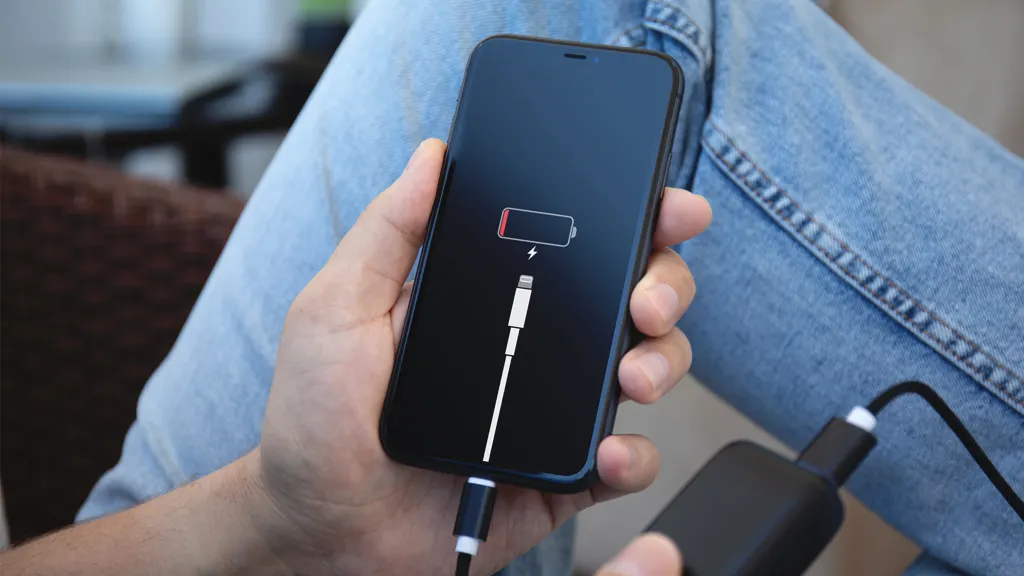
    sumber: asurion.com

    Hardware yang Bermasalah, Kotor atau Bahkan Tidak Orisinil

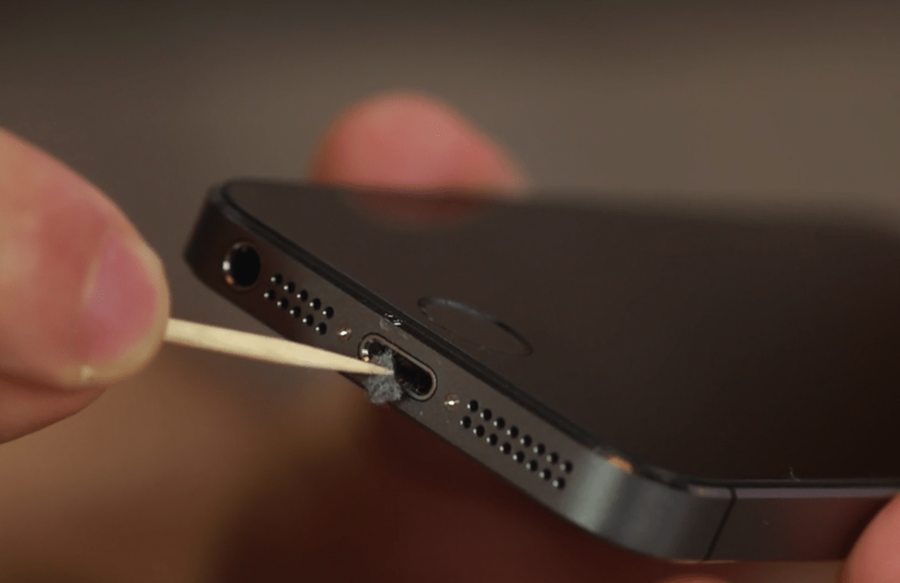
    Masalah iPhone yang tidak bisa dicharge seringkali membuat pengguna frustasi. Ada beberapa faktor yang dapat menyebabkan hal ini terjadi. Penyebab utamanya bisa saja disebabkan oleh hardware. Penggunaan charger yang tidak orisinil dapat menyebabkan charging terganggu. Port pengisian daya yang kotor atau rusak dapat menjadi salah satu penyebab lainnya. Kotoran, serat, atau bahkan benda asing yang masuk ke dalam port dapat menghambat koneksi antara kabel charger dan perangkat. 

    Untuk masalah hardware, seperti port pengisian daya yang kotor atau kabel charger yang rusak, Anda bisa membersihkan port dengan menggunakan tusuk gigi atau kuas kecil yang lembut. Pastikan Anda melakukannya dengan hati-hati agar tidak merusak bagian dalam port. Jika masalahnya berasal dari kabel atau adaptor charger, cobalah untuk menggantinya dengan yang baru dan dipastikan orisinil.
    sumber: jnaretail.com

    Ketahui Kondisi Baterai pada iPhone

    Baterai yang mengalami penurunan kapasitas secara signifikan akan sulit menahan daya, atau dapat dicharge namun akan cepat habis. Selain itu, kerusakan pada kabel atau adaptor charger juga bisa menjadi penyebab charging tidak dapat dilakukan. Kabel yang putus atau adaptor yang tidak berfungsi dengan baik dapat menghalangi aliran listrik ke baterai. Komponen internal seperti baterai yang sudah aus atau rusak juga dapat menyebabkan iPhone sulit atau bahkan tidak bisa dicharge. 

    Untuk masalah baterai, kalibrasi baterai bisa menjadi solusi yang efektif. Kalibrasi baterai dilakukan dengan cara menguras baterai hingga habis dan kemudian mengisi daya hingga penuh tanpa gangguan. Namun, perlu diingat bahwa kalibrasi baterai tidak akan memperbaiki baterai yang sudah rusak parah. Jika masalah berlanjut setelah melakukan kalibrasi, sebaiknya bawa iPhone Anda ke pusat servis resmi Apple.

    Pengaturan yang Kurang Tepat dan Permasalahan pada Software

    Selain hardware, masalah software juga bisa menjadi penyebab iPhone tidak bisa dicharge. Sistem operasi iOS yang mengalami bug atau error dapat mengganggu fungsi pengisian daya. Beberapa pengaturan pada iPhone seperti Optimalkan Pengisian Daya Baterai juga dapat mempengaruhi proses pengisian. Fitur ini dirancang untuk memperpanjang umur baterai dengan menghindari pengisian daya penuh secara terus-menerus. Namun, dalam beberapa kasus, fitur ini dapat menyebabkan masalah pada proses charging.

    Jika masalahnya berasal dari software, Anda bisa mencoba untuk merestart iPhone. Restart dapat membantu mengatasi masalah-masalah kecil pada sistem operasi iOS. Selain itu, pastikan Anda selalu memperbarui iOS ke versi terbaru. Update iOS seringkali membawa perbaikan bug dan peningkatan kinerja, termasuk perbaikan pada fitur pengisian daya. Perhatikan juga untuk melakukan update iOS dengan baik dan benar. 

    Baca Juga Artikel Berikut: Tutorial Update iOS yang Aman Menggunakan 3uTools

    Faktor Eksternal dan Penggunaan yang Berlebihan

    Penyebab lainnya dapat berasal dari faktor eksternal seperti suhu lingkungan yang ekstrim, dapat mempengaruhi kinerja baterai. Peningkatan suhu pada perangkat dapat disebabkan karena penggunaan yang berlebihan, misalnya menjalankan aplikasi berat ketika charging. Suhu yang terlalu dingin atau terlalu panas dapat menyebabkan baterai tidak bekerja secara optimal. Maka dari itu, ketika Anda berada pada lingkungan yang terlalu panas ataupun terlalu dingin perhatikan kondisi iPhone Anda.
    sumber: kumparan.com

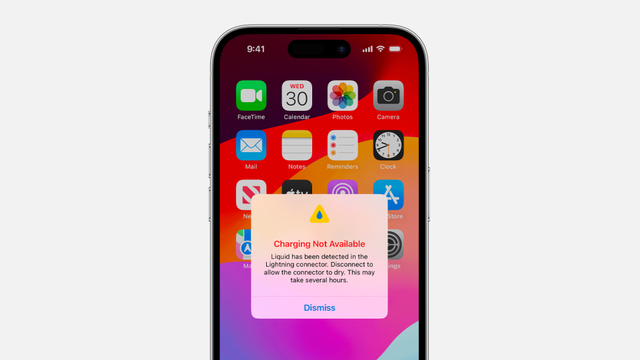
    Selain itu, jika iPhone pernah terkena cairan, komponen internalnya bisa mengalami korsleting atau kerusakan yang dapat mengganggu fungsi pengisian daya. Cairan yang masuk ke dalam perangkat dapat merusak sirkuit dan komponen elektronik lainnya. Kabar baiknya, jika Anda memiliki iPhone seri XS dan versi yang lebih baru dapat menggunakan fitur bawaan. Apple menjelaskan bahwa ada fitur yang dapat mendeteksi cairan yang masuk pada port atau konektor, selanjutnya secara otomatis akan muncul peringatan bahaya.
  • Tingkatkan Produktivitas, 7 Fitur Terbaru iPadOS 18 yang Wajib Anda Coba

    Tingkatkan Produktivitas, 7 Fitur Terbaru iPadOS 18 yang Wajib Anda Coba

    Sebagai perangkat yang saat ini menjadi pilihan penengah antara iPhone dan MacBook, iPad banyak digunakan karena dinilai lebih ringkas dalam menunjang berbagai aktivitas. Untuk itu, Apple berupaya memberikan inovasi terbaik untuk pengguna melalui pembaruan-pembaruan. Salah satunya adalah melalui software atau perangkat lunak, dengan hadirnya iPadOS 18. Kali ini iFixied akan meringkas 7 fitur terbaru iPadOS yang dapat memudahkan Anda menyelesaikan aktivitas sehari-hari.  

    1. Apple Intelligence Jadi Asisten Pribadi yang Cerdas

    sumber: apple.com

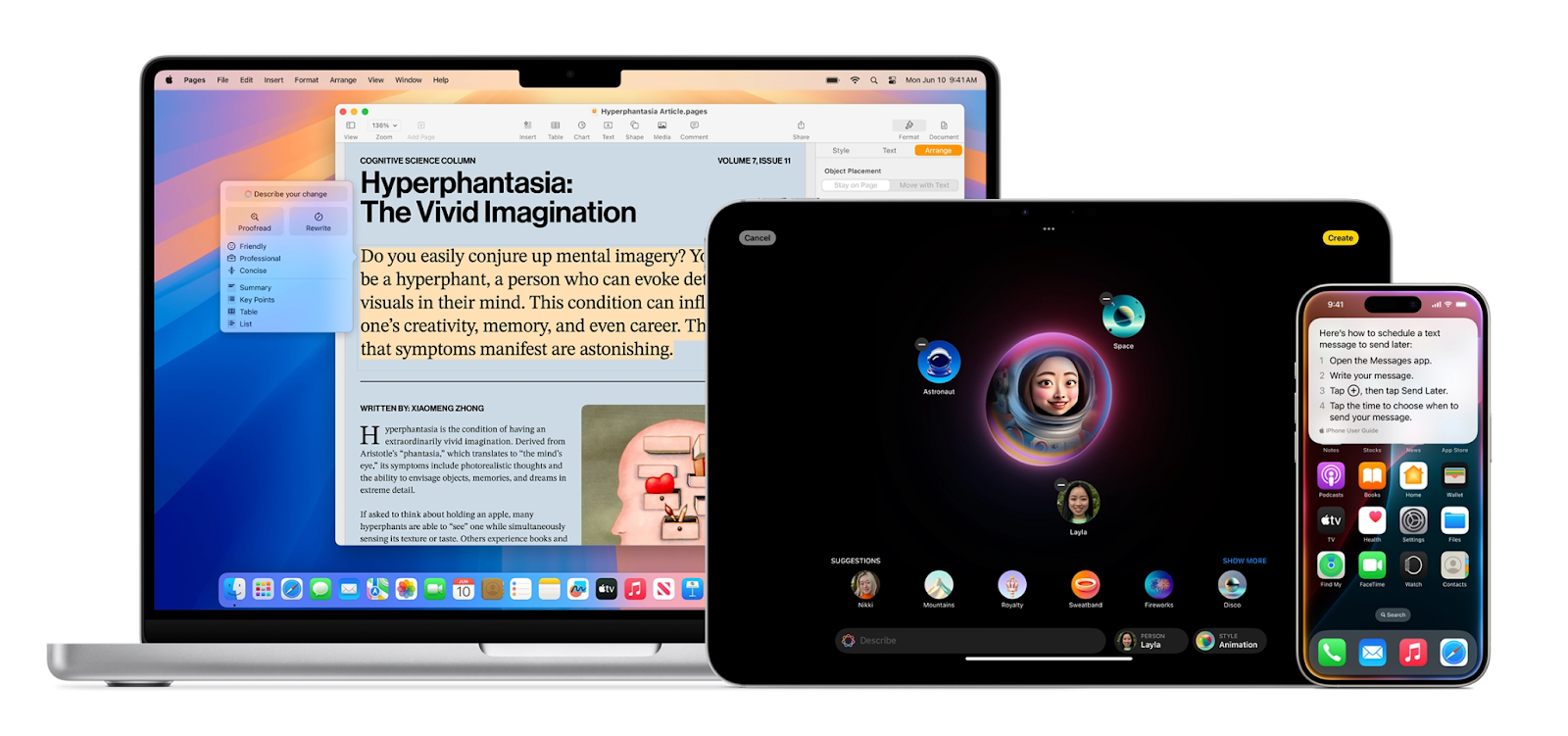
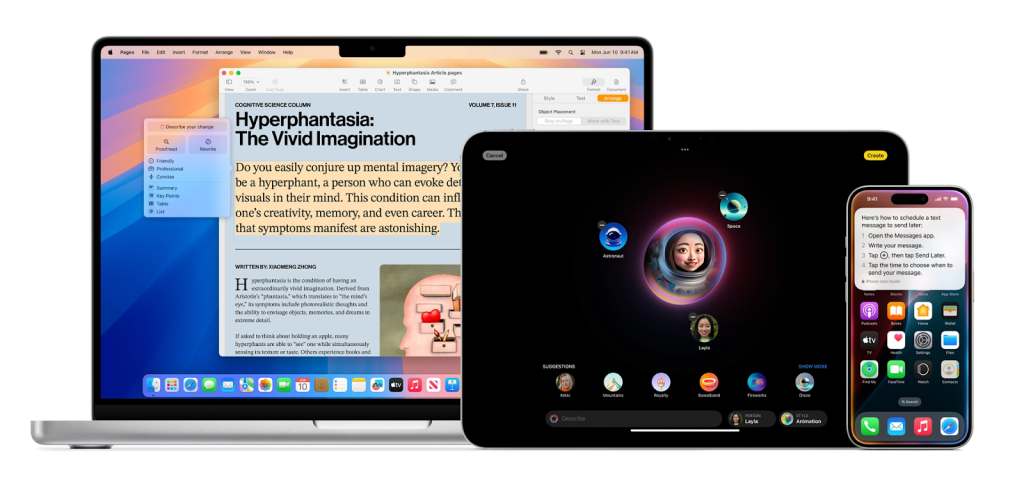
    Apple Intelligence merupakan kecerdasan buatan yang dikembangkan oleh Apple dan sudah diintegrasikan dalam iPadOS 18 .Apple Intelligence di iPadOS 18 memanfaatkan kecerdasan buatan untuk memahami konteks dan memberikan saran yang relevan. Hadirnya Apple Intelligence sebagai fitur terbaru yang dikenalkan saat WWDC 2024 menjadi sorotan publik. Integrasi Apple Intelligence selain pada iPadOS 18 juga tersedia pada software lain Apple device seperti iOS 18 untuk iPhone dan macOS Sequoia untuk Mac. 

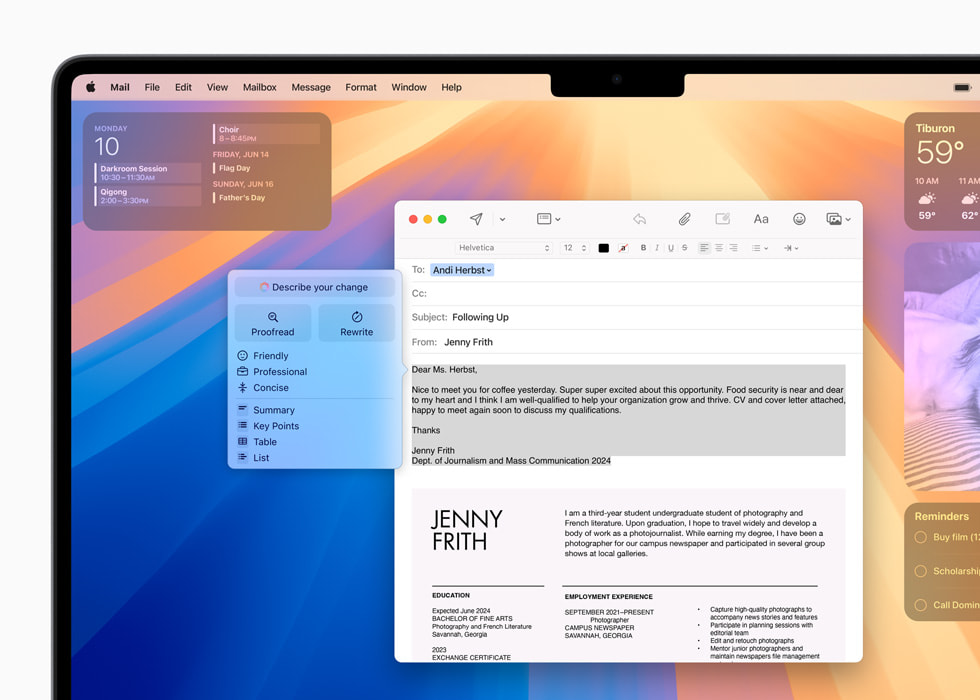
    Anda dapat dengan mudah membuat gambar unik hanya dengan memberikan deskripsi teks menggunakan Image Playground atau menciptakan emoji pribadi yang mengekspresikan perasaan Anda dengan Genmoji. Bahkan, fitur Writing Tools dapat membantu Anda menyusun email, laporan, atau karya tulis lainnya dengan lebih cepat dan efektif. Untuk mengakses fitur-fitur ini, cukup buka aplikasi yang didukung Apple Intelligence, seperti Notes atau Pages, lalu cari ikon Apple Intelligence.

    2. Tulisan Tangan Jadi Lebih Pintar dengan Smart Script 

    sumber: macstories.net

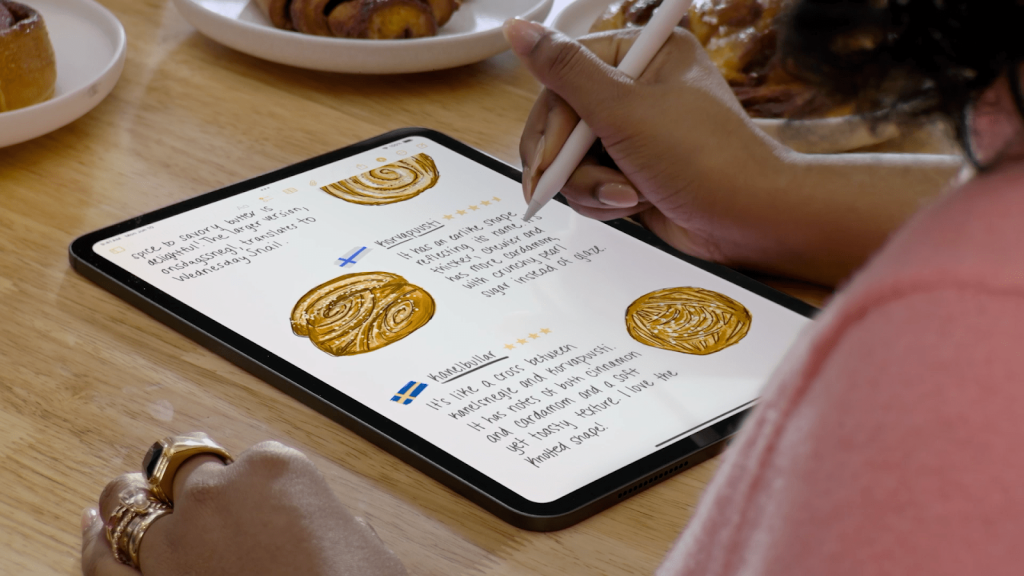
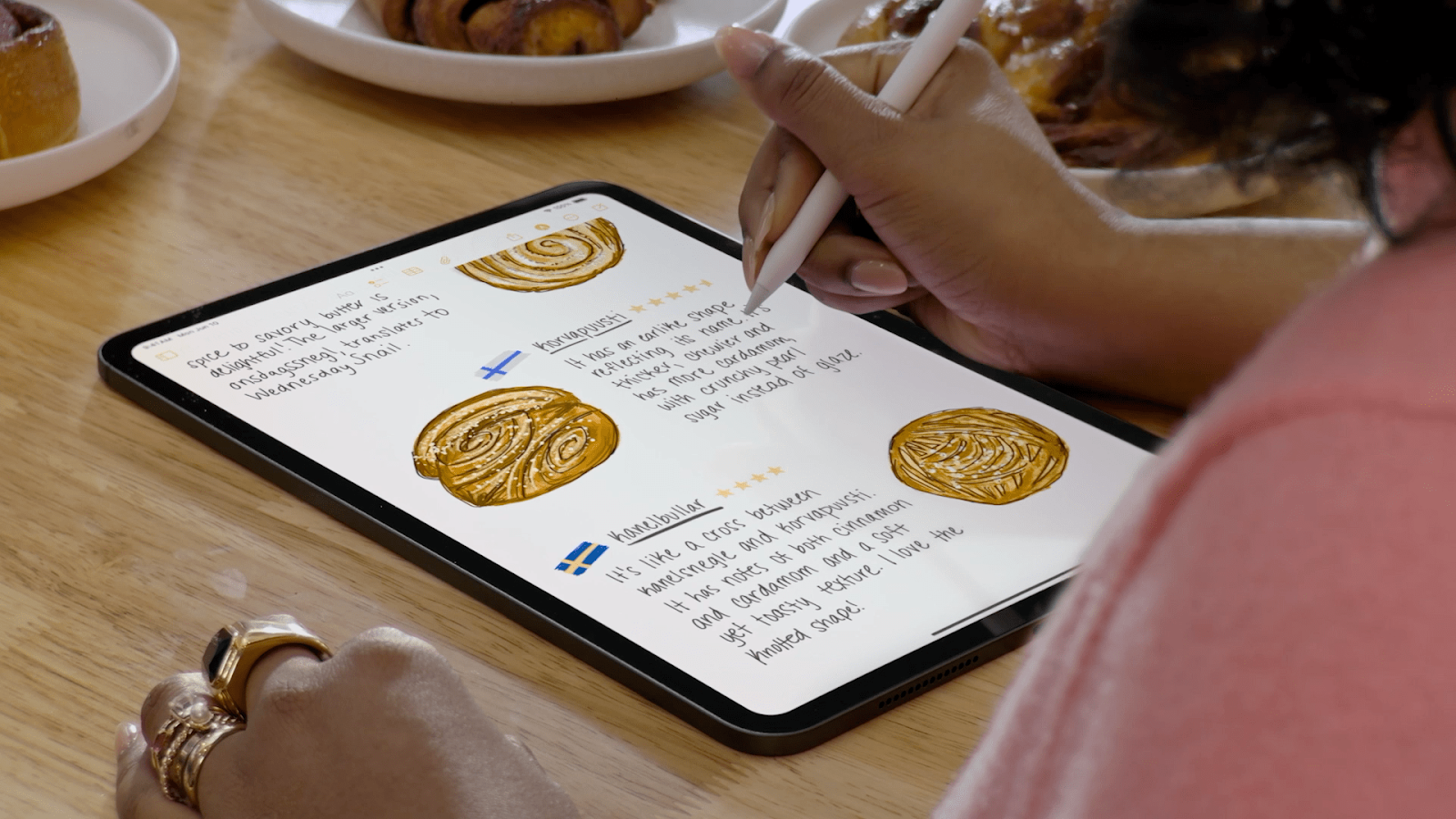
    Bagi pengguna yang gemar menulis, Smart Script mungkin dapat menjadi fitur favorit Anda. Fitur ini mengubah iPad Anda menjadi kanvas digital yang cerdas. Dengan menuliskan ide-ide Anda secara bebas, Smart Script akan secara otomatis mengenali tulisan tangan Anda dan mengubahnya menjadi teks yang dapat diedit. Anda bisa dengan mudah menyisipkan tulisan tangan ke dalam dokumen, presentasi, bahkan email. Untuk mengaktifkan Smart Script, buka aplikasi Notes dan pilih opsi Tulisan Tangan.

    3. Belajar Matematika Jadi Lebih Menyenangkan dengan Math Notes

    sumber: mashable.com

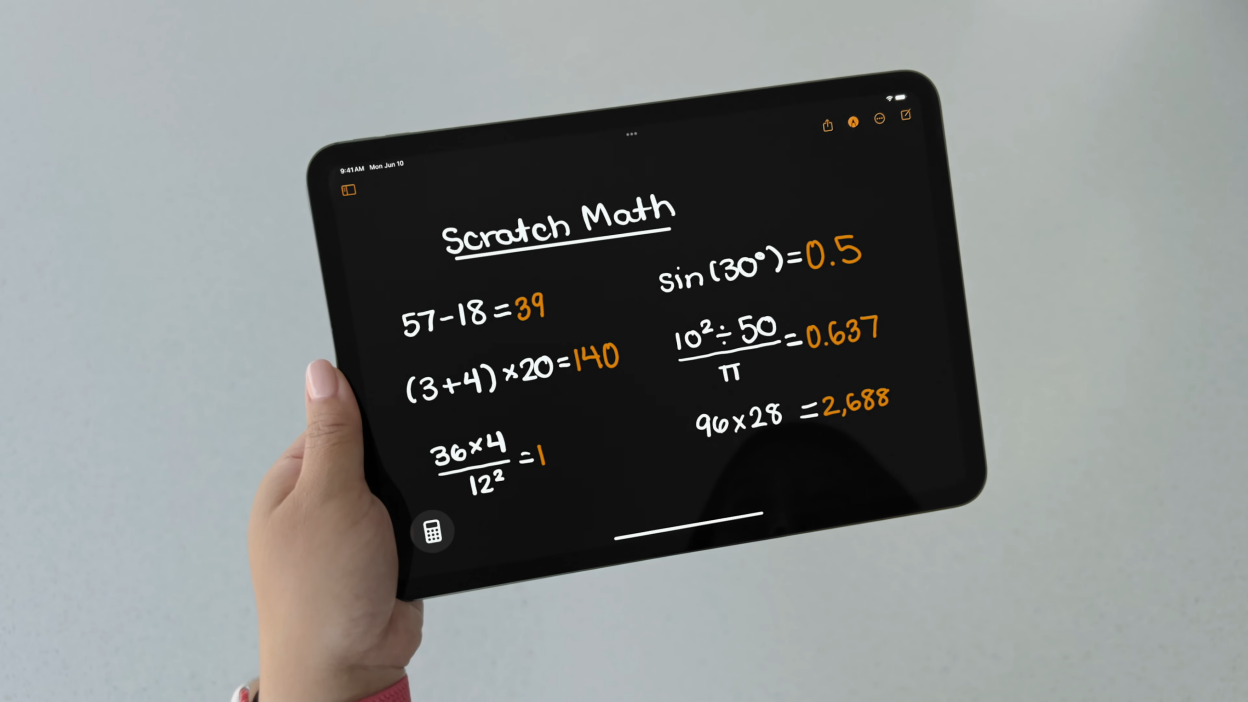
    Dari awal rilisnya yaitu tahun 2010, iPad tidak memiliki aplikasi kalkulator. Hingga pada munculnya iPadOS 18, Apple memperkenalkan fitur Math Notes di aplikasi Kalkulator. Kalkulator ini bahkan dapat menuliskan persamaan matematika secara alami, lengkap dengan simbol dan grafik. Selanjutnya secara otomatis menghitung hasil dan menampilkan langkah-langkah penyelesaiannya. Anda juga bisa menyimpan catatan matematika Anda untuk referensi di kemudian hari. Untuk mengakses Math Notes, buka aplikasi Kalkulator dan ketuk ikon pena di sudut kanan atas.

    4. Kustomisasi Home Screen dan Buat iPad Sesuai Selera Anda

    sumber: appleinsider.com

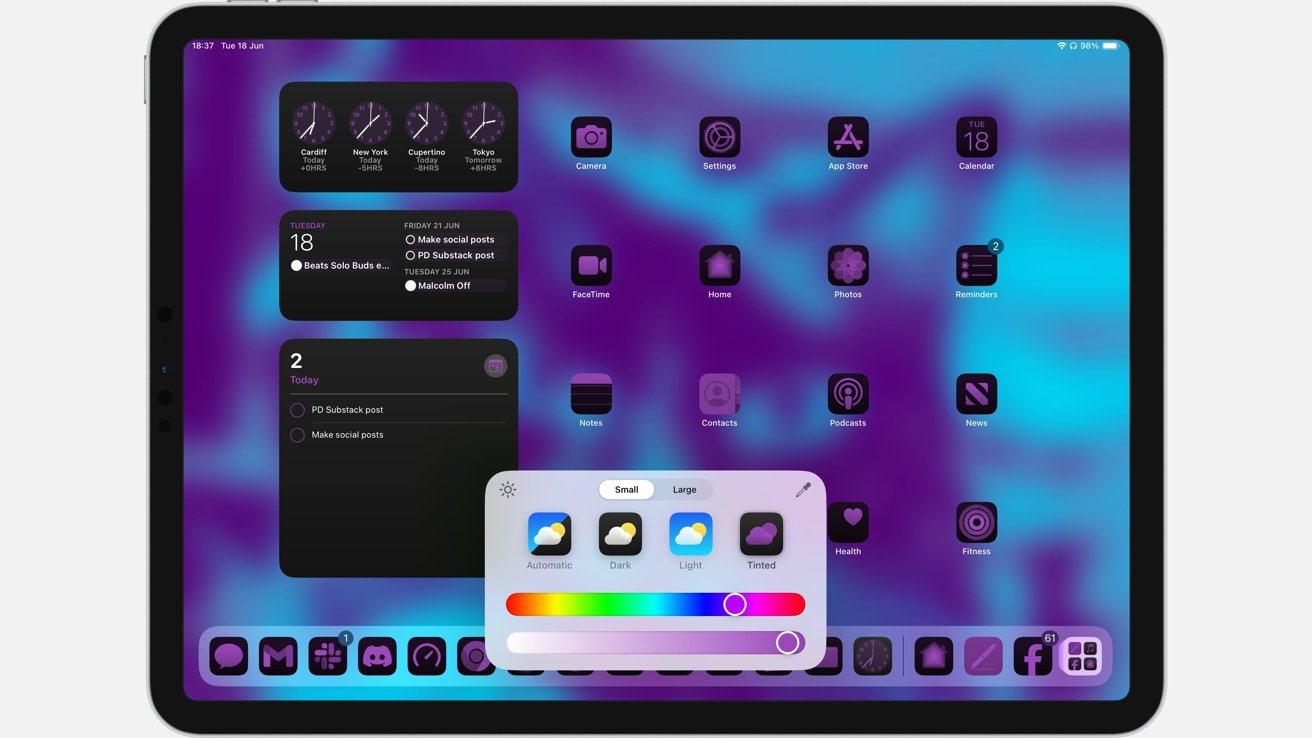
    Ingin tampilan Home Screen yang unik dan sesuai dengan gaya Anda? iPadOS 18 memberikan kebebasan penuh untuk melakukan kustomisasi. Anda bisa mengubah ukuran ikon, menambahkan widget dan mengatur tata letak ikon sesuai keinginan. Untuk melakukan kustomisasi, tekan lama pada area kosong di Home Screen, lalu pilih opsi Edit Home Screen.

    5. Rahasiakan File-file Penting Anda dengan Hidden Folder

    sumber: 9to5mac.com

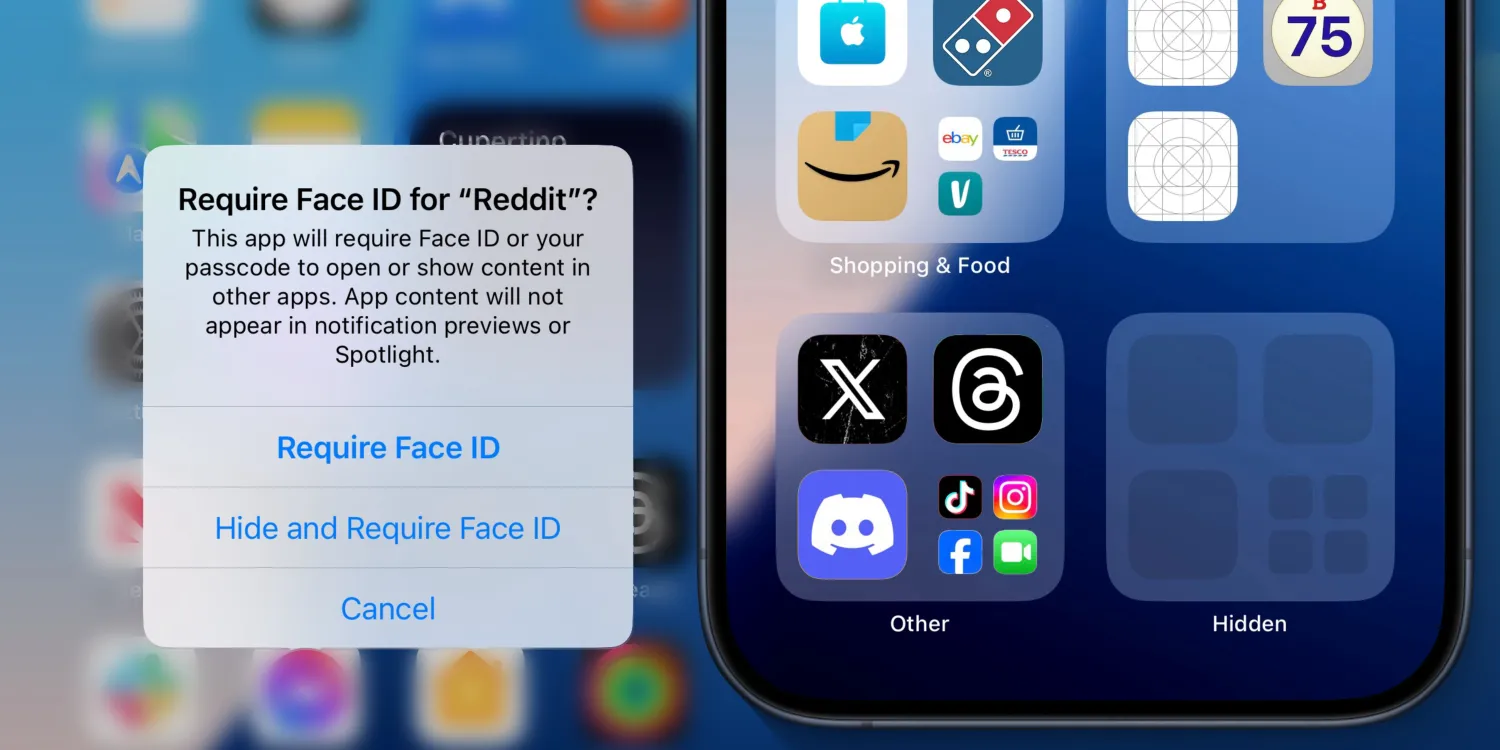
    Lindungi privasi data Anda dengan fitur Hidden Folder. Fitur ini memungkinkan Anda membuat folder tersembunyi yang hanya dapat diakses dengan kata sandi. Anda bisa menyimpan file-file penting seperti dokumen rahasia, foto pribadi, atau informasi keuangan di dalam folder tersembunyi ini. Untuk membuat Hidden Folder, buka aplikasi Files, lalu ketuk tombol Baru dan pilih Folder Tersembunyi.

    Baca Juga Artikel Berikut: Apple Intelligence, Tingkatkan Produktivitas Apple Device Anda!

    6. Pusat Kontrol yang Lebih Pintar

    sumber: apple.com

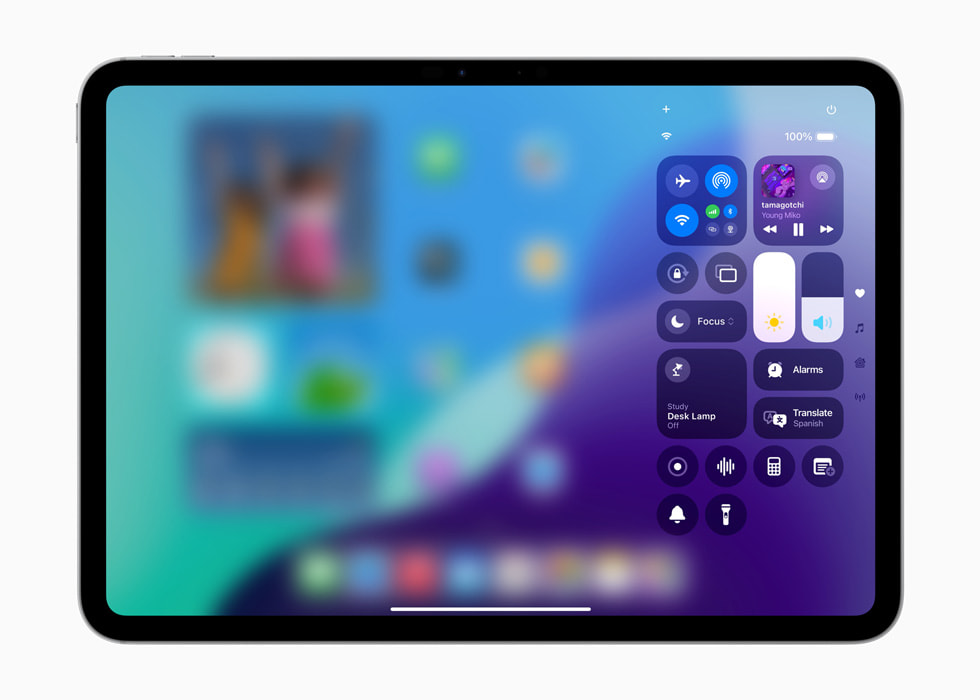
    Pusat Kontrol di iPadOS 18 telah didesain ulang menjadi lebih intuitif dan mudah digunakan. Anda dapat dengan cepat mengakses pengaturan penting seperti Wi-Fi, Bluetooth, kecerahan layar, dan mode Jangan Ganggu. Selain itu, Anda juga bisa menambahkan kustomisasi untuk mengakses fitur-fitur yang sering Anda gunakan. Untuk membuka Pusat Kontrol, gesek ke bawah dari sudut kanan atas layar.

    7. Lebih Fleksibel Mengelola File dengan Format Drive

    sumber: support.apple.com

    Dengan fitur Format Drive, Anda dapat memformat drive eksternal sesuai dengan kebutuhan Anda. Anda bisa memilih format file yang sesuai, seperti APFS, exFAT, atau FAT32. Fitur ini sangat berguna bagi pengguna yang sering bekerja dengan berbagai jenis file dan membutuhkan penyimpanan tambahan. Untuk memformat drive eksternal, hubungkan drive ke iPad Anda, lalu buka aplikasi Files dan pilih drive tersebut.

  • Lupa Kata Sandi Apple ID? Tenang, Atasi dengan 5 Cara Mudah Berikut!

    Lupa Kata Sandi Apple ID? Tenang, Atasi dengan 5 Cara Mudah Berikut!

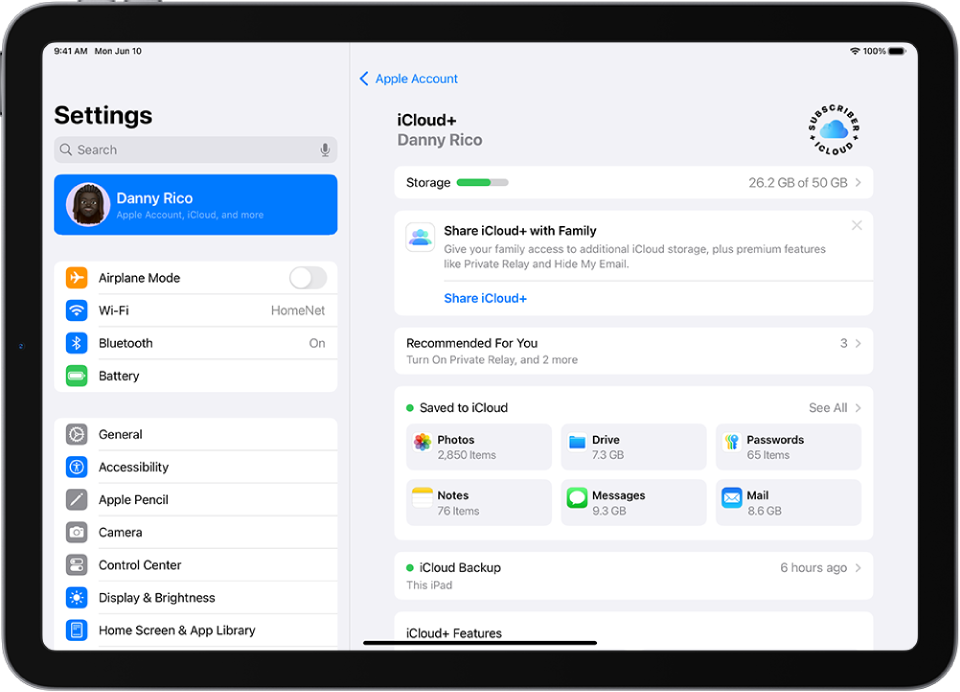
    Pernahkah Anda mengalami situasi di mana Anda ingin mengakses layanan Apple seperti iCloud, App Store, atau iTunes Store, namun lupa kata sandi Apple ID? Apple ID adalah identitas unik Anda di ekosistem Apple. Melalui Apple ID, Anda dapat mengakses berbagai layanan dan perangkat Apple, seperti iPhone, iPad, Mac dan Apple Watch. Oleh karena itu, keamanan Apple ID sangat penting untuk melindungi data pribadi Anda.

    Lupa kata sandi Apple ID menjadi masalah yang seringkali menjadi momok bagi pengguna Apple device. Baik itu lupa kata sandi iCloud, App Store, atau layanan Apple lainnya, situasi ini dapat menghambat aktivitas sehari-hari pengguna. Bayangkan saja, Anda ingin mengunduh aplikasi favorit, tetapi terhalang oleh permintaan kata sandi yang tidak Anda ingat. Atau mungkin Anda ingin melakukan backup data penting ke iCloud, namun tidak bisa karena lupa kata sandi. 

    Jika Anda mengalami kondisi tersebut, jangan khawatir. Banyak pengguna Apple device yang pernah mengalami hal serupa. Namun, kabar baiknya adalah ada beberapa cara mudah untuk mengatasi masalah ini. Kali ini, iFixied akan memberikan panduan lengkap dan tips solutif untuk membantu Anda mereset kata sandi Apple ID dengan cepat dan aman. Apabila Anda ragu, disarankan untuk didampingi oleh seseorang yang lebih berpengalaman.

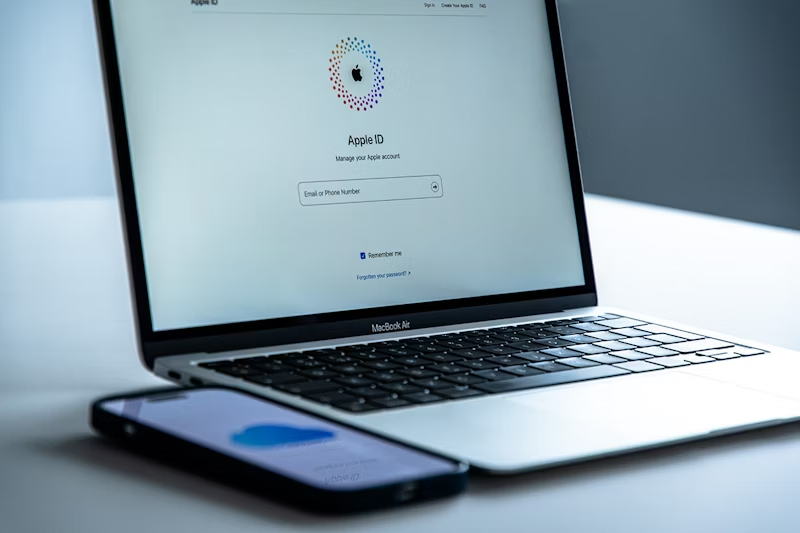
    sumber: appleinsider.com

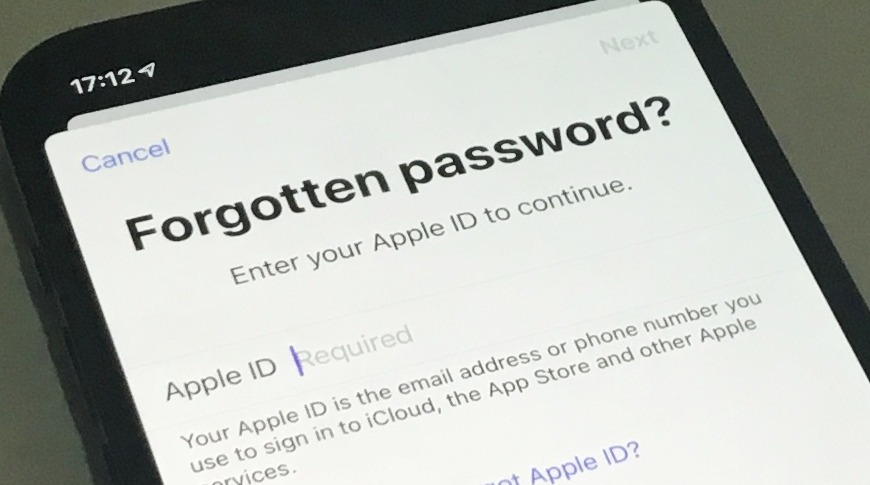
    1. Menggunakan Fitur “Lupa Kata Sandi” di Apple Device Anda 

    Cara termudah untuk mereset kata sandi adalah dengan menggunakan Apple device Anda. Buka Pengaturan kemudian ketuk nama atau profil  Anda, pilih Kata Sandi & Keamanan. Selanjutnya, Anda akan menemukan opsi untuk mengatur ulang kata sandi. Ikuti petunjuk di layar dan Anda akan diminta untuk menjawab pertanyaan keamanan atau menggunakan email untuk menerima tautan reset.

    2. Menggunakan Situs Web iForgot 

    Jika tidak memiliki akses ke Apple device, Anda bisa menggunakan situs web iForgot. Setelah masuk ke situs web, ketik Apple ID Anda kemudian ikuti petunjuk di layar. Anda akan diberikan beberapa opsi untuk mengatur ulang kata sandi dengan menggunakan email atau nomor telepon yang terverifikasi. Pastikan Anda memiliki internet yang stabil ketika menggunakan opsi ini, serta siapkan akun pemulihan dengan baik.

    3. Menggunakan Pertanyaan Keamanan 

    Saat membuat Apple ID, Anda diminta untuk membuat pertanyaan keamanan. Jika Anda masih ingat jawabannya, Anda dapat menggunakannya untuk mereset kata sandi. Caranya adalah dengan memilih opsi Jawab Pertanyaan Keamanan saat diminta untuk mengatur ulang kata sandi.

    4. Menggunakan Kunci Pemulihan 

    Kunci pemulihan adalah kode rahasia yang dapat Anda gunakan untuk mereset kata sandi jika Anda kehilangan akses ke semua perangkat dan metode verifikasi lainnya. Pastikan Anda menyimpan kunci pemulihan di tempat yang aman dan tidak mudah diakses orang lain.

    5. Menghubungi Dukungan Apple 

    Jika Anda masih kesulitan mengatur ulang kata sandi, Anda dapat menghubungi dukungan Apple. Mereka akan membantu Anda melalui proses verifikasi identitas dan mengatur ulang kata sandi Anda. Opsi ini dapat digunakan apabila Apple device Anda dibeli pada outlet resmi Apple, jika Anda terburu-buru dapat juga langsung mengunjungi outlet resmi Apple. Opsi ini merupakan tips terakhir dari iFixied apabila semua tips yang telah dilakukan gagal.

    Anda dapat menghubungi dukungan Apple dengan mengunjungi situs web dukungan Apple atau hubungi mereka melalui telepon. Jelaskan secara detail masalah yang Anda hadapi. Siapkan informasi yang diperlukan, seperti alamat email yang terhubung dengan Apple ID, nomor seri perangkat, dan bukti kepemilikan jika diperlukan.Tim dukungan Apple akan berusaha membantu Anda menyelesaikan masalah dan memulihkan akses ke akun Anda.

    Baca Juga Artikel Berikut: Lindungi Notes Pribadi An dengan Aman: Panduan Lengkap Fitur Proteksi di Notes

    Perhatikan Poin Penting Berikut!

    Jangan pernah membagikan kunci pemulihan kepada siapapun. Kunci ini sangat sensitif dan dapat digunakan oleh orang lain untuk mengakses akun Anda. Simpan kunci pemulihan di tempat yang aman. Anda bisa menyimpannya di brankas, safe deposit box, atau bahkan menuliskannya di kertas dan menyimpannya di tempat yang sulit ditemukan. Perbarui informasi kontak Anda secara berkala. Pastikan alamat email dan nomor telepon yang terhubung dengan Apple ID Anda selalu aktif dan dapat diakses.

    Lupa kata sandi Apple ID memang dapat mengganggu aktivitas Anda. Ingatlah untuk selalu menjaga keamanan Apple ID Anda dengan membuat kata sandi yang kuat dan mengaktifkan verifikasi dua faktor. Dengan begitu, Anda dapat terus menikmati semua layanan dan fitur yang ditawarkan oleh Apple dengan tenang. Jangan biarkan masalah lupa kata sandi menghambat produktivitas Anda dalam menggunakan Apple device. Untuk konsultasi lebih lanjut, Anda dapat menghubungi iFixied secara gratis! 

  • Bahaya Tersembunyi VPN, Ancaman Nyata Bagi Pengguna Apple Device

    Bahaya Tersembunyi VPN, Ancaman Nyata Bagi Pengguna Apple Device

    Virtual Private Network (VPN) telah menjadi alat populer bagi pengguna internet untuk mengakses konten yang dibatasi secara geografis, meningkatkan privasi online, dan mengamankan koneksi publik. Namun dibalik segala manfaatnya, VPN juga menyimpan sejumlah risiko yang perlu dipahami terutama bagi pengguna Apple device yang sangat mengutamakan keamanan dan privasi. Kali ini, iFixied akan membahas tentang bahaya tersembunyi menggunakan VPN untuk pengguna Apple device.

    Sekilas Tentang Teknologi VPN

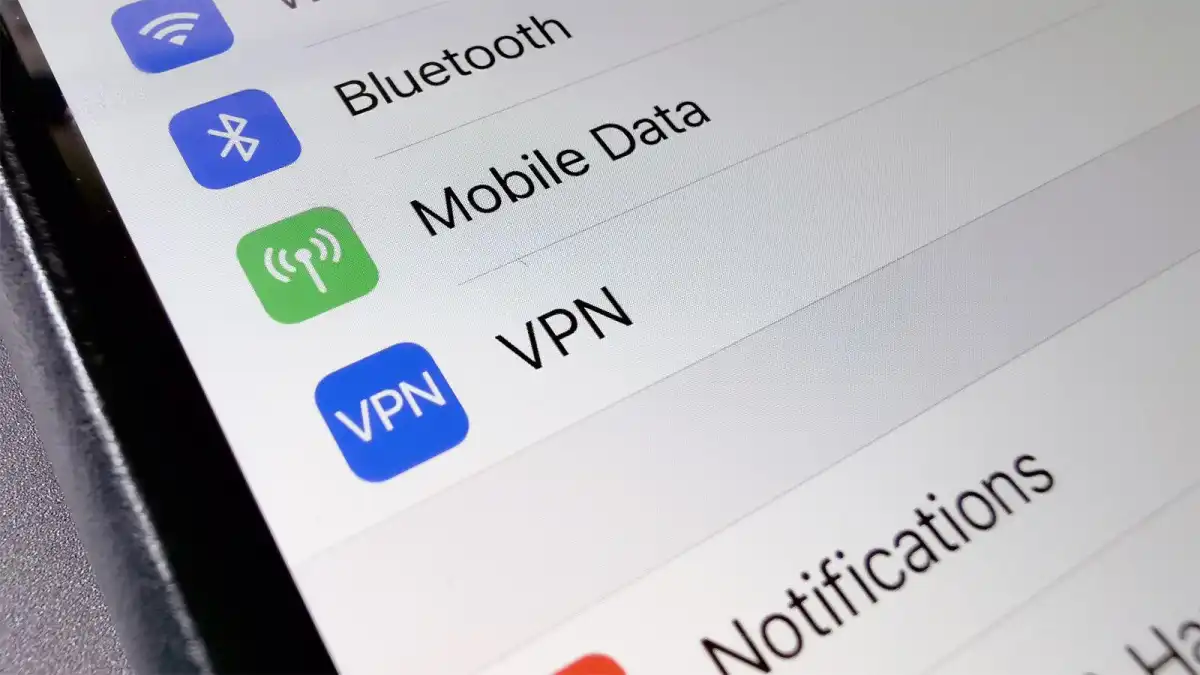
    VPN bekerja dengan cara mengenkripsi lalu lintas internet dan mengarahkannya melalui server jarak jauh. Hal ini membuat aktivitas online Anda sulit dilacak oleh pihak ketiga, seperti penyedia layanan internet (ISP) atau pemerintah. Tetapi tidak semua VPN diciptakan sama. Ada banyak penyedia VPN gratis dan berbayar yang menawarkan berbagai fitur dan tingkat keamanan yang berbeda-beda.

    sumber: macworld.com

    Kasus Penggunaan VPN yang Bermasalah

    Dalam beberapa tahun terakhir, telah muncul sejumlah kasus yang melibatkan penyalahgunaan VPN. Diantaranya banyak VPN gratis yang ternyata mengandung malware sehingga dapat mencuri data pribadi pengguna, seperti informasi login, nomor kartu kredit, dan bahkan lokasi. Maka dari itu, ancaman lainnya adalah kebocoran data pribadi Anda dapat disalahgunakan oleh oknum yang tidak bertanggung jawab.

    Meskipun VPN dirancang untuk menyembunyikan aktivitas online Anda, beberapa penyedia VPN tetap dapat melacak dan menjual data Anda. Sejumlah penyedia VPN sendiri bahkan telah mengalami kebocoran data yang menyebabkan informasi pribadi pengguna terpapar ke publik. Sehingga VPN yang memiliki fitur keamanan pun tetap beresiko mengalami phising. 

    Kasus lainnya juga menjelaskan jika beberapa VPN dapat memperlambat kecepatan internet dan menyebabkan masalah konektivitas. VPN yang berkualitas buruk dapat menyebabkan koneksi internet Anda menjadi lambat dan tidak stabil. Sehingga, kinerja perangkat khususnya dalam mengakses internet akan menurun. Di lain sisi, beberapa layanan streaming dan situs web telah memblokir lalu lintas VPN untuk mencegah pengguna mengakses konten yang dibatasi secara regional.

    Ancaman Khusus Bagi Pengguna Apple Device

    Pengguna perangkat Apple umumnya sangat memperhatikan privasi dan keamanan data. Namun, mereka tetap tidak kebal terhadap ancaman yang terkait dengan VPN. Beberapa ancaman khusus yang perlu diwaspadai oleh pengguna Apple device antara lain profiling pengguna. Sejumlah VPN dapat melacak aktivitas online Anda untuk membuat profil yang dapat digunakan untuk menargetkan Anda dengan iklan yang lebih relevan.

    VPN yang digunakan secara terus menerus dapat menyebabkan baterai Apple device cepat menurun, sehingga dapat menyebabkan penurunan kinerja baterai perangkat. Karena Apple mengutamakan privasi dan keamanan perangkat serta data pribadi pengguna. Dengan menggunakan VPN, kinerja keamanan Apple device seperi Find My iPhone pada iOS dapat terganggu.

    Baca Juga Artikel Berikut: Pentingnya Fitur Find My pada Apple Device

    Solusi Alternatif

    Apabila Anda khawatir dengan risiko keamanan yang terkait dengan VPN, ada beberapa solusi alternatif yang dapat Anda pertimbangkan. Gunakan browser yang berfokus pada privasi seperti Brave dan Firefox Focus. Browser tersebut menawarkan fitur privasi yang lebih baik tanpa memerlukan VPN. Jika tetap menggunakan VPN, sebaiknya hindari penggunaan VPN gratis karena lebih rentan dengan ancaman privasi data. 

    Sebelum memilih dan menggunakan layanan VPN, sangat penting untuk membaca kebijakan privasi dari penyedia tersebut. Kebijakan privasi akan menjelaskan dengan rinci bagaimana penyedia VPN mengumpulkan, menggunakan, dan melindungi data pengguna. Hindari menggunakan VPN pada jaringan Wi-Fi publik yang tidak aman. Jika Anda harus menggunakan Wi-Fi publik, pastikan untuk menggunakan jaringan yang terenkripsi dan hindari melakukan aktivitas yang sensitif.

    Tips Meningkatkan Keamanan Saat Menggunakan VPN

    Untuk memaksimalkan keamanan saat menggunakan VPN, pertimbangkan tips berikut:

    1. Pilih penyedia VPN yang terpercaya, Lakukan riset dan baca ulasan dari pengguna lain sebelum memilih penyedia VPN.
    2. Gunakan autentikasi dua faktor, Aktifkan autentikasi dua faktor untuk menambah lapisan keamanan pada akun VPN Anda.
    3. Perbarui perangkat lunak secara teratur, Pastikan sistem operasi, aplikasi, dan VPN Anda selalu diperbarui dengan patch keamanan terbaru.
    4. Hindari VPN gratis, VPN gratis seringkali memiliki fitur yang terbatas dan dapat menimbulkan resiko keamanan yang lebih tinggi.
    5. Gunakan password yang kuat, Buat password yang kuat dan unik untuk setiap akun, termasuk akun VPN Anda.
    6. Waspadai phishing, Jangan klik tautan atau lampiran yang mencurigakan dalam email atau pesan teks yang mengatasnamakan penyedia VPN Anda.
    7. Batasi penggunaan VPN pada jaringan publik 

    Gunakan VPN dengan Bijak

    VPN dapat menjadi alat yang berguna untuk meningkatkan privasi dan keamanan online, tetapi pengguna harus berhati-hati dalam memilih penyedia VPN dan mengikuti praktik keamanan yang baik. Dengan memahami risiko yang terkait dengan VPN dan mengambil langkah-langkah pencegahan yang tepat, Anda dapat meminimalisir risiko dan menikmati manfaat dari teknologi ini. Sekian penjelasan dari iFixied, jangan ragu untuk bertanya dan berkonsultasi kepada kami secara gratis! (Link WA)

  • 5 Tips Jitu Amankan Akun Apple Anda dari Hacker

    5 Tips Jitu Amankan Akun Apple Anda dari Hacker

    Pernahkah Anda membayangkan jika data pribadi seperti foto keluarga, pesan penting, hingga informasi keuangan Anda disalahgunakan oleh seseorang? Sayangnya, ancaman terhadap keamanan data semakin nyata di era digital ini. Baru-baru ini, kita menyaksikan beberapa kasus pencurian data besar-besaran. Oknum yang disebut hacker ini bahkan dapat mengancam organisasi besar termasuk pemerintah dan menyebabkan kebocoran data. Para hacker juga menjadi ancaman bagi individu seperti Anda, termasuk pengguna Apple device..

    Akun Apple Anda merupakan kunci untuk mengakses seluruh ekosistem Apple, mulai dari iPhone, iPad, hingga Mac. Di dalamnya tersimpan berbagai informasi pribadi yang sangat berharga. Jika akun Anda diretas, konsekuensinya bisa sangat serius, mulai dari pencurian identitas, penyalahgunaan data pribadi, hingga kerugian finansial. Pada artikel ini, iFixied akan memberikan panduan  lengkap dalam mengamankan akun Apple Anda. 

    sumber: certosoftware.com

    1. Gunakan Kata Sandi yang Kuat dan Unik

    Membuat kata sandi yang kuat adalah yang paling umum dan menjadi benteng pertama dalam melindungi akun Anda. Hindari menggunakan kata sandi yang mudah ditebak seperti tanggal lahir, nama hewan peliharaan atau kata-kata umum. Kombinasikan huruf besar, huruf kecil, angka dan simbol untuk menciptakan kata sandi yang kompleks. Semakin panjang dan rumit kata sandi, semakin sulit bagi hacker untuk memecahkannya. 

    Untuk memudahkan pengelolaan kata sandi yang banyak, gunakan aplikasi pengelola kata sandi seperti 1Password atau LastPass. Aplikasi ini akan menyimpan kata sandi Anda dengan aman dan menghasilkan kata sandi yang kuat secara otomatis. Selain menggunakan kode sandi, gunakan juga Touch ID atau Face ID untuk mengunci perangkat Anda. Ini akan memungkinkan perangkat Anda memiliki sistem keamanan berlapis sehingga lebih aman.

    2. Aktifkan Autentikasi Dua Faktor

    Autentikasi dua faktor adalah lapisan keamanan tambahan yang sangat penting. Selain memasukkan kata sandi, Anda akan diminta untuk memasukkan kode verifikasi yang dikirim ke perangkat tepercaya Anda, seperti iPhone, iPad, atau email. Dengan cara ini, bahkan jika seseorang mengetahui kata sandi Anda, mereka tidak dapat masuk ke akun Anda tanpa memiliki akses ke perangkat tepercaya Anda. Fitur ini sangat efektif dalam mencegah peretasan akun.

    3. Perbarui Perangkat Lunak Secara Berkala

    Apple secara berkala akan merilis pembaruan perangkat lunak untuk memperbaiki bug dan pengenalan fitur-fitur terbaru, termasuk fitur keamanan. Pembaruan ini seringkali berisi peningkatan keamanan untuk mengatasi kerentanan yang dapat dieksploitasi oleh hacker. Dengan memperbarui perangkat lunak secara teratur, Anda memastikan bahwa perangkat Anda selalu memiliki perlindungan terbaru terhadap ancaman keamanan. Pastikan juga Anda memperbarui perangkat secara aman.

    Baca Juga Artikel Berikut: Tutorial Update iOS yang Aman Menggunakan 3uTools

    4. Waspadai Phishing

    Phishing merupakan salah satu taktik yang paling sering digunakan oleh hacker untuk mencuri informasi pribadi. Dalam beberapa kasus, hacker akan mengirimkan email atau pesan yang seolah-olah berasal dari Apple kemudian meminta Anda untuk mengklik tautan serta memberikan informasi pribadi. Jangan pernah membuka tautan atau memberikan informasi pribadi dalam email atau pesan yang mencurigakan. Selalu periksa alamat email pengirim dengan cermat dan jangan ragu untuk menghubungi Apple secara langsung jika Anda ragu.

    5. Perlindungan Tambahan dengan Kunci Pemulihan

    Perangkat Anda yang hilang juga dapat menjadi salah satu peluang oknum tidak bertanggungjawab ke akun Apple Anda, oleh karena itu sangat penting untuk melindunginya. Jika perangkat Anda hilang atau dicuri, Anda dapat menggunakan fitur “Cari” untuk melacaknya dan menghapus data dari jarak jauh. Dengan cara ini, data pribadi Anda tetap aman meskipun perangkat Anda jatuh ke tangan yang salah.

    Untuk mengamankan perangkat secara lebih lanjut, disarankan untuk membuat kunci pemulihan. Cara ini merupakan upaya preventif sekaligus fitur pelacakan perangkat Anda. Kunci pemulihan dapat digunakan setelah Anda mengaktifkan kontak pemulihan atau email pemulihan. Apabila perangkat Anda tidak hilang atau dicuri, periksa juga aktivitas login akun Apple secara berkala. Jika terdapat aktivitas yang mencurigakan, segera ubah kata sandi Anda.

    Keamanan yang Baik akan Mengurangi Kerugian

    Dengan menerapkan tips-tips di atas, Anda dapat meningkatkan keamanan akun Apple secara signifikan dan melindungi data pribadi Anda dari ancaman hacker atau oknum tidak bertanggungjawab lainnya. Hindari berbagi ID Apple Anda dengan orang lain, bahkan anggota keluarga. Terakhir, jangan ragu untuk meningkatkan fitur keamanan Apple device Anda melalui pembaruan resmi dari Apple serta tips lainnya dari iFixied.

  • Sudah Punya iPhone atau iPad? Coba AirDrop Aja, Transfer File Lebih Cepat dan Gampang!

    Sudah Punya iPhone atau iPad? Coba AirDrop Aja, Transfer File Lebih Cepat dan Gampang!

    Pernahkah Anda merasa ribet saat ingin mengirim foto atau video dari iPhone ke iPad? Atau mungkin kamu sering menggunakan WhatsApp untuk mengirim file-file penting antar perangkat Apple? Jika iya, kamu perlu mengetahui fitur keren yang dimiliki semua perangkat Apple, yaitu AirDrop. AirDrop adalah fitur bawaan di perangkat Apple yang memungkinkan Anda untuk dengan mudah berbagi file seperti foto, video, dokumen, dan kontak dengan perangkat Apple dengan perangkat Apple lainnya. 

    Fitur ini sangat berguna untuk mempercepat proses transfer file tanpa perlu repot menggunakan kabel data atau aplikasi pihak ketiga. Bagi Anda, khususnya yang baru saja memiliki iPhone, iPad atau Apple device lainnya jangan lewatkan informasi berikut. Anda dapat mengikuti berbagai tips lainnya dari kami di iFixied

    Apa Itu AirDrop?

    AirDrop memanfaatkan teknologi Wi-Fi dan Bluetooth untuk membuat koneksi nirkabel langsung antara dua perangkat Apple. Ketika fitur ini diaktifkan, perangkat Apple di sekitar Anda akan muncul dalam daftar kontak AirDrop. Anda hanya perlu memilih perangkat yang ingin Anda bagikan atau kirimkan file, lalu klik untuk memulai transfer.

    AirDrop adalah fitur yang sangat berguna bagi ekosistem Apple. Fitur ini memanfaatkan teknologi peer-to-peer yang memungkinkan perangkat Apple saling menemukan dan terhubung secara langsung tanpa perlu melalui server. Koneksi ini menggunakan kombinasi Wi-Fi dan Bluetooth untuk memastikan transfer data yang cepat dan stabil.

    sumber: support.apple.com

    Bagaimana AirDrop Bekerja secara Teknis

    Ketika Anda mengaktifkan AirDrop, perangkatmu akan mulai mencari perangkat Apple lain yang berada di dekatnya. Jika ada perangkat yang juga mengaktifkan AirDrop, maka kedua perangkat akan saling menemukan dan menampilkan diri dalam daftar kontak AirDrop. Saat kamu memilih file yang ingin dikirim, perangkatmu akan mengirimkan sinyal ke perangkat tujuan. Jika perangkat tujuan menerima permintaan, maka proses transfer data akan dimulai.

    Baca Juga Artikel Berikut: Langganan iCloud atau Beli iPhone dengan Penyimpanan Besar?

    Perbedaan AirDrop dengan Bluetooth dan Wi-Fi

    Banyak orang sering bingung antara AirDrop, Bluetooth, dan Wi-Fi. Meskipun ketiga teknologi ini menggunakan gelombang radio untuk mengirimkan data, namun cara kerjanya berbeda. Bluetooth memiliki jangkauan yang lebih pendek dan kecepatan transfer yang lebih lambat dibandingkan dengan Wi-Fi. AirDrop, di sisi lain, menggabungkan kelebihan dari keduanya, sehingga menghasilkan koneksi yang cepat dan stabil dalam jarak yang cukup dekat.

    Keunggulan AirDrop Dibandingkan dengan Metode Lain

    • Cepat: Transfer file menggunakan AirDrop jauh lebih cepat dibandingkan dengan mengirim melalui email atau aplikasi pesan instan.
    • Mudah: Penggunaannya sangat intuitif dan tidak memerlukan pengaturan yang rumit.
    • Aman: File yang dikirim melalui AirDrop dienkripsi, sehingga data kamu akan terlindungi.
    • Fleksibel: AirDrop dapat digunakan untuk berbagi berbagai jenis file, mulai dari foto dan video hingga dokumen dan kontak.
    sumber: support.apple.com

    Kelebihan Lain dari AirDrop

    Selain kecepatan dan kemudahan penggunaan, AirDrop juga memiliki beberapa kelebihan lain, antara lain:

    • Keamanan: AirDrop menggunakan enkripsi end-to-end untuk melindungi data yang sedang ditransfer.
    • Fleksibilitas: AirDrop dapat digunakan untuk berbagi berbagai jenis file, termasuk foto, video, dokumen, kontak, dan bahkan situs web.
    • Integrasi dengan Aplikasi Lain: Banyak aplikasi pihak ketiga yang mendukung AirDrop, sehingga kamu dapat dengan mudah berbagi konten dari aplikasi tersebut ke perangkat lain.

    Perhatikan kembali beberapa poin penting untuk menggunakan fitur AirDrop. Pastikan kedua perangkat berada dalam jarak yang cukup dekat agar dapat terhubung melalui AirDrop. Pastikan Wi-Fi dan Bluetooth di kedua perangkat diaktifkan. Atur pengaturan AirDrop sesuai dengan preferensi Anda untuk menjaga privasi data.

    Cara Menggunakan AirDrop

    1. Aktifkan AirDrop: Buka Control Center di iPhone atau iPad, lalu tekan lama pada ikon Wi-Fi dan Bluetooth. Kemudian, pilih opsi AirDrop dan atur siapa saja yang dapat menemukan Anda (Semua Orang, Hanya Kontak, atau lainnya).
    2. Temukan Perangkat: Setelah AirDrop diaktifkan, perangkat Apple lain yang berada di dekat Anda akan muncul dalam daftar kontak AirDrop.
    3. Pilih File: Buka aplikasi yang berisi file yang ingin Anda kirimkan, lalu pilih file tersebut dan klik ikon berbagi.
    4. Pilih Perangkat: Pilih perangkat tujuan dari daftar kontak AirDrop.
    5. Tunggu Proses Transfer: Tunggu beberapa saat hingga proses transfer selesai.

    Baca Juga Artikel Berikut: Pentingnya Fitur Find My pada Apple Device

    Poin-Poin Penting Penggunaan AirDrop 

    AirDrop adalah fitur bawaan di perangkat Apple yang memungkinkan transfer file secara nirkabel. AirDrop lebih cepat, mudah, aman, dan fleksibel dibandingkan dengan metode transfer file lainnya. Cara menggunakan AirDrop sangat mudah, hanya dengan beberapa langkah. AirDrop memiliki fitur-fitur khusus seperti preview file, multiple file, dan handoff. Jadi mulai sekarang, gunakan AirDrop untuk mempermudah aktivitas sehari-hari Anda! 

    Kesimpulannya, AirDrop merupakan fitur yang sangat berguna bagi pengguna Apple device. Dengan AirDrop, Anda dapat dengan mudah berbagi file dengan perangkat Apple lainnya tanpa perlu repot. Jika Anda memiliki pertanyaan dan kendala lainnya, konsultasikan pada kami. Cek dan konsultasikan permasalahan Anda dengan iFixied secara gratis! (Link WA

  • Revolusi Konektivitas! Semua yang Perlu Anda Ketahui Tentang eSIM iPhone

    Revolusi Konektivitas! Semua yang Perlu Anda Ketahui Tentang eSIM iPhone

    Dunia teknologi terus berputar dengan cepat, membawa inovasi baru yang mengubah cara kita berinteraksi dengan perangkat. Salah satu inovasi paling signifikan dalam beberapa tahun terakhir adalah kemunculan embedded SIM (eSIM). Teknologi ini secara drastis mengubah cara mengelola koneksi seluler pada smartphone, termasuk iPhone. Jika Anda penasaran dengan eSIM, apa itu eSIM? bagaimana cara kerjanya? Pada artikel ini iFixied akan memberikan penjelasan yang dapat membantu Anda.

    Mengenal Apa itu eSIM

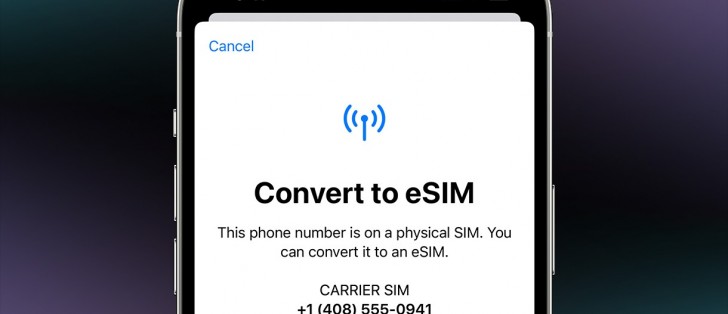
    sumber: gizmologi.id

    SIM tertanam atau eSIM merupakan kartu SIM fisik yang biasa digunakan pada smartphone, namun dikemas secara digital. Perbedaanya terletak pada integrasi eSIM yang langsung terhubung ke dalam perangkat keras seperti  iPhone. Ini memungkinkan Anda untuk tidak perlu lagi memasang dan mencabut kartu SIM fisik. Dengan eSIM, profil dan data SIM disimpan secara digital di dalam perangkat. eSIM juga memungkinkan Anda mengaktifkan paket data dari berbagai operator seluler secara langsung melalui pengaturan perangkat.

    Keunggulan Menggunakan eSIM di iPhone

    1. Fleksibilitas yang Mudah 

    Salah satu keuntungan terbesar penggunaan eSIM adalah fleksibilitasnya. Anda dapat dengan mudah beralih antara operator seluler tanpa harus mengganti kartu fisik. Hal ini sangat berguna bagi pengguna yang sering bepergian ke berbagai negara atau ingin membandingkan penawaran dari berbagai operator.

    2. Kemudahan Aktivasi 

    Proses aktivasi eSIM jauh lebih mudah jika dibandingkan dengan aktivasi kartu SIM fisik. Anda hanya perlu memindai kode QR atau memasukkan beberapa informasi melalui pengaturan perangkat.

    3. Penggunaan Dual SIM 

    Banyak model iPhone yang mendukung penggunaan dua nomor telepon secara bersamaan. Dengan eSIM, Anda dapat memiliki dua nomor aktif dalam satu perangkat, misalnya nomor pribadi dan nomor bisnis.

    4. Privasi dan Keamanan 

    Penggunaan eSIM dianggap lebih aman dibandingkan dengan penggunaan kartu SIM fisik karena tidak dapat dilepas secara fisik. Hal ini mengurangi resiko pencurian atau kerusakan kartu SIM. Akses yang terbatas juga memungkinkan hanya Anda yang dapat menggunakan eSIM pada perangkat Anda.

    5. Desain Perangkat yang Lebih Ramping 

    Jika umumnya pada smartphone memiliki slot kartu SIM fisik di bagian samping, eSIm memungkinkan smartphone untuk tidak menggunakannya. Tanpa adanya slot kartu SIM fisik, desain smartphone khususnya iPhone dapat dibuat lebih ramping dan minimalis. Dengan desain tersebut, iPhone dapat lebih terkesan clear dan lebih elegan.

    Cara Mengaktifkan eSIM di iPhone

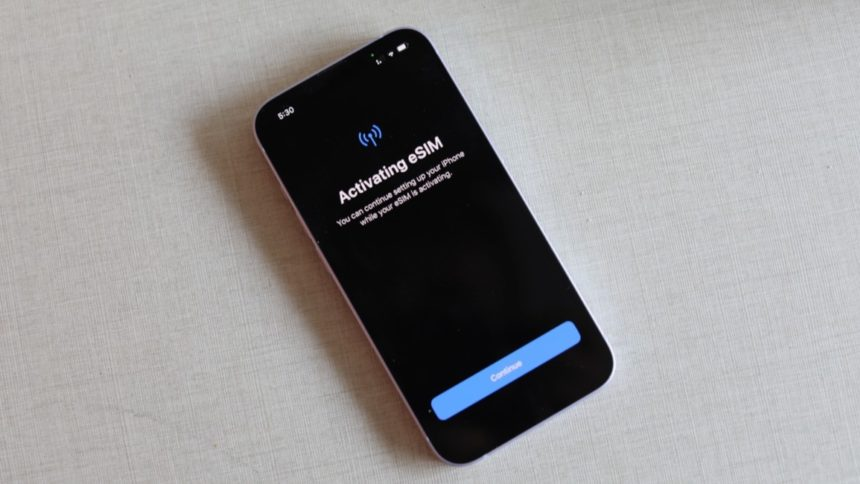
    sumber: blog.caps.co.id

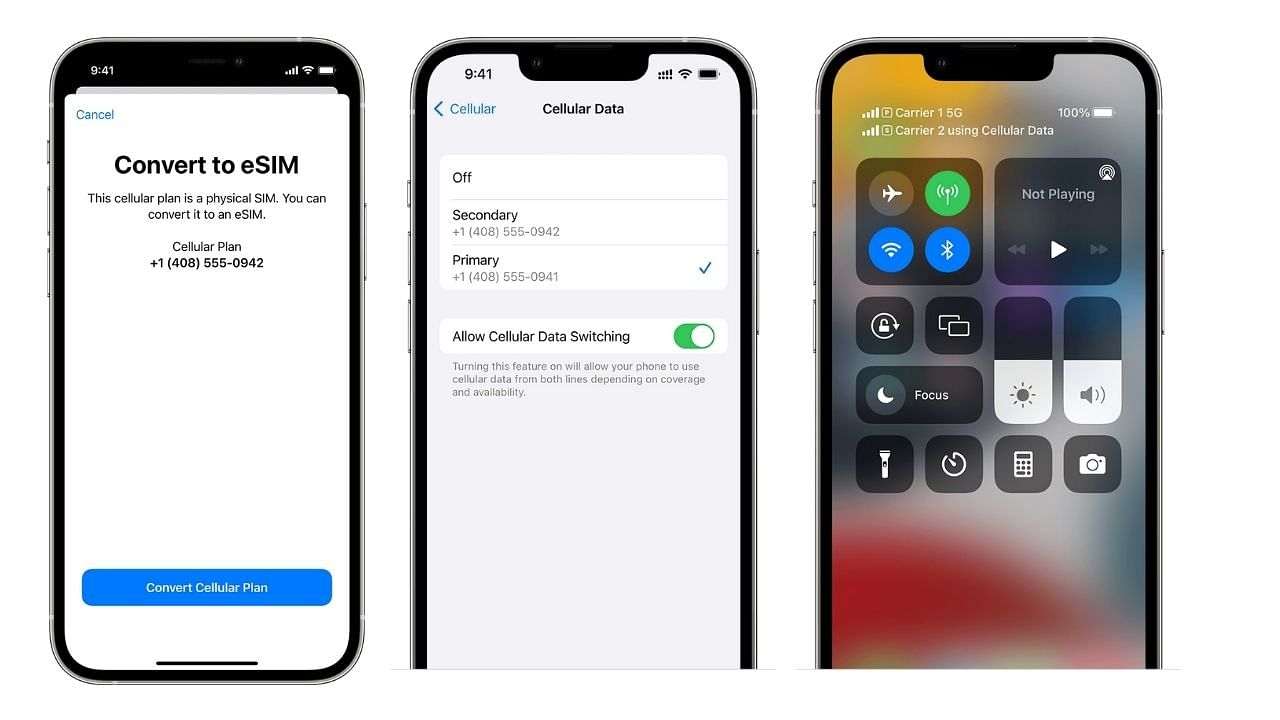
    Proses mengaktifkan eSIM di iPhone sangatlah mudah. Biasanya, Anda akan menerima kode QR atau profil konfigurasi dari operator seluler Anda. Lakukan dengan membuka Pengaturan kemudian pilih opsi Seluler dan tambahkan paket seluler baru. Pindai QR yang Anda dapatkan dari operator seluler dan selesaikan proses aktivasi. Jika QR terkendala, Anda dapat melakukanya dengan memasukkan informasi secara manual.

    Perhatikan Beberapa Poin Berikut Sebelum Menggunakan eSIM!

    Penggunaan eSIM dapat dilakukan pada iPhone XS, iPhone XS Max, iPhone XR, serta versi terbaru lainnya. Namun, perlu diperhatikan agar memilih operator seluler yang juga mendukung penggunaan eSIM. Untuk lebih optimal, segera perbarui perangkat lunak atau iOS ke versi yang terbaru. Karena beberapa fitur akan lebih optimal setelah perangkat lunak iPhone diperbarui. Pastikan iPhone Anda memiliki koneksi Wi-Fi yang kuat dan stabil.

    Tips Menggunakan eSIM di iPhone

    Pastikan Anda menyimpan profil eSIM Anda dengan aman, terutama jika Anda berencana untuk beralih perangkat di masa depan.Sebelum mengaktifkan eSIM, sebaiknya lakukan backup kontak Anda untuk berjaga-jaga. Pastikan juga apakah iPhone dan operator seluler yang Anda pilih sudah mendukung penggunaan eSIM. Terakhir, jangan lupa bandingkan biaya beberapa operator seluler. Mungkin saja beberapa operator seluler mengenakan biaya tambahan untuk mengaktifkan atau mengelola eSIM.

    Segera Beralih ke eSIM untuk Pengalaman yang Lebih Mengesankan

    Pembaruan Apple yaitu penggunaan eSIM merupakan salah satu trobosan teknologi yang menjanjikan dan membawa perubahan signifikan dalam cara kita menggunakan smartphone. Dengan fleksibilitas, kemudahan penggunaan, dan keamanan yang lebih baik, eSIM menjadi pilihan yang menarik bagi pengguna iPhone. Jika Anda ingin merasakan pengalaman konektivitas yang lebih bebas dan fleksibel, eSIM adalah pilihan yang tepat. Jangan lewatkan kesempatan tersebut, jika Anda bingung konsultasikan saja ke iFixied secara gratis! Kami dengan teknisi profesional akan membantu Apple device Anda.

  • 5 Fitur Apple Watch yang Wajib Anda Ketahui!

    5 Fitur Apple Watch yang Wajib Anda Ketahui!

    Apple Watch bukan hanya sekedar aksesori bergaya, tetapi juga asisten pribadi yang cerdas. Perangkat kecil di pergelangan tangan ini mampu melakukan banyak hal untuk mempermudah aktivitas Anda. Dalam artikel ini, iFixied akan mengungkap 5 fitur tersembunyi Apple Watch. Mungkin belum Anda ketahui, namun sangat berguna untuk meningkatkan produktivitas dan kenyamanan sehari-hari. Mulai dari cara menghemat baterai hingga cara menyesuaikan notifikasi. Simak penjelasan berikut ini!

    1. Time Hacking untuk Manajemen Waktu Lebih Baik

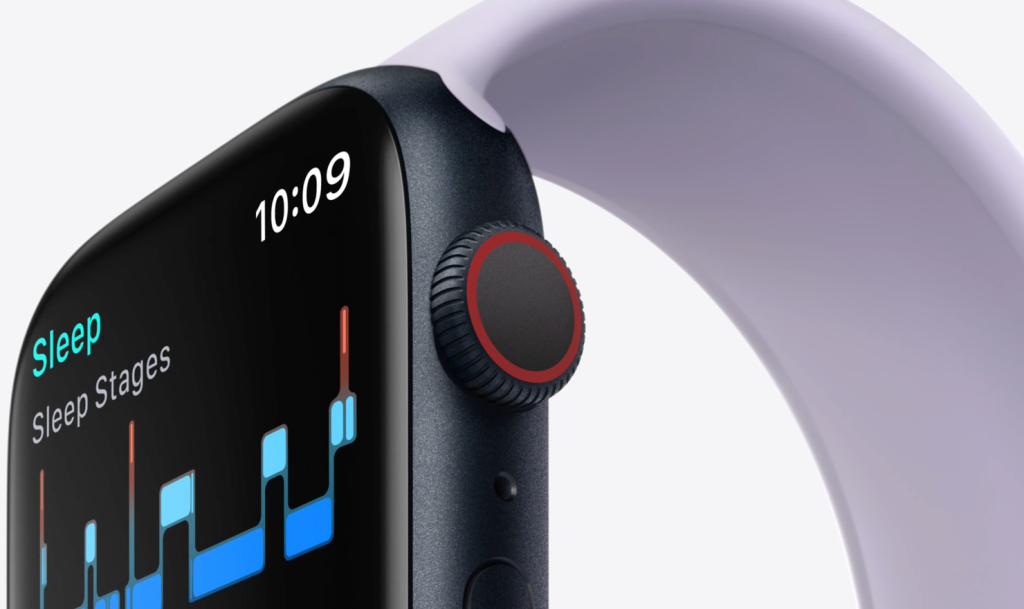
    Trik ini sering disebut sebagai time hacking yang bermanfaat bagi Anda yang merasa kurang disiplin, namun ingin datang lebih awal atau tepat waktu. Beberapa orang seringkali terlambat ketika bekerja atau melakukan pertemuan dengan orang lain. Fitur ini dapat membantu Anda dengan memajukan waktu beberapa menit lebih awal. Sehingga, Anda akan merasa seolah-olah memiliki waktu lebih sedikit untuk menyelesaikan suatu tugas dan terdorong untuk lebih produktif.

    Cara menyesuaikan fitur ini sangat mudah, Anda dapat langsung mengaturnya dengan memutar crown atau mahkota yang ada di Apple Watch. Namun perlu diingat, jangan terlalu sering memajukan jam karena bisa membuat Anda merasa bingung dan stres. Gunakan trik ini secara bijak dan sesuaikan dengan kebutuhan Anda.

    sumber: developer.apple.com

    2. Sesuaikan Tampilan List Daftar atau Grid pada Apple Watch

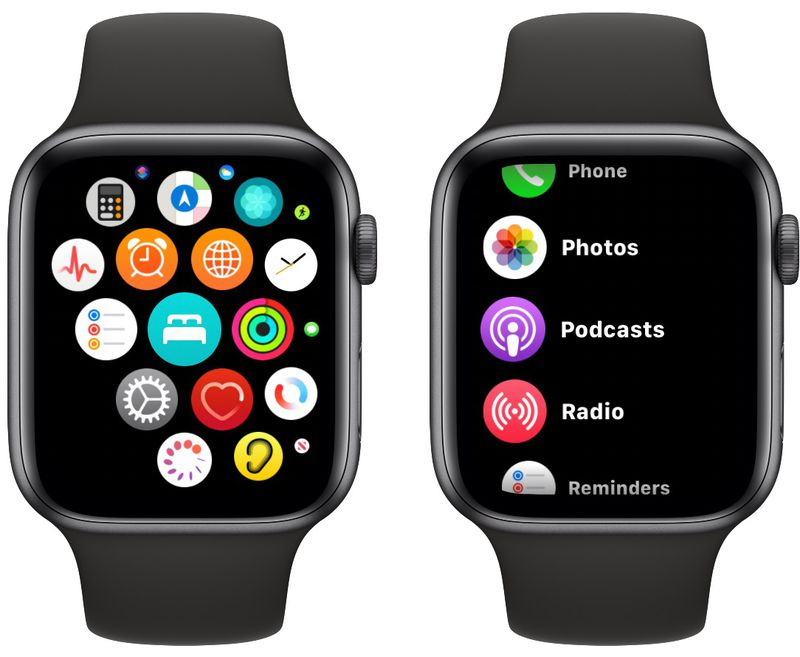
    Tampilan daftar bisa menjadi alternatif yang baik bagi Anda yang lebih suka tampilan sederhana dan mudah dinavigasi. Selain itu, tampilan daftar juga bisa membantu Anda menemukan aplikasi yang Anda cari dengan lebih cepat. Cara mengubah tampilan yaitu dengan menekan lama layar aplikasi atau crown yang ada di samping layar Apple Watch. Lalu pilih Edit Tampilan dan pilih opsi tampilan Daftar atau Grid. Namun, fitur ini tidak dapat berfungsi lagi pada watchOS 7.

    Jika menginginkan tampilan lebih sederhana lagi, Anda dapat menggunakan fitur Dock. Fitur ini akan menampilkan sebagian kecil aplikasi pilihan pada display Apple Watch Anda. Fitur Dock dapat diaktifkan ketika Anda menekan tombol samping. Anda hanya dapat meletakkan aplikasi yang paling sering digunakan di Dock. Sehingga Anda memiliki jalan pintas untuk mengakses aplikasi dan terhindar dari pilihan daftar aplikasi yang beragam.

    sumber: macrumors.com

    3. Tentukan Jalan Pintas untuk Membalas Pesan dengan Cepat

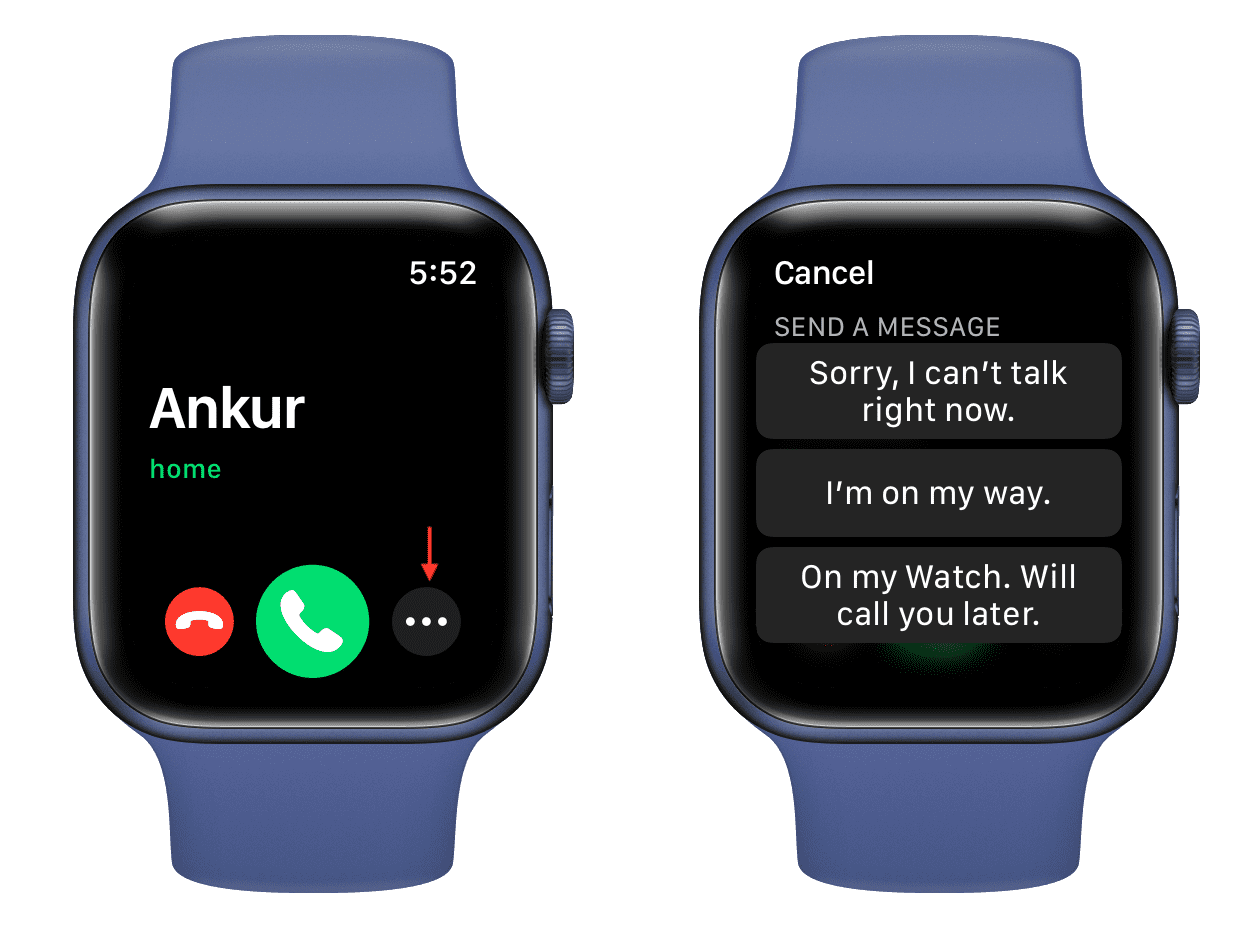
    Fitur balasan cepat di Apple Watch sangat berguna untuk merespons pesan dengan cepat tanpa harus mengeluarkan iPhone. Anda bisa menyesuaikan pilihan balasan cepat sesuai dengan gaya bahasa dan situasi yang sering Anda hadapi. Cara menyesuaikannya dengan membuka aplikasi Apple Watch di iPhone, lalu pilih Pesan. Carilah opsi Balasan Cepat, lalu Anda dapat menyesuaikan balasan dengan mengedit atau menambahkan pilihan balasan baru. Setelah selesai mengedit atau menambahkan, jangan lupa pilih Save atau Simpan.

    sumber: media.idownloadblog.com

    4. Sesuaikan Layar Anda 

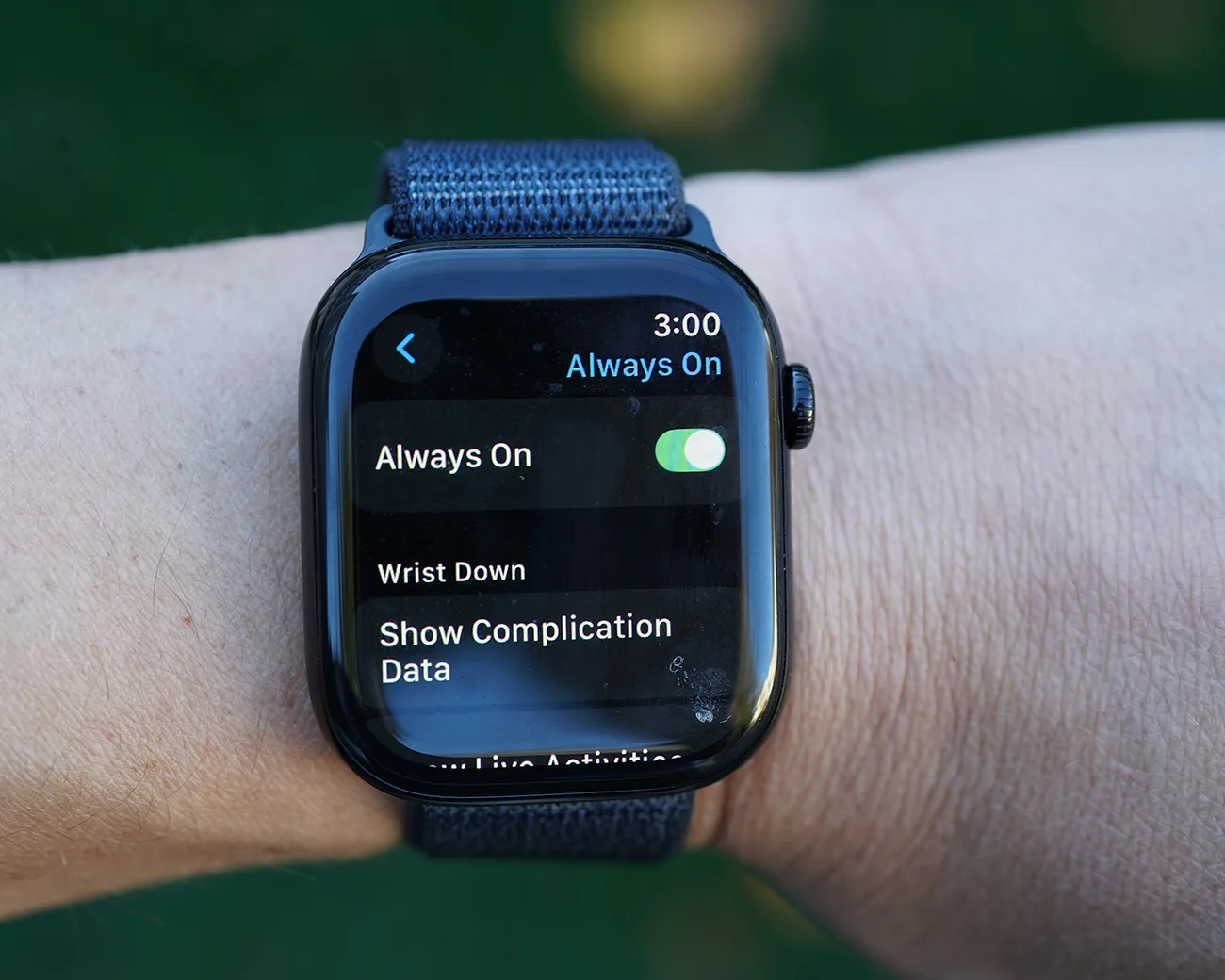
    Fitur layar selalu aktif di Apple Watch memang sangat berguna untuk melihat waktu tanpa perlu mengangkat pergelangan tangan. Namun, fitur ini juga bisa menguras baterai lebih cepat. Jika Anda ingin menghemat daya baterai dan lebih menyukai tampilan yang lebih klasik atau konvensional, Anda bisa menonaktifkannya. Cara mengaktifkan dan menonaktifkan fitur ini dapat Anda sesuaikan pada menu Pengaturan di Apple Watch. Pilih Tampilan & Kecerahan, kemudian cari opsi Selalu Aktif dan sesuaikan keinginan Anda.

    sumber: gearpatrol.com

    5. Kirim Lokasi Anda Menggunakan Apple Watch Anda

    Fitur ini sangat berguna dalam situasi darurat atau ketika Anda ingin berbagi lokasi dengan teman atau keluarga. Anda bisa mengirim lokasi Anda secara real-time atau sebagai snapshot. Untuk menggunakan fitur ini Anda dapat langsung membuka Pesan di Apple Watch dan pilih kontak yang akan diberi lokasi terkini. Selanjutnya, ketuk ikon lokasi yang terletak di bagian bawah layar. Pilih untuk mengirim lokasi sekali atau berbagi lokasi secara terus-menerus. Setelah memilih opsi yang diinginkan, ketuk Kirim

    Informasi Tambahan

    Salah satu fitur menarik dari Apple Watch adalah kemampuannya untuk menyesuaikan tampilan sesuai dengan yang Anda inginkan. Terdapat beragam pilihan tema, wallpaper hingga komplikasi yang menarik. Selain itu, Apple Watch dilengkapi dengan berbagai sensor yang dapat melacak aktivitas fisik dan kesehatan Anda. Sehingga dengan memanfaatkan sensor dan data aktivitas dapat memantau kesehatan serta mencapai kebugaran tubuh Anda. Cobalah berbagai fitur yang ada dan ketinggalan tips lainnya dari iFixied!

    Terdapat juga berbagai pilihan aplikasi pihak ketiga yang tersedia untuk Apple Watch, mulai dari aplikasi produktivitas hingga aplikasi hiburan. Anda bisa menemukan aplikasi yang sesuai dengan kebutuhan Anda di App Store. Namun, jangan lupa untuk memperbarui perangkat lunak secara teratur agar Anda tidak ketinggalan fitur pembaruan. Jangan ragu juga untuk bertanya pada komunitas Apple dan konsultasikan di iFixied secara gratis.

  • Apple Intelligence, Tingkatkan Produktivitas Apple Device Anda!

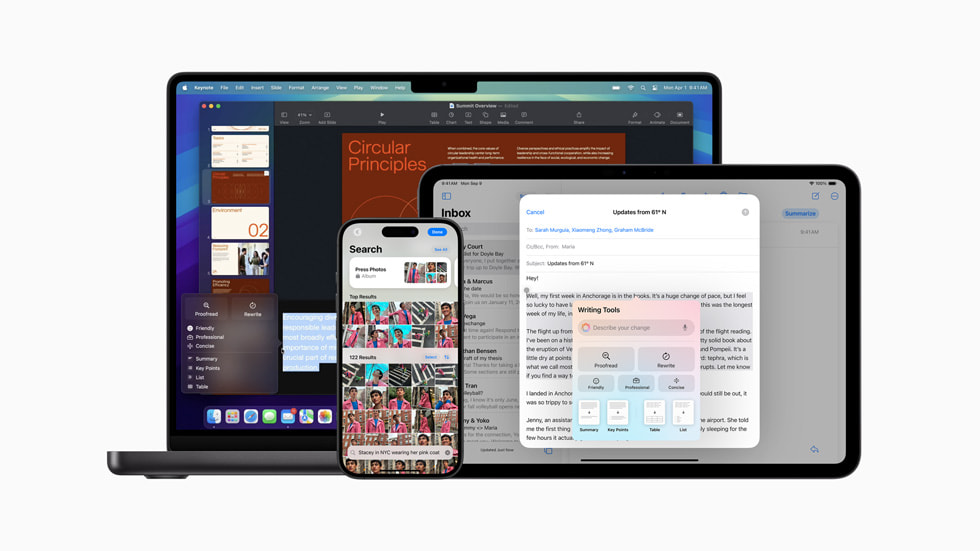
    Apple Intelligence, Tingkatkan Produktivitas Apple Device Anda!

    Apple Intelligence adalah langkah terbaru Apple dalam menghadirkan inovasi di dunia teknologi. Dengan memanfaatkan kekuatan kecerdasan buatan, fitur ini mengubah cara kita berinteraksi dengan perangkat Apple. Ingin meningkatkan produktivitas Anda? Apple Intelligence adalah solusi yang tepat. Dengan fitur-fitur canggihnya, Anda dapat dengan mudah menyelesaikan pekerjaan dengan cepat. Kali ini iFixied akan membahas lebih mendalam mengenai Apple Intelligence, AI Cerdas keluaran Apple.

    Mengenal Apple Intelligence, Fitur Canggih Keluaran Apple 

    Sama seperti Chat GPT keluaran OpenAI dan Gemini keluaran Google yang merupakan kecerdasan buatan (AI). Apple Intelligence adalah fitur canggih berbasis AI yang disematkan dalam Apple device seperti iPhone, iPad, dan Mac. Fitur ini dirancang untuk membantu pengguna menyelesaikan tugas sehari-hari dengan lebih cepat dan mudah. Sehingga dapat memberikan pengalaman pengguna yang lebih personal. Dengan kata lain, Apple Intelligence adalah asisten pribadi pintar yang selalu siap membantu Anda.

    sumber: developer.apple.com

    Mengapa Apple Intelligence penting? 

    Apple Intelligence sangat penting karena mampu meningkatkan produktivitas dan kenyamanan pengguna. Fitur-fitur yang ditawarkannya, seperti alat penulisan yang cerdas dan pencarian visual, dapat menghemat waktu dan tenaga Anda dalam menyelesaikan berbagai tugas. Selain itu, Apple Intelligence juga membuat perangkat Apple Anda terasa lebih intuitif dan mudah digunakan.

    Baca Juga Artikel Berikut: Luncurkan iOS 18: Berikut 5 fitur terbaru iPhone dengan Apple Intelligence

    Fitur Utama Apple Intelligence

    Apple Intelligence memiliki fitur-fitur seperti Writing Tools atau alat menulis yang cerdas, ringkasan Pemberitahuan yang praktis dan Pencarian Visual yang inovatif. Selain itu, ada Siri yang siap membantu Anda hanya dengan memberikan perintah sederhana. Apple Intelligence membantu pengguna menyelesaikan tugas sehari-hari dengan lebih efisien. Anda dapat dengan mudah menerjemahkan teks asing, meringkas dokumen panjang, atau mencari informasi tentang suatu objek hanya dengan mengarahkan kamera ponsel Anda.

    Salah satu keunggulan utama Apple Intelligence adalah kemampuannya untuk meningkatkan produktivitas. Fitur-fitur seperti otomatisasi tugas, manajemen waktu yang efektif dan kolaborasi yang lebih mudah. Fitur tersebut dapat membantu Anda menyelesaikan lebih banyak pekerjaan dalam waktu yang lebih singkat. Selain itu, Apple Intelligence juga sangat memperhatikan privasi pengguna dengan memproses data secara lokal di perangkat Anda.

    sumber: apple.com

    Fitur-fitur menarik lainnya dari Apple Intelligence termasuk Live Text yang memungkinkan Anda menyalin teks dari gambar. Fitur Visual Look Up yang memberikan informasi tentang objek dalam gambar. Dengan fitur ini, Anda dapat mencari objek atau informasi dalam foto dan video hanya dengan menunjuknya. Semua fitur ini dirancang untuk membuat Apple device Anda lebih produktif dan memudahkan pekerjaan Anda dengan mudah.

    Bagaimana Apple Intelligence Bekerja?

    Apple Intelligence menggabungkan model pembelajaran mesin yang canggih dengan pendekatan yang sangat memperhatikan privasi pengguna. Model ini dilatih dengan data anonim yang besar untuk memahami bahasa dan konteks pengguna. Namun, semua pemrosesan data dilakukan secara lokal di perangkat Anda. Pengguna tidak perlu khawatir jika data pribadi disalahgunakan, karena Apple menerapkan enkripsi yang kuat untuk melindungi privasi Anda. 

    Kelebihan dan Kekurangan Apple Intelligence

    Salah satu kelebihan utama Apple Intelligence adalah integrasinya yang seamless dengan ekosistem Apple. Fitur ini bekerja dengan sangat baik dengan aplikasi-aplikasi bawaan seperti Mail, Notes, dan Photos. Apple Intelligence menawarkan kemudahan untuk meningkatkan produktivitas pengguna. Selain itu, Apple Intelligence juga membuat perangkat Apple menjadi lebih personal dengan mempelajari preferensi dan kebiasaan pengguna Apple device. 

    Meskipun memiliki banyak kelebihan, Apple Intelligence masih memiliki beberapa keterbatasan. Salah satu kekurangannya adalah keterbatasan bahasa, di mana beberapa fitur mungkin belum tersedia dalam semua bahasa. Beberapa pengguna mungkin merasa bahwa fitur-fitur yang ditawarkan masih terlalu dasar dan belum sepenuhnya memenuhi ekspektasi mereka. Selain itu, fitur ini mungkin tidak berfungsi dengan baik pada perangkat yang lebih lama.

    Baca Juga Artikel Berikut: Rumor MacOS Sequoia: Apple Kenalkan Sistem Operasi Mac yang Semakin Canggih

    Apple Intelligence untuk Apple Device

    Apple Intelligence dapat digunakan pada semua Apple device seperti iPhone, iPad dan Mac. Secara rinci, Apple Intelligence terintegrasi pada  iOS 18.1, iPadOS 18.1 dan macOS Sequoia 15.1 yang dirilis pada 28 Oktober 2024. Pembaruan tersebut berisi gelombang pertama fitur Apple Intelligence termasuk Alat Penulisan, Ringkasan Pemberitahuan, Pembersihan, dan Siri yang didesain ulang. 

    Pada pembaruan iOS 18.1, masih belum berisi peningkatan utama Siri. Untuk itu, Anda harus menunggu hingga awal tahun 2025. Informasi lain yang beredar ketika fitur Apple Intelligence terakhir diumumkan yaitu integrasi ChatGPT. Kabarnya, integrasi akan diluncurkan di iOS 18.2. Rilis berikutnya dari iOS 18.2, iPadOS 18.2, dan macOS Sequoia 15.2 pada bulan Desember mendatang juga akan menyertakan penyertaan Image Playground dan Genmoji.

  • Lindungi Notes Pribadi An dengan Aman: Panduan Lengkap Fitur Proteksi di Notes

    Lindungi Notes Pribadi An dengan Aman: Panduan Lengkap Fitur Proteksi di Notes

    Aplikasi Notes di iPhone dan iPad adalah tempat yang sempurna untuk menyimpan ide-ide brilian, daftar tugas, atau informasi penting lainnya. Namun, bagaimana jika notes-notes tersebut bersifat pribadi dan hanya ingin dilihat oleh Anda? Tenang saja, Apple telah menyediakan fitur keamanan yang canggih untuk melindungi privasi Anda. Salah satunya adalah fitur proteksi menggunakan Face ID, Touch ID, dan passcode.

    Dalam era digital saat ini, ponsel pintar telah menjadi bagian tak terpisahkan dari kehidupan sehari-hari. Salah satu aplikasi yang sering digunakan adalah aplikasi Notes. Aplikasi ini berfungsi sebagai buku harian digital, daftar tugas, pengingat, dan masih banyak lagi. Di dalamnya, tersimpan berbagai macam informasi, mulai dari ide-ide kreatif, rencana perjalanan, hingga data pribadi yang bersifat sensitif.

    sumber: support.apple.com

    Apa itu Aplikasi Notes?

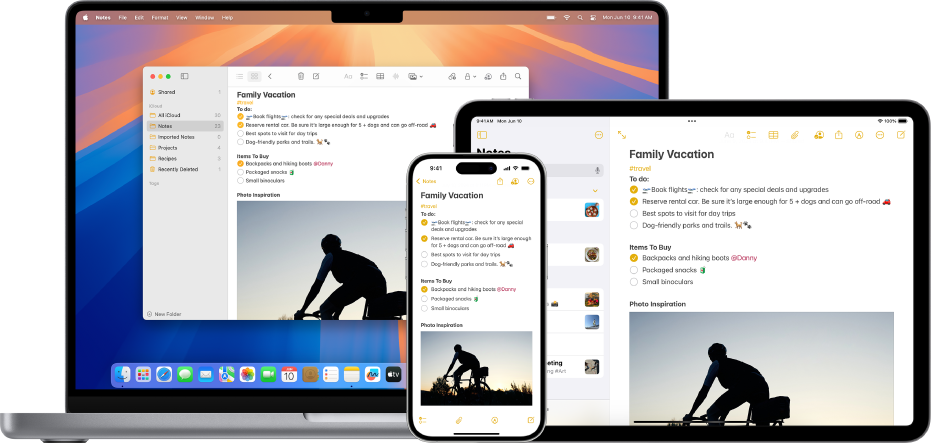
    Aplikasi Notes adalah aplikasi bawaan di perangkat Apple yang memungkinkan pengguna untuk membuat, mengedit, dan mengorganisir notes dalam bentuk teks, gambar, atau bahkan audio. Notes ini dapat disinkronkan ke seluruh perangkat Apple Anda melalui iCloud, sehingga Anda dapat mengaksesnya kapan saja dan di mana saja.

    Baca Juga Artikel Berikut: Mengaktifkan Assistive Touch: Satu Ketukan untuk Banyak Hal

    Mengapa Proteksi Notes Sangat Penting?

    Mengingat fungsinya yang serbaguna, aplikasi Notes menyimpan banyak informasi penting. Beberapa di antaranya mungkin bersifat pribadi dan sensitif, seperti password, nomor rekening bank, atau ide bisnis yang belum terungkap. Oleh karena itu, melindungi notes Anda dari akses orang yang tidak berwenang menjadi sangat penting.

    Manfaat Menggunakan Aplikasi Notes

    Bayangkan Anda sedang rapat dan mendapatkan ide brilian. Dengan aplikasi Notes, Anda dapat dengan cepat mencatat ide tersebut dan menambahkannya ke daftar proyek Anda. Setelah rapat selesai, Anda dapat berbagi notes tersebut dengan tim Anda melalui iCloud. Atau, jika Anda ingin merencanakan liburan, Anda bisa membuat daftar tempat yang ingin Anda kunjungi dan menambahkannya ke aplikasi Maps. Kemudahan integrasi dengan aplikasi lain seperti Siri, Mail, Spotlight dan lainnya ini membuat aplikasi Notes menjadi alat yang sangat serbaguna dalam kehidupan sehari-hari.

    Fitur Proteksi pada Aplikasi Notes

    Fitur Proteksi ini memungkinkan Anda untuk mengunci notes tertentu menggunakan biometrik (Face ID atau Touch ID) atau passcode, sehingga hanya Anda yang dapat mengakses notes. Beberapa notes mungkin berisi informasi pribadi yang tidak ingin diketahui orang lain, seperti password, nomor rekening, atau ide bisnis. Fitur proteksi berperan penting untuk mencegah akses notes Anda, terutama ketika hilang atau dicuri.

    Mengenal Fitur Proteksi di Notes

    Fitur proteksi pada aplikasi Notes memungkinkan Anda untuk mengunci notes tertentu menggunakan Face ID, Touch ID, atau passcode. Ini berarti, hanya Anda yang dapat membuka notes tersebut dengan cara yang telah Anda atur.

    Face ID dan Touch ID

    Face ID dan Touch ID adalah teknologi biometrik yang digunakan untuk mengidentifikasi pengguna berdasarkan wajah atau sidik jari. Ketika Anda mencoba membuka notes yang terkunci, perangkat Anda akan memindai wajah atau sidik jari Anda. Jika cocok, notes akan terbuka secara otomatis.

    Passcode

    Passcode adalah kombinasi angka atau huruf yang unik yang Anda buat sendiri. Pengguna lebih sering mengenalnya dengan password. Setiap kali Anda ingin membuka notes yang terkunci, Anda harus memasukkan passcode yang benar.

    Cara Mengaktifkan Proteksi pada Notes

    1. Buka Aplikasi Notes: Temukan dan buka aplikasi Notes di iPhone atau iPad Anda.
    2. Pilih Notes: Pilih notes yang ingin Anda lindungi.
    3. Aktifkan Kunci: Ketuk ikon gembok di bagian atas layar.
    4. Pilih Metode Kunci: Pilih apakah Anda ingin menggunakan Face ID, Touch ID, atau passcode.
    5. Buat atau Konfirmasi Passcode: Jika memilih passcode, buatlah passcode yang kuat dan mudah diingat.

    Keuntungan Menggunakan Proteksi pada Notes

    • Keamanan Tambahan: Proteksi pada notes memberikan lapisan keamanan ekstra untuk data pribadi Anda.
    • Kemudahan Akses: Dengan menggunakan Face ID atau Touch ID, Anda dapat membuka notes dengan cepat dan mudah.
    • Fleksibilitas: Anda dapat memilih metode proteksi yang paling sesuai dengan preferensi Anda.

    Baca Juga Artikel Berikut: Khusus Pengguna Baru! 7 Rekomendasi Aksesoris Pendukung MacBook 

    Tips Tambahan

    Dengan fitur proteksi yang ditawarkan oleh aplikasi Notes, Anda dapat dengan mudah menjaga privasi dan keamanan informasi penting Anda. Buatlah Passcode yang kuat, hindari menggunakan tanggal lahir, nomor telepon, atau kata-kata yang mudah ditebak. Aktifkan kunci otomatis agar notes terkunci setelah beberapa waktu tidak digunakan. Terakhir, jangan lupa untuk membuat backup notes Anda secara teratur, baik itu ke iCloud atau ke perangkat penyimpanan eksternal.

    Sekian penjelasan dari kami tentang penggunaan fitur proteksi pada Notes yang dapat Anda akses pada berbagai Apple device mulai dari iPhone, iPad maupun Mac. Pastikan Anda tidak ketinggalan informasi dan tips lainnya dari iFixied. Untuk informasi lebih lanjut atau jika Anda butuh konsultasi dapat segera hubungi kami. Cek dan konsultasikan segera, gratis!