Category: Tips & Trick

  • 5 Rekomendasi MacBook Gaming Terbaik Tahun 2024

    5 Rekomendasi MacBook Gaming Terbaik Tahun 2024

    Game saat ini menjadi kegiatan yang sangat populer di kalangan remaja hingga dewasa. Aktivitas game selain untuk mengisi waktu luang, kini menjadi hobi yang menghasilkan. Munculnya istilah eSport salah satunya yang menjadi alasan mayoritas orang sudah tidak menyepelekan game menjadi kegiatan yang membuang waktu saja. Namun, sebagian orang dapat berprestasi bahkan menjadikannya sumber penghasilan melalui game.

    Bagi pelaku game atau dikenal sebagai gamers, perangkat yang mendukung sangat diperlukan agar tidak terjadi kendala. Kendala yang bermunculan beragam, diantaranya perangkat yang lemot, memori yang tidak cukup, RAM yang kurang besar dan lain sebagainya. Kenyamanan dalam game biasanya akan diperhatikan khususnya oleh gamers profesional. Mulai dari kualitas perangkat utama dan pendukung pasti akan diperhatikan.

    Salah satu perangkat utama yang paling aman dan nyaman digunakan adalah perangkat yang memiliki layar dengan ukuran relatif lebar. Kapasitas ruang dan spesifikasi yang cukup menjadi hal yang harus didapatkan ketika gaming. Meski sebagian besar gamers hanya menggunakan gadget atau ponsel. Namun bagi gamers yang berpengalaman pasti akan lebih proper menggunakan PC atau laptop.

    Kenapa Harus MacBook Gaming?

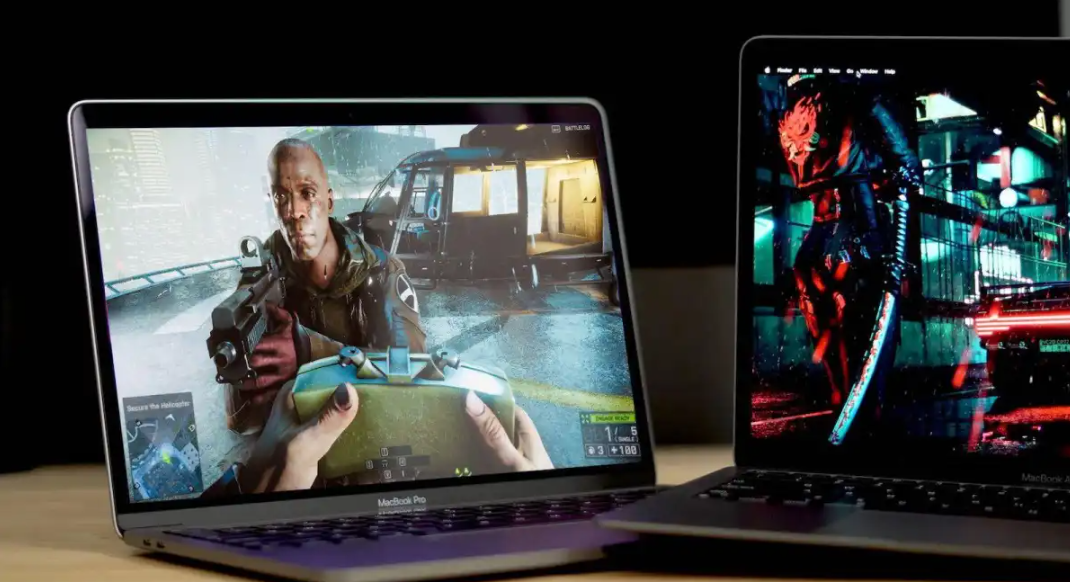
    Penggunaan PC memang sangat mendukung aktivitas game, apalagi jika peruntukkan spesifikasinya sudah PC Gaming. Tetapi bagi sebagian orang, penggunaan PC akan kurang fleksibel dan menghabiskan lebih banyak biaya. Sebagai jalan tengahnya, Anda dapat menggunakan laptop khususnya MacBook dari Apple. Meskipun MacBook lebih sering digunakan untuk aktivitas desain dan sejenisnya, namun spesifikasinya sudah dapat dikatakan cocok untuk bermain game.

    Reputasi MacBook dalam dunia game memang belum sebesar perangkat lainnya. Namun, terdapat peningkatan kinerja grafis pada sebagian besar MacBook terbaru. Peningkatan ini juga didukung dengan penambahan GPU berkualitas tinggi. Spesifikasi tersebut dapat menjadikan MacBook sebagai perangkat yang digunakan untuk bermain game. Untuk lebih jelasnya, kali ini iFixied akan merekomendasikan MacBook Gaming terbaik tahun 2024.

    1. MacBook Air M1
    sumber: support.apple.com

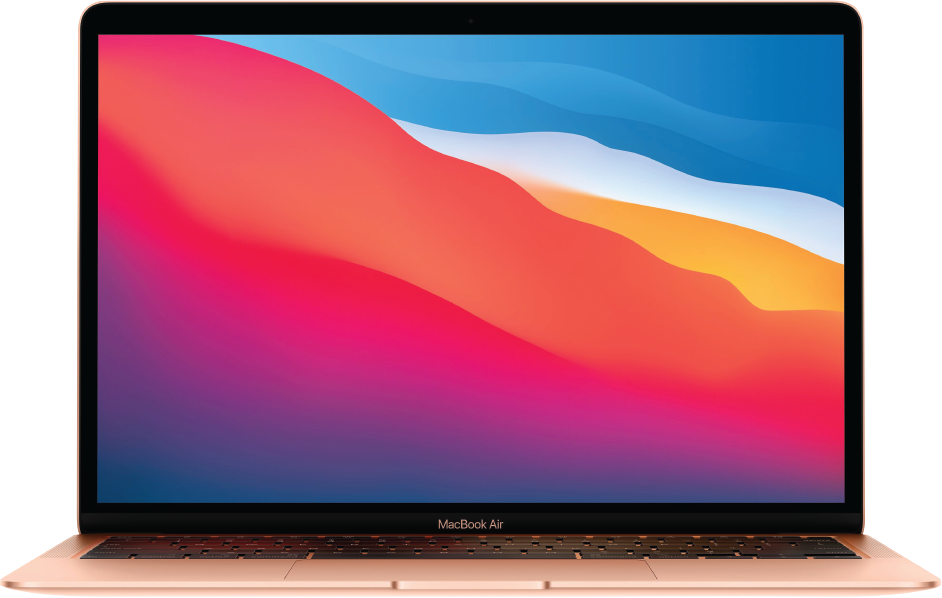
    MacBook Air M1 merupakan rekomendasi pertama yang disarankan, melihat spesifikasi dan harganya yang terjangkau. MacBook yang sudah menggunakan chip M1 dengan GPU 8-core. Penggunaan RAM sampai 16GB dengan penyimpanan sampai 2TB SSD menjadikan MacBook mampu menjalankan aktivitas berat seperti game. Namun untuk beberapa game yang sangat berat disarankan untuk menurunkan grafis agar tidak lemot. 

    Meskipun grafisnya terintegrasi dan terbatas pada beberapa game yang sangat berat, MacBook Air M1 sebenarnya sudah cukup menampilkan grafis yang jernih. Hal ini dikarenakan penggunaan layar Retina 13,3 inci yang tajam. Selain itu, daya tahan baterai MacBook ini mencapai 18 jam. Anda dapat mendapatkan MacBook Air M1 dengan harga mulai dari 11 jutaan saja.

    2. MacBook Air M2
    sumber: cdn.idntimes.com

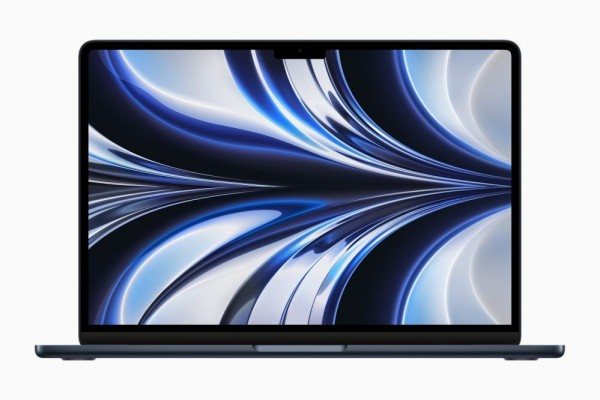
    MacBook Air M2 merupakan versi terbaru dari MacBook Air M1 yang rilis tahun 2022. MacBook ini memiliki perbedaan yang signifikan, diantaranya penggunaan chip M2  yang mengalami peningkatan CPU dan kemampuan Neural Engine. Penggunaan chip ini mendukung efisiensi daya yang lebih tinggi, didukung dengan RAM 24GB dan penyimpanan sampai 2TB SSD. 

    MacBook ini menawarkan layar sebesar 13,6 inci dengan bodi yang lebih ringan. Layarnya juga sudah menggunakan Liquid Retina, menjadikan kualitas tampilan lebih jernih dan berwarna ketika bermain game. Adanya teknologi TrueTone juga memungkinkan penyesuaian kecerahan apabila diperlukan. Bagi Anda yang berminat membeli, MacBook ini memiliki harga mulai dari 14 juta.

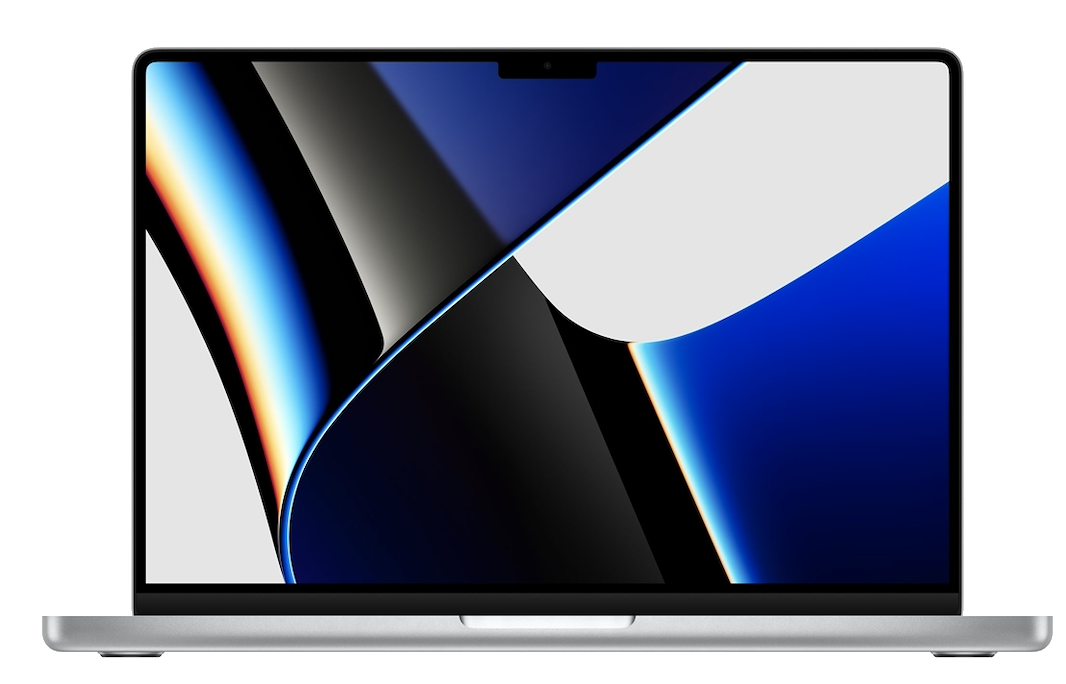
    3. MacBook Pro 14 
    sumber: support.apple.com

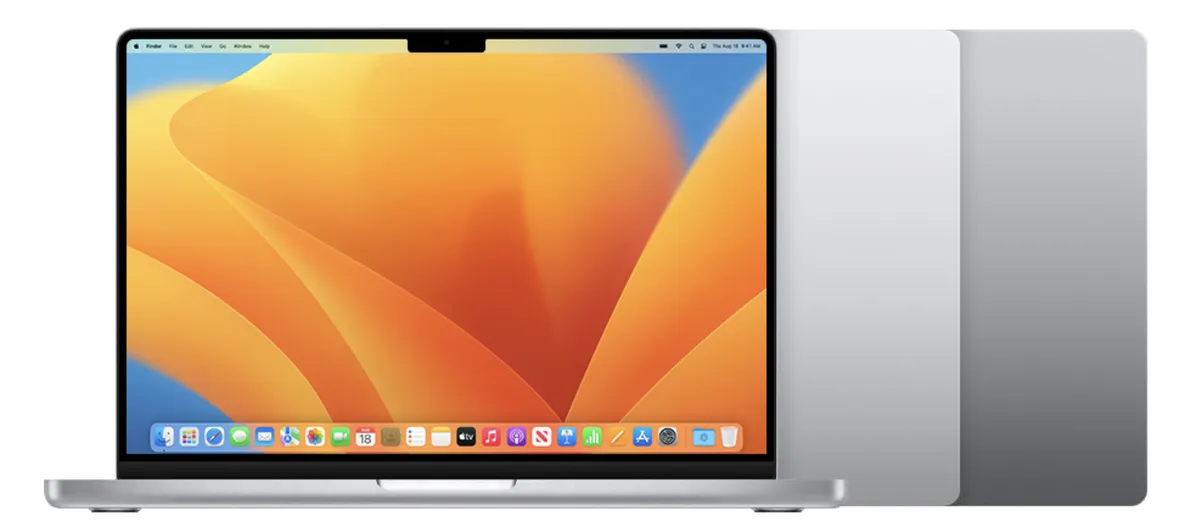
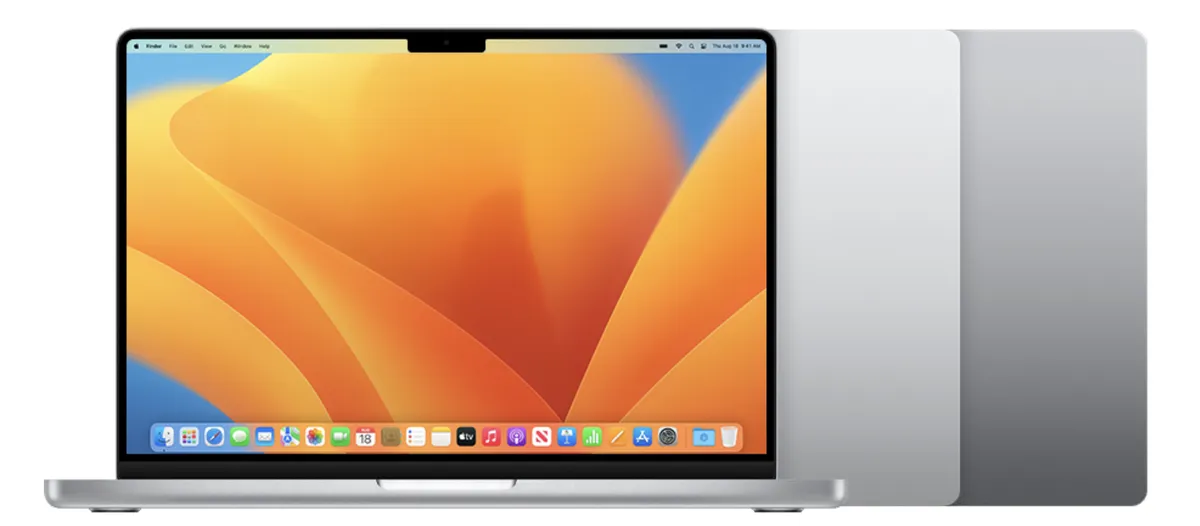
    MacBook Pro 14 sudah menggunakan chip M1 Pro atau Pro Max serta didukung dengan RAM 64GB. Spesifikasi ini sudah sangat mendukung aktivitas penggunaan yang berat, termasuk bermain game. Penyimpanan yang disediakan juga besar yaitu sampai 8TB SSD. MacBook Pro 14 merupakan laptop anti lemot karena layarnya memiliki ProMotion dengan refresh rate sampai 120Hz. Hal ini dapat menjadikan tampilan game lebih smooth. 

    Penggunaan GPU diskrit yang kuat juga menjadikan MacBook ini mampu menjalankan game dengan grafis tinggi. MacBook Pro 14 juga dilengkapi dengan sejumlah port seperti HDMI dan Thunderbolt 4. MacBook Pro 14 dapat menjadi salah satu pilihan MacBook Gaming. Untuk saat ini, Anda dan para gamers dapat membelinya dengan harga mulai dari 30 juta.

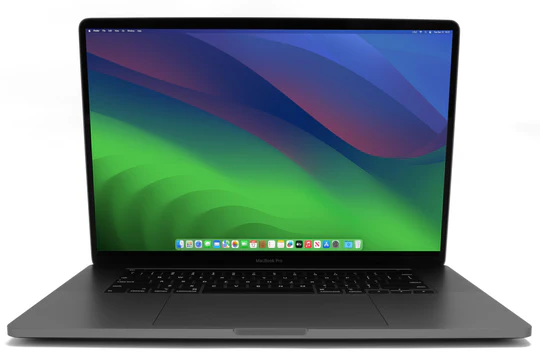
    4. MacBook Pro 16
    sumber: hoxtonmacs.co.uk

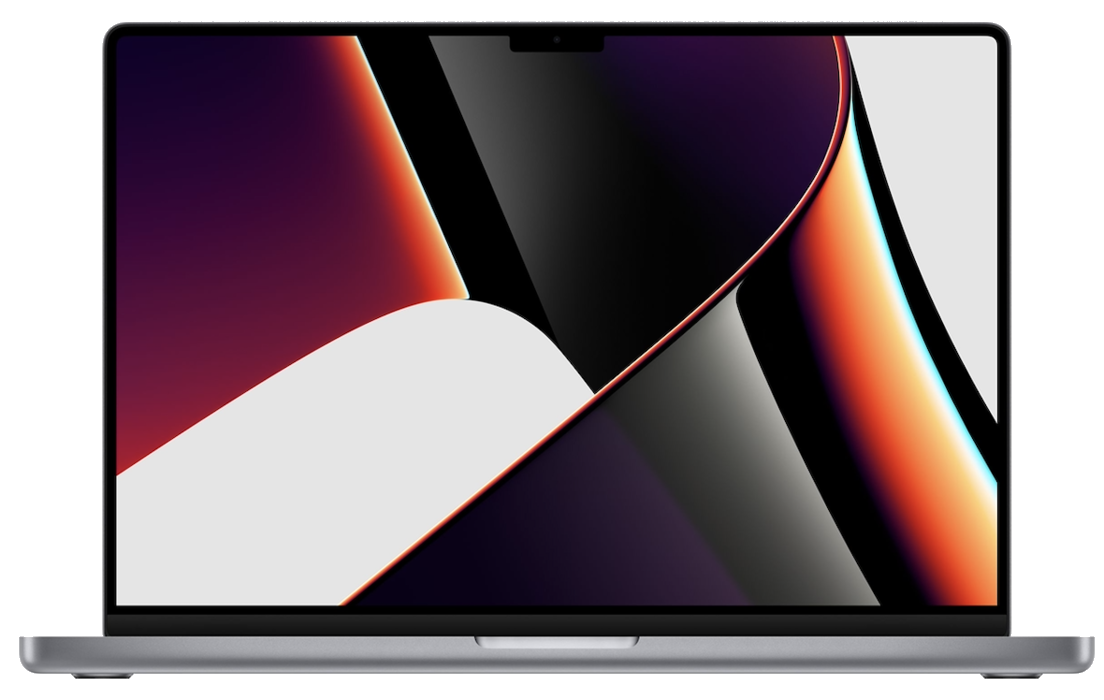
    Memiliki spesifikasi yang hampir mirip dengan MacBook Pro 14, MacBook Pro 16 juga menjadi pilihan yang menarik sebagai MacBook Gaming. Layar MacBook Pro 16 lebih besar, didukung dengan teknologi Liquid Retina XDR berukuran 16 inci. Spesifikasi ini dapat menampilkan visualisasi HDR yang lebih jernih dan gradasi warna yang beragam. 

    Selain unggul dalam visualisasi, spesifikasi chip dan lainya juga memungkinkan MacBook menjalankan game berat dengan grafis yang tinggi. MacBook Pro 16 menjadi pilihan yang tepat bagi gamers yang menginginkan kenyamanan, terutama tampilan visual dengan spesifikasi yang tinggi. Anda dapat membelinya dengan harga mulai dari 32 juta.

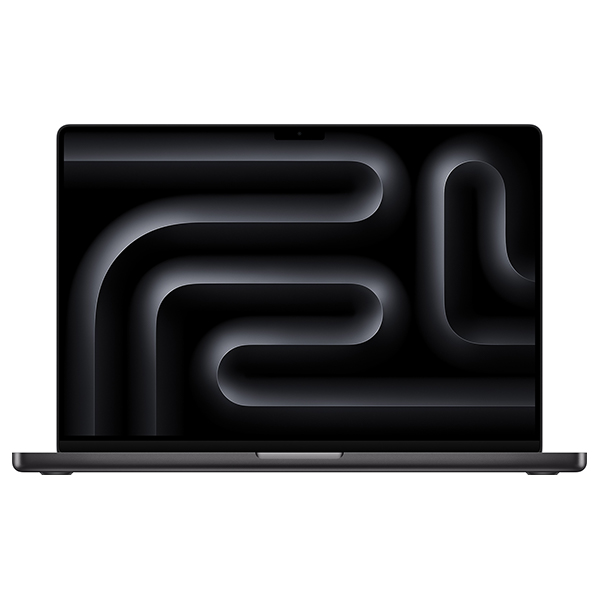
    5. MacBook Pro M3 Max
    sumber: ibox.co.id

    Rilis tahun 2023, MacBook Pro M3 Max merupakan salah satu seri dari MacBook Pro 16. MacBook ini sangat disarankan untuk gamers yang profesional. Spesifikasinya merupakan yang paling baik dibandingkan MacBook sebelumnya. Penggunaan chip M3 Max meliputi CPU 16-core dengan GPU 40-core. 

    RAM yang digunakan pada MacBook ini mencapai 128GB dengan penyimpanan mencapai 8TB. Jika digunakan untuk bermain game, daya baterai juga sangat mendukung penggunaan sampai 18-22 jam. Namun, Anda perlu menyiapkan budget sekitar 60 juta untuk mendapatkan MacBook ini. Harga yang sebanding dengan spesifikasi dan kenyamanan MacBook Gaming yang sempurna.
  • Simak Cara Mengaktifkan eSIM di iPhone Berikut!

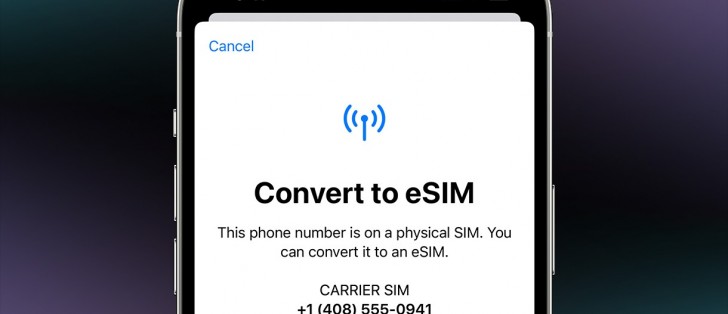
    Simak Cara Mengaktifkan eSIM di iPhone Berikut!

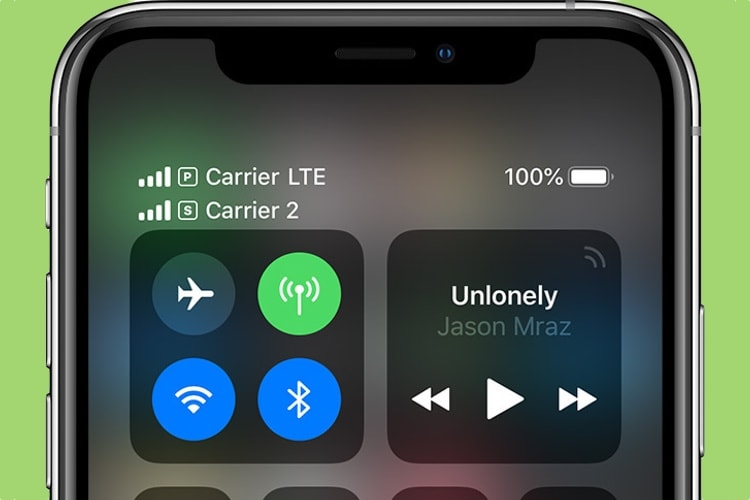
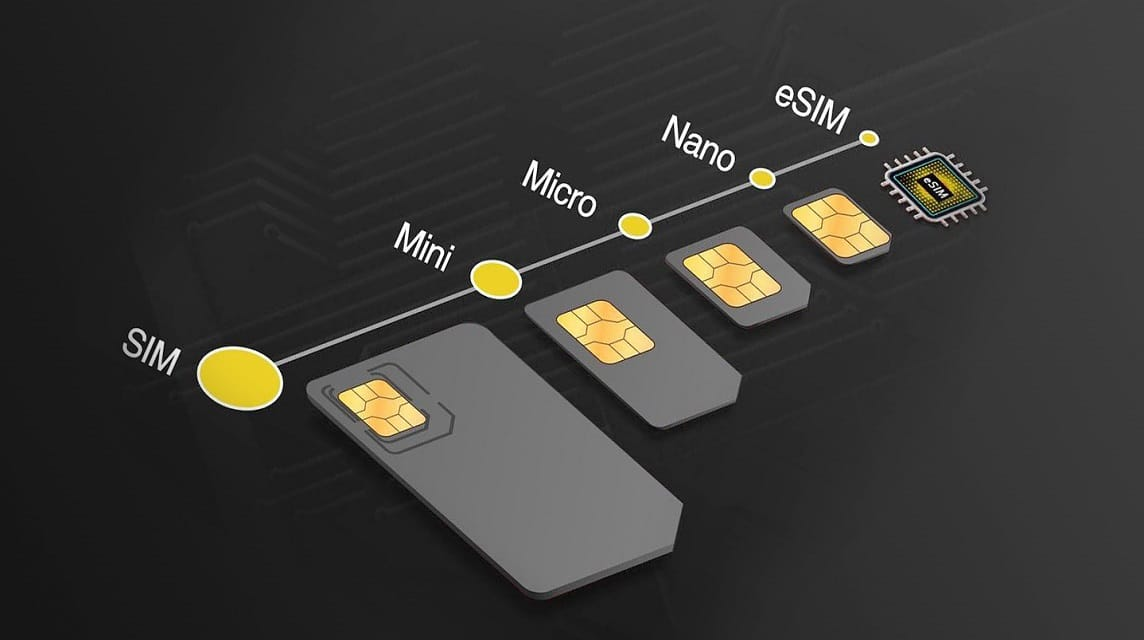
    Sim digital atau yang bisa dikenal dengan eSIM merupakan salah satu fitur pada iPhone untuk menggunakan paket seluler tanpa SIM card atau SIM fisik. Anda dapat menyimpan data pengguna misalnya nomor telepon dan nomor lainya. Penyimpanan ini akan memudahkan Anda ketika memulihkan data penyimpanan apabila suatu saat dibutuhkan. Selain itu, penggunaan eSIM juga memungkinkan Anda mengaktifkan data seluler.

    Berbeda dengan SIM fisik yang biasanya berbentuk kartu, eSIM merupakan SIM non fisik yang sifatnya digital. Penggunaan eSIM ini memudahkan Anda menggunakan SIM tanpa mengganti kartu SIM ketika akan mengganti nomor. Selain itu, slot SIM di iPhone Anda menjadi kosong dan dapat digunakan untuk memasukkan kartu SIM lainya jika diperlukan. Penggunaan iPhone dapat mendukung Dual SIM dengan SIM fisik dan eSIM bersamaan.

    Pada beberapa perangkat iPhone yang mendukung, penggunaan eSIM pada satu perangkat bahkan dapat menyimpan sampai delapan eSIM atau lebih. Penggunaan eSIM pada iPhone tertentu juga mendukung adanya dua nomor sekaligus pada satu perangkat iPhone. Perbedaanya dengan SIM fisik yaitu eSIM tidak dapat diganti-ganti karena tertanam secara permanen di motherboard iPhone. Ukuran eSIM juga lebih kecil daripada kartu SIM nano.

    sumber: vcgamers.com

    Penggunaan eSIM pada iPhone

    Bentuknya yang digital, ukuran yang lebih kecil serta cakupan yang lebih fleksibel memungkinkan penggunaan eSIM lebih efisien dibandingkan kartu SIM atau SIM fisik. Selain itu dilihat dari masa aktifnya, eSIM akan selalu aktif jika setidaknya Anda melakukan pengisian pulsa minimal sekali dalam setahun. Bagi Anda yang tertarik menggunakan eSIM, iFixied akan membahas bagaimana cara mengaktifkan eSIM pada iPhone. Pastikan Anda tidak ketinggalan berbagai informasi dan tips lainnya dari kami.

    Baca Juga Artikel Berikut: Apple Segera Rilis iPhone Air, Rumornya akan Gantikan iPhone Plus

    Sebelum Anda menyimak penjelasan berikut ini, pastikan iPhone Anda mendukung penggunaan eSIM. Sebenarnya, hampir semua perangkat iPhone dari Apple sudah mendukung penggunaan eSIM. Diantaranya iPhone XS, iPhone XR, hingga iPhone yang terbaru yaitu iPhone 16 pada semua serinya. Sebelum mengaktifkan eSIM dengan penjelasan berikut, pastikan juga iPhone Anda terhubung dengan Wi-Fi.

    Cara Mengaktifkan eSIM pada iPhone Bagi Pemula

    sumber: igen.fr

    Penggunaan eSIM pada iPhone memerlukan operator nirkabel yang mendukung eSIM. Dikutip dari laman support.apple.com,  berikut cara mengaktifkan eSIM di iPhone khususnya bagi pengguna yang baru saja akan menggunakanya.

    1. Pilih dan buka menu Pengaturan, klik pilihan Seluler.
    2. Klik menu Add eSIM, lalu pilih Gunakan kode QR.
    3. Pindai kode QR yang diberikan oleh operator.
    4. Secara otomatis eSIM akan diunduh, tunggu beberapa saat.
    5. Setelah proses unduh selesai, layanan pengguna akan mulai aktif.
    6. Sesuaikan dengan kebutuhan, eSIM siap digunakan. 

    Cara Transfer eSIM dari iPhone Lama ke iPhone yang Baru

    Fitur eSIM memungkinkan pengguna untuk melakukan transfer eSIM dari iPhone yang lama ke iPhone yang Baru, sehingga Anda tidak perlu mengganti nomor atau eSIM. Proses transfer ini dapat dilakukan ketika Anda belum menghapus eSIM pada perangkat iPhone lama Anda. Pastikan juga kondisi iPhone Anda telah siap digunakan karena selama proses transfer sebaiknya Anda pantau sampai selesai. Berikut cara transfer eSIM pada iPhone.

    1. Pastikan kedua perangkat iPhone Anda menggunakan iOS 16 atau versi yang lebih baru setelahnya.
    2. Buka menu Pengaturan di iPhone yang baru, kemudian klik menu Seluler dan Tambahkan Paket Seluler.
    3. Pilih paket seluler yang akan ditransfer dari iPhone yang lama.
    4. Pilih Transfer dari iPhone Lain jika nomor tidak muncul. 
    5. Konfirmasi proses transfer pada iPhone yang lama dan ikuti petunjuk berikutnya.
    6. Masukkan kode verifikasi jika diminta dan diperlukan.
    7. Tunggu hingga proses selesai, eSIM akan aktif pada iPhone yang baru dan akan dinonaktifkan pada iPhone yang lama.
    8. Apabila proses sudah selesai, klik Selesaikan Pengaturan Paket Seluler Operator Anda pada iPhone yang baru.
    9. Pengguna kemudian diarahkan ke website operator untuk menyelesaikan eSIM, apabila ada pertanyaan lebih lanjut Anda dapat menghubungi operator eSIM yang Anda gunakan.

    Baca Juga Artikel Berikut: Tutorial Update iOS yang Aman Menggunakan 3uTools

    Cara Menghapus eSIM yang Tidak Digunakan

    Selain mengaktifkan dan melakukan transfer eSIM antar perangkat iPhone, eSIM juga dapat dihapus apabila memang sudah tidak digunakan lagi. Bagi Anda yang akan menghapus eSIM, berikut cara menghapus eSIM pada iPhone.

    1. Pilih dan buka menu Pengaturan, klik pilihan Seluler.
    2. Pilih eSIM yang akan dinonaktifkan.
    3. Konfirmasi untuk menghapus eSIM dengan klik Hapus eSIM.
    4. Proses menghapus eSIM telah selesai.

    Sekian penjelasan mengenai cara mengaktifkan eSIM pada iPhone khususnya bagi Anda yang baru pertama kali menggunakan eSIM. Kami juga menambahkan penjelasan mengenai cara transfer eSIM pada iPhone lama ke iPhone yang baru. Selain itu cara menghapus eSIM juga kami tambahkan. Bagi Anda yang ingin informasi selengkapnya bisa cek laman resmi Apple atau konsultasikan segera di iFixied secara gratis! (Link WA)

  • Pilih iPad atau MacBook untuk Bekerja?

    Pilih iPad atau MacBook untuk Bekerja?

    Apple device dewasa ini digunakan bukan hanya alasan komersial saja. Berbagai kebutuhan memerlukan Apple device untuk memudahkan segala macam pekerjaan. Selain untuk pendidikan, belajar ataupun sekolah. Apple device yang beragam dapat membantu penggunanya untuk menyelesaikan berbagai pekerjaan. Mulai dari desain canvas, presentasi, membuat tulisan atau artikel dan lain sebagainya.

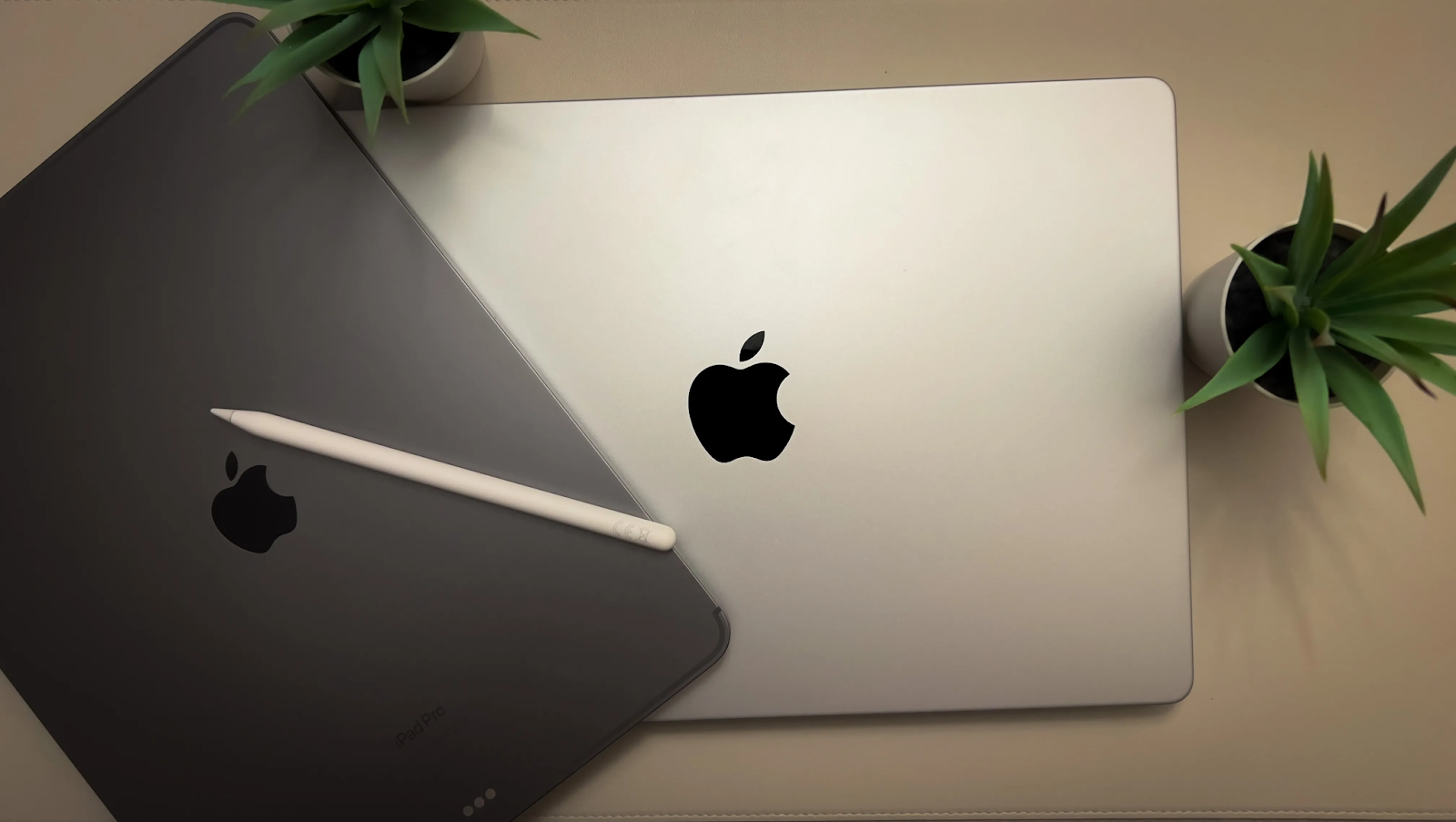
    Apple merupakan perusahaan yang sampai saat ini terus mengembangkan teknologi untuk memudahkan pekerjaan pengguna Apple device. Salah satu produk Apple yang banyak digunakan adalah MacBook. MacBook adalah laptop keluaran Apple yang telah disesuaikan dengan berbagai fitur dan spesifikasinya. MacBook bahkan tersedia dengan berbagai varian sesuai dengan kebutuhan pengguna.
    sumber: 9tomac.com

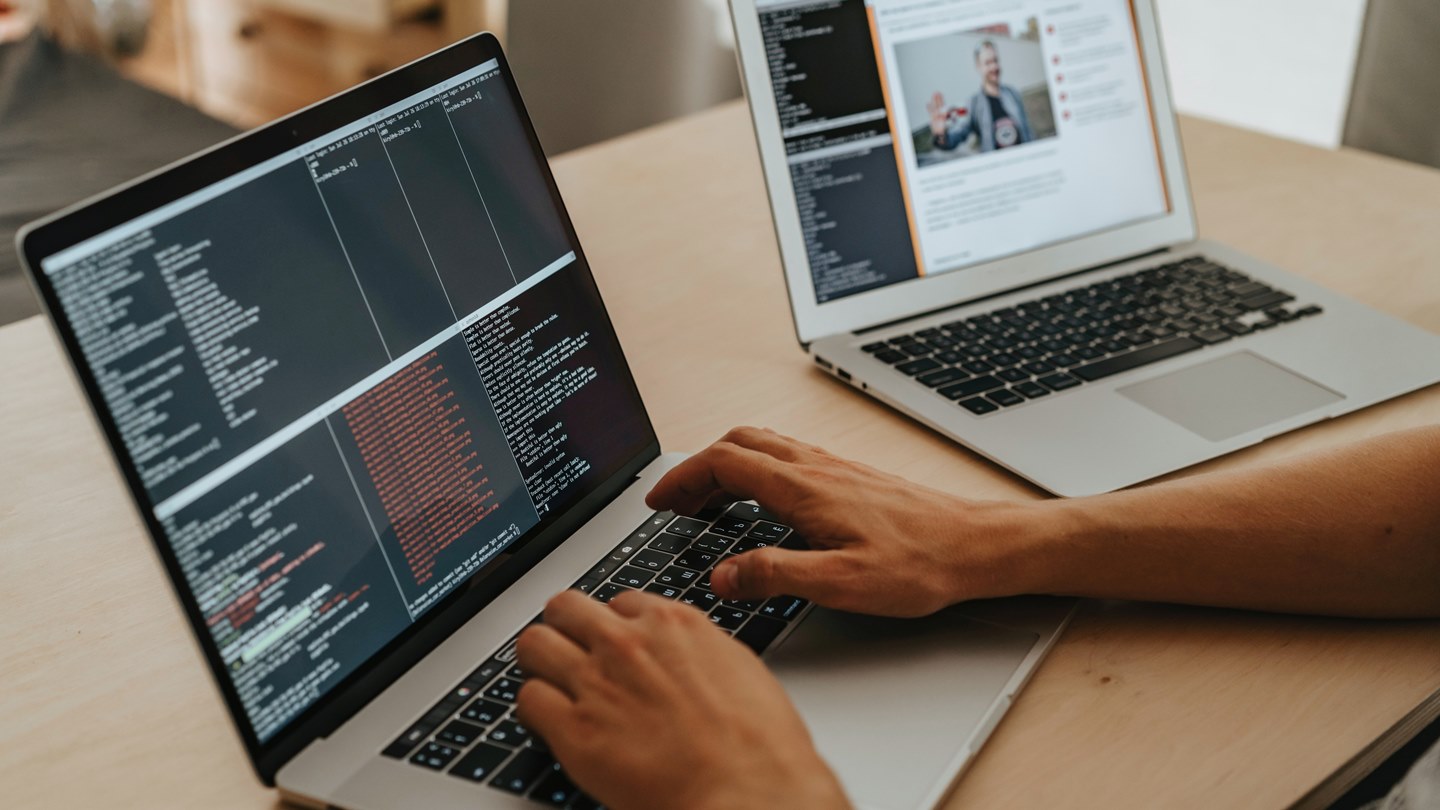
    Kini MacBook memiliki spesifikasi yang hampir setara dengan PC sehingga dapat digunakan untuk aktivitas yang berat seperti editing dan rendering. Tersedia dalam dua pilihan, yaitu MacBook Air yang diperuntukkan untuk pekerjaan yang ringan seperti menulis dan presentasi. Sedangkan MacBook Pro diperuntukkan untuk pekerjaan yang lebih berat lagi, bahkan biasanya dapat digunakan untuk game dengan kapasitas yang cukup tinggi.

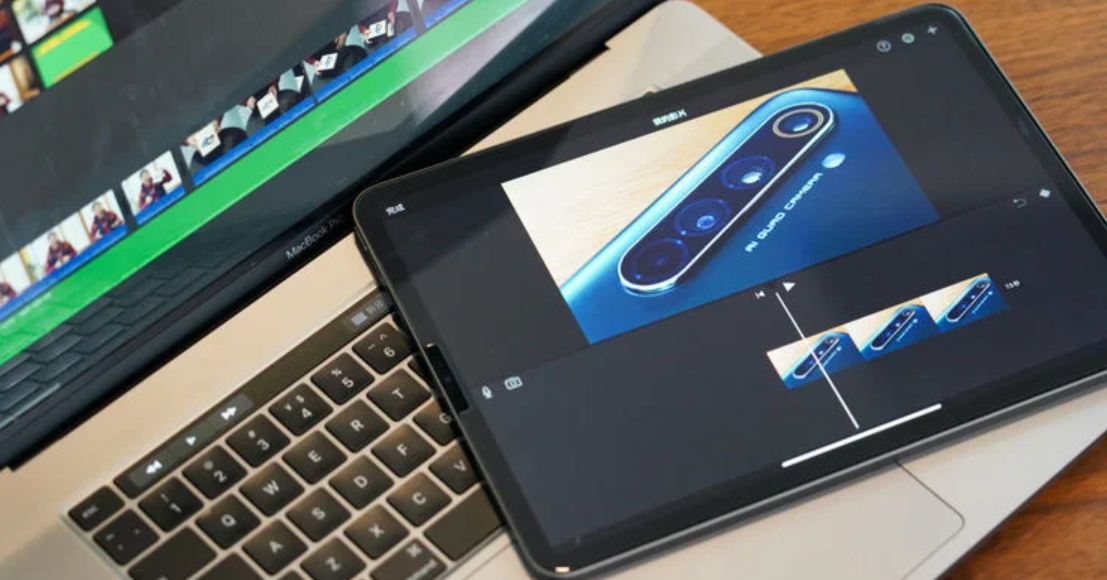
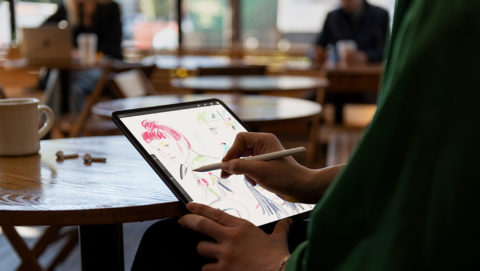
    Selain MacBook, saat ini baik pelajar maupun pekerja banyak yang menggunakan iPad. Apple juga memiliki device yang mirip dengan tablet yang dinamakan iPad. Pengguna iPad yang semakin meningkat salah satu sebabnya dikarenakan bentuknya yang tipis dan ringan sehingga memudahkan jika dibawa kemana-mana. Bagi kebutuhan desain, presentasi dan menulis tersedia juga alat bantuan seperti pensil dan keyboard eksternal.
    Baca Juga Artikel Berikut: Update Terbaru! 5 iPad Terbaik Menurut AnTuTu Benchmark

    Baik MacBook maupun iPad memiliki spesifikasi dan keunggulannya masing-masing. Namun diantara keduanya, manakah yang baik digunakan untuk bekerja? Kali ini iFixied akan membahas perbandingan antara MacBook dan iPad yang digunakan untuk bekerja. Pastikan Anda tidak ketinggalan informasi lainya seputar tips and trik ataupun berita terbaru mengenai Apple device. Cek langsung informasinya di laman resmi Apple atau kunjungi laman kami di iFixied. Bagi Anda yang ingin berkonsultasi lebih lanjut, klik disini.

    Mengetahui Kebutuhan Pekerjaan Anda

    sumber: tapsmart.com

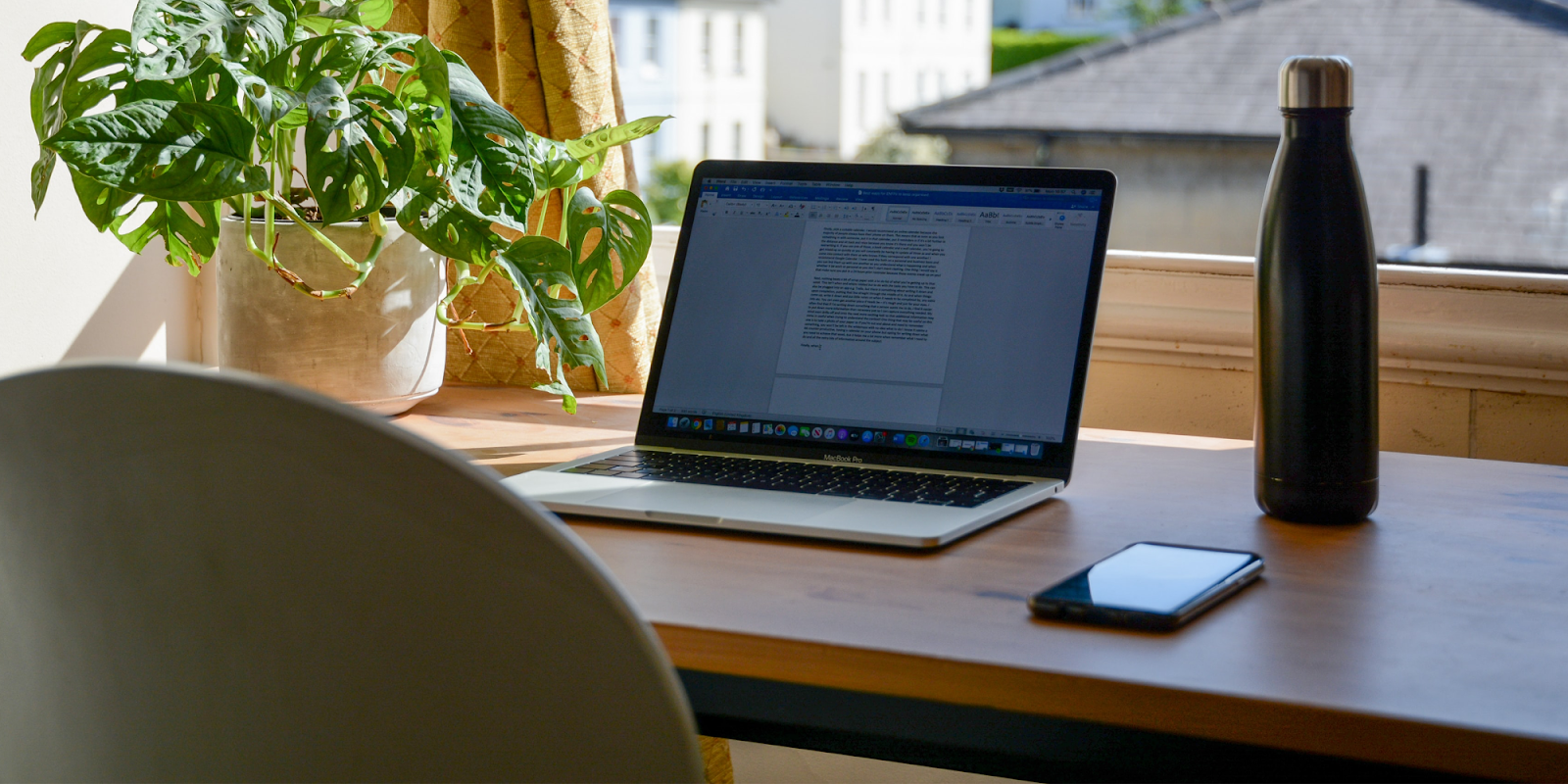
    Sebelum Anda menentukan manakah yang lebih baik antara iPad atau MacBook, sebaiknya ketahuilah kebutuhan pekerjaan Anda. Ada pekerjaan yang menuntut Anda untuk stay di tempat dalam waktu yang cukup lama seperti pekerjaan kantoran. Ada juga pekerjaan yang menuntut Anda untuk presentasi di beberapa tempat yang berbeda. Faktor fleksibilitas menjadi poin penting awal yang mendasari pilihan Anda. 

    Tentunya, iPad akan lebih diunggulkan jika pekerjaan Anda menuntut fleksibilitas yang tinggi. Anda dapat tetap memantau pekerjaan meskipun dalam perjalanan sekalipun. Bahkan ketika Anda merebahkan badan, iPad tetap dapat digunakan layaknya iPhone namun dengan ukuran yang sedikit lebih besar. Berbeda dengan MacBook yang membutuhkan landasan atau meja untuk menggunakanya. 

    Menyesuaikan Spesifikasi iPad dan MacBook

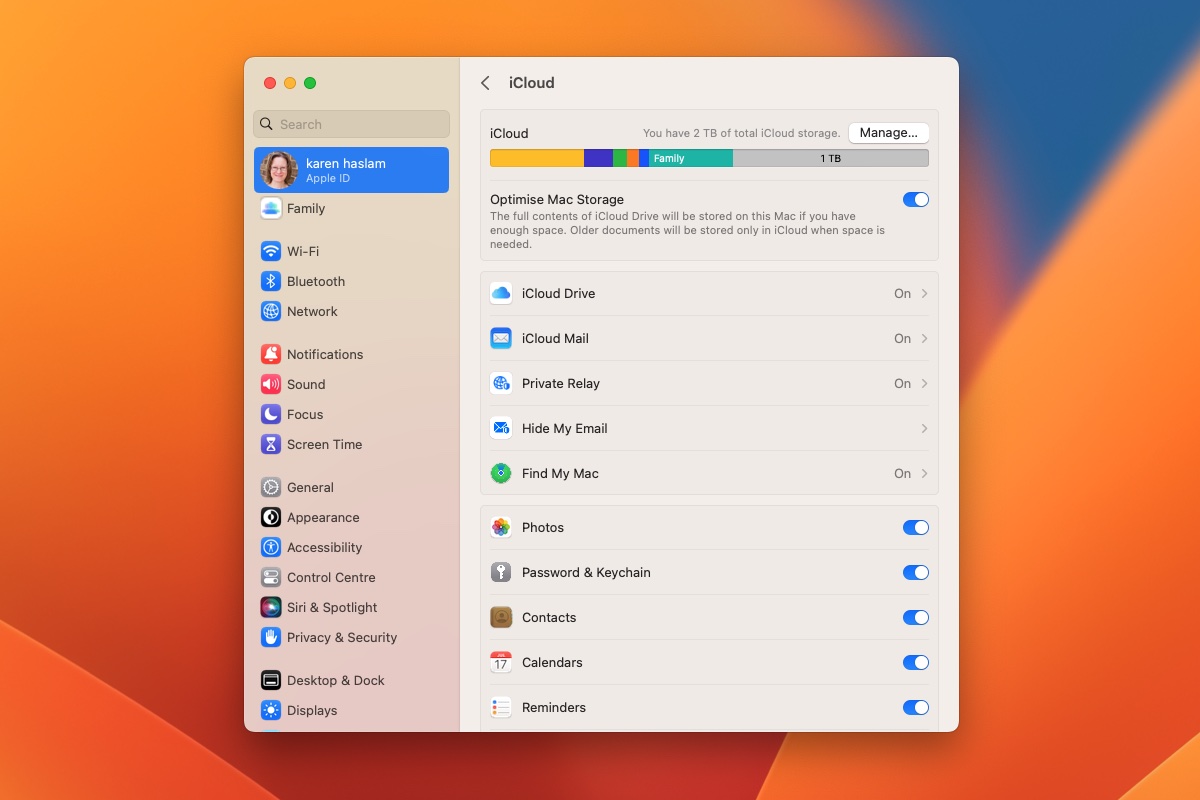
    Secara spesifikasi, sebenarnya ketika Anda memilih di antara iPad atau MacBook perbedaanya tidak terlalu signifikan. Yang jelas, Anda dapat mengintegrasikan pekerjaan Anda dalam satu iCloud yang sama. Akses pekerjaan yang sama dapat diakses pada berbagai Apple device yang Anda miliki seperti iPad, MacBook, bahkan iPhone. Namun yang perlu diperhatikan adalah beban pekerjaan dan kesesuaian spesifikasi perangkat.

    sumber: wccftech.com

    MacBook akan lebih unggul jika Anda menggunakan beberapa software secara bersamaan, atau menghubungkannya dengan berbagai hardware lainya. MacBook memungkinkan penggunaan aktivitas pekerjaan yang ringan sampai berat. Berbeda dengan iPad, dimana spesifikasinya akan lebih cocok untuk Anda dengan pekerjaan yang membutuhkan portabilitas tinggi. Hal ini dikarenakan iPad memiliki layar sentuh dan pensil.

    Spesifikasi lainya yang menjadi pertimbangan adalah port yang tersedia. MacBook memiliki port USB-C yang lebih banyak dibandingkan iPad. Sebagian besar MacBook bahkan memiliki port HDMI, memudahkan Anda terhubung dengan proyektor untuk presentasi. Dalam urusan keyboard dan pekerjaan yang membutuhkan mengetik atau menulis, keyboard MacBook lebih diunggulkan dibanding keyboard layar bahkan eksternal iPad.

    Baca Juga Artikel Berikut: Mau Beli MacBook? Simak Rekomendasi MacBook Terbaik Tahun Ini!

    Tentukan Pilihan Anda

    sumber: medium.com

    Berdasarkan perbandingan yang telah dijelaskan, kesimpulanya adalah kembali lagi kepada kebutuhan pekerjaan Anda. Tidak ada yang lebih unggul antara iPad maupun MacBook, karena keduanya memiliki spesifikasi dan keunggulannya masing-masing. Sesuaikan manakah Apple device yang lebih membantu Anda dalam menyelesaikan pekerjaan. Pertimbangkan juga beberapa hal lainya seperti budget yang Anda miliki serta rekomendasi dari seseorang yang lebih paham. 

    Anda bisa meminta rekomendasi kepada teman kerja yang lebih berpengalaman. Ketahui berbagai informasi terlebih  dahulu sebelum membeli. Anda dapat melakukan riset lebih lanjut melalui berbagai media informasi dan spesifikasi lengkap di laman resmi Apple. Jika Anda masih bingung dan ingin berkonsultasi lebih lanjut mengenai permasalahan ini. Segera konsultasikan ke iFixied secara gratis! (Link WA)

  • Pixel 9 Pro XL Jadi Rival iPhone 15 Pro, Lebih Unggul yang Mana?

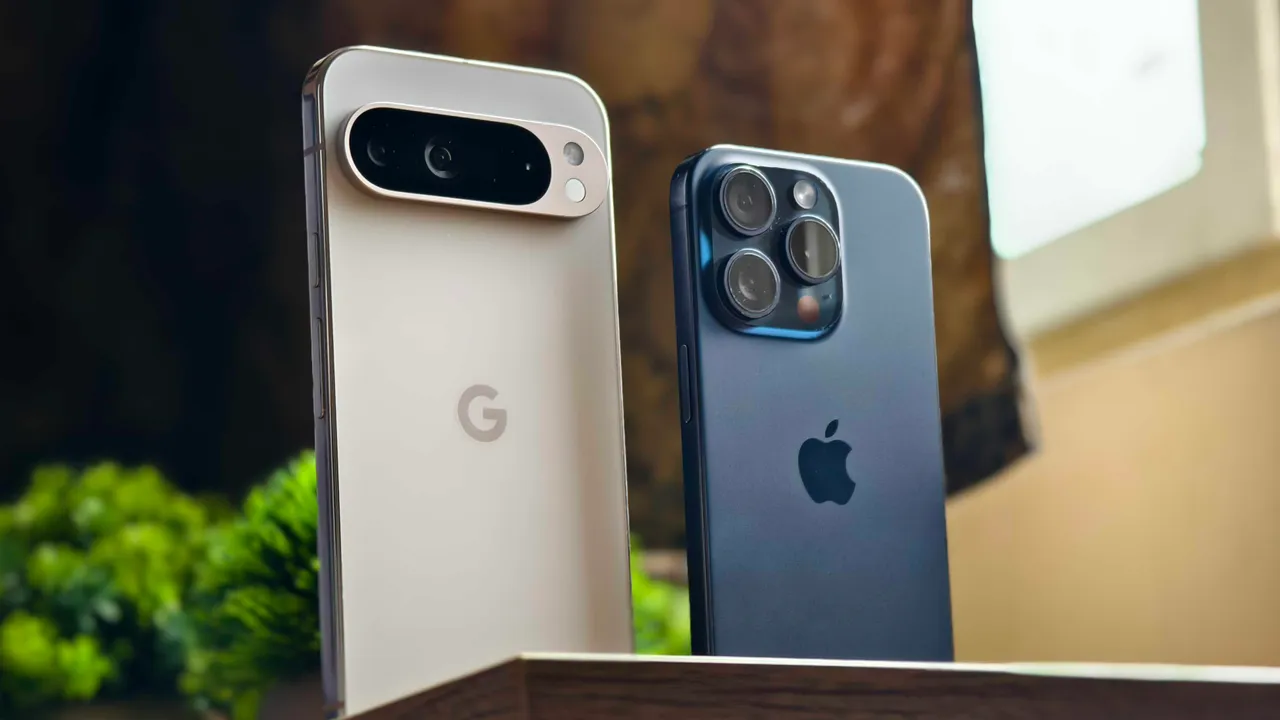
    Pixel 9 Pro XL Jadi Rival iPhone 15 Pro, Lebih Unggul yang Mana?

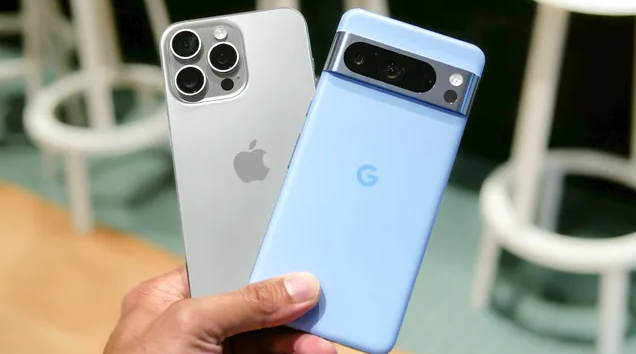
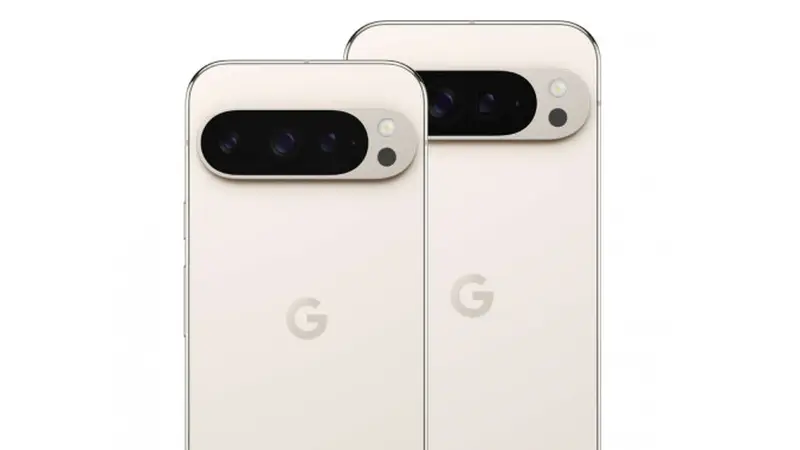
    Dikabarkan rilis beberapa minggu yang lalu, tepatnya 9 September 2024 Google resmi merilis Pixel 9 Pro XL. Rilisnya ponsel keluaran Google ini bersamaan dengan seri Pixel 9 lainya, yaitu Pixel 9 Standar dan Pixel 9 Pro Fold. Pemesanannya yang sudah dimulai sejak bulan Agustus lalu menunjukkan tingginya peminat di pasaran. Munculnya minat konsumen ini didasari karena banyak beredar rumor tentang spesifikasi Pixel 9 Pro XL.

    Dari segi ukuran, rumornya Pixel 9 Pro XL akan lebih kecil jika dibandingkan dengan ukuran Pixel 9 Pro Standar. Selain itu, Pixel 9 Pro dikabarkan akan memiliki keunggulan dari segi hardware yang memiliki kualitas lebih tinggi. Penggunaan hardware yang berkualitas ini mencakup penggunaan chipset Tensor G4. Chipset keluaran Google ini bahkan kabarnya lebih unggul dibandingkan Qualcomm Snapdragon 8 Gen 3 sekalipun.

    sumber: liputan6.com

    Google melalui Pixel 9 Pro XL menawarkan berbagai keunggulan hardware serta fitur-fitur terbaru termasuk penggunaan Artificial Intelligence (AI) didalamnya. Pixel 9 Pro XL menjadi berbeda dibandingkan ponsel lainnya karena tidak memiliki bloatware atau aplikasi bawaan. Alasan lain mengapa Google Pixel banyak diminati karena kamera yang dimilikinya. Google Pixel 9 Pro XL menawarkan kamera yang dibantu AI dalam penggunaanya.

    Menjadi salah satu ponsel dengan kamera berkualitas tinggi di pasaran, Pixel 9 Pro XL mengintegrasikan AI. Pemanfaatan AI pada kamera ponsel meliputi penyesuaian warna, pencahayaan, detail gambar, bahkan dalam kondisi yang tidak ideal sekalipun. Penggunaan chipset Tensor G4 semakin meningkatkan performa salah satunya pada pengenalan suara serta peningkatan kamera menjadikan Pixel 9 Pro XL ponsel yang intuitif.

    Baca Juga Artikel Berikut: Apple Intelligence akan Berbayar di Masa Mendatang

    Mengetahui Spesifikasi Kamera iPhone 15 Pro dan Pixel 9 Pro XL 

    Baik iPhone milik Apple maupun Pixel milik Google memiliki keunggulan yang hampir sama, yaitu dari segi kamera yang berkualitas dan penggunaan Artificial Intelligence (AI). Apple  bahkan mengembangkan AI sendiri yang dikenal dengan Apple Intelligence. Penggunaan AI dan kamera yang jernih menjadi kombinasi yang sempurna, khususnya bagi para pengguna yang gemar fotografi maupun konten.

    Pada kesempatan kali, kami akan mencoba memberikan informasi dan perbandingan kamera miliki iPhone 15 Pro dengan Pixel 9 Pro XL melalui sumber terpercaya. Sebelum dilanjutkan, pastikan Anda tidak ketinggalan informasi terbaru tentang iPhone maupun Apple device lainya. Anda dapat mengecek secara berkala di laman resmi Apple atau kunjungi laman resmi kami di iFixied. Bagi Anda yang ingin berkonsultasi lebih lanjut bisa klik disini.

    sumber: zdnet.com

    Jika dari spesifikasi yang tertera, Pixel 9 Pro XL memiliki kamera dengan resolusi tinggi yaitu 50 megapixel. Resolusi ini menunjukkan spesifikasi yang lebih unggul dari rivalnya, iPhone 15 Pro yang memiliki resolusi 48 megapixel. Perbandingan yang lebih signifikan yaitu penggunaan kamera tele dan ultrawide yang resolusinya 48 megapixel, empat kali lebih besar dibandingkan kamera iPhone 15 Pro.

    Adanya perbedaan dalam spesifikasi ini merupakan keunggulan yang hanya tertulis di atas kertas saja. Untuk membandingkan, alangkah baiknya jika melihat hasil foto dari kedua ponsel unggulan ini. Hal ini dikarenakan tingginya resolusi belum menjamin kualitas foto yang dihasilkan, ada banyak faktor yang mempengaruhi salah satunya software. Apple lebih unggul dalam detail ini, menghasilkan foto berkualitas tinggi dengan pemrosesan yang baik.

    1. Hasil foto dari kamera Pixel 9 Pro XL

    2. Hasil foto dari kamera iPhone 15 Pro

    Berdasarkan dua gambar diatas dapat diamati bahwa detail yang dihasilkan oleh kedua ponsel unggulan ini sangat memukau. Detail dari setiap titik dapat terlihat jelas dan jernih. Namun jika diamati, kamera iPhone 15 Pro menghasilkan tampilan yang lebih cerah dibandingkan hasil foto dari Pixel 9 Pro XL yang terkesan lebih gelap. 

    Baca Juga Artikel Berikut: Jangan Panik! Ini Tips Ketika Anda Lupa Sandi iCloud Apple

    Demikian informasi terbaru tentang perbandingan kamera iPhone 15 Pro keluaran Apple dan Pixel 9 Pro XL milik Google. Ikuti terus informasi terbaru lainya melalui laman resmi Apple. Anda juga dapat mengikuti laman resmi kami di iFixied. Jika Anda memiliki masalah pada Apple device Anda, konsultasikan segera dengan teknisi profesional kami secara gratis! (Link WA)

  • Ketahui Fungsi True Tone pada iPhone

    Ketahui Fungsi True Tone pada iPhone

    Anda pernah mendengar True Tone pada iPhone? Jika Anda pengguna iPhone tetapi tidak mengetahui fitur True Tone, simak penjelasan di bawah ini. Kali ini, iFixied akan menjelaskan apa itu True Tone serta manfaat penggunaan fitur ini di iPhone Anda.Pastikan Anda tidak ketinggalan informasi dan tips terbaru seputar iPhone. Cek langsung di laman resmi Apple atau kunjungi website iFixied.Hubungi kami untuk informasi lebih lanjut, gratis! (Link WA

    Pengertian True Tone iPhone

    (sumber: flatlineagency.com)

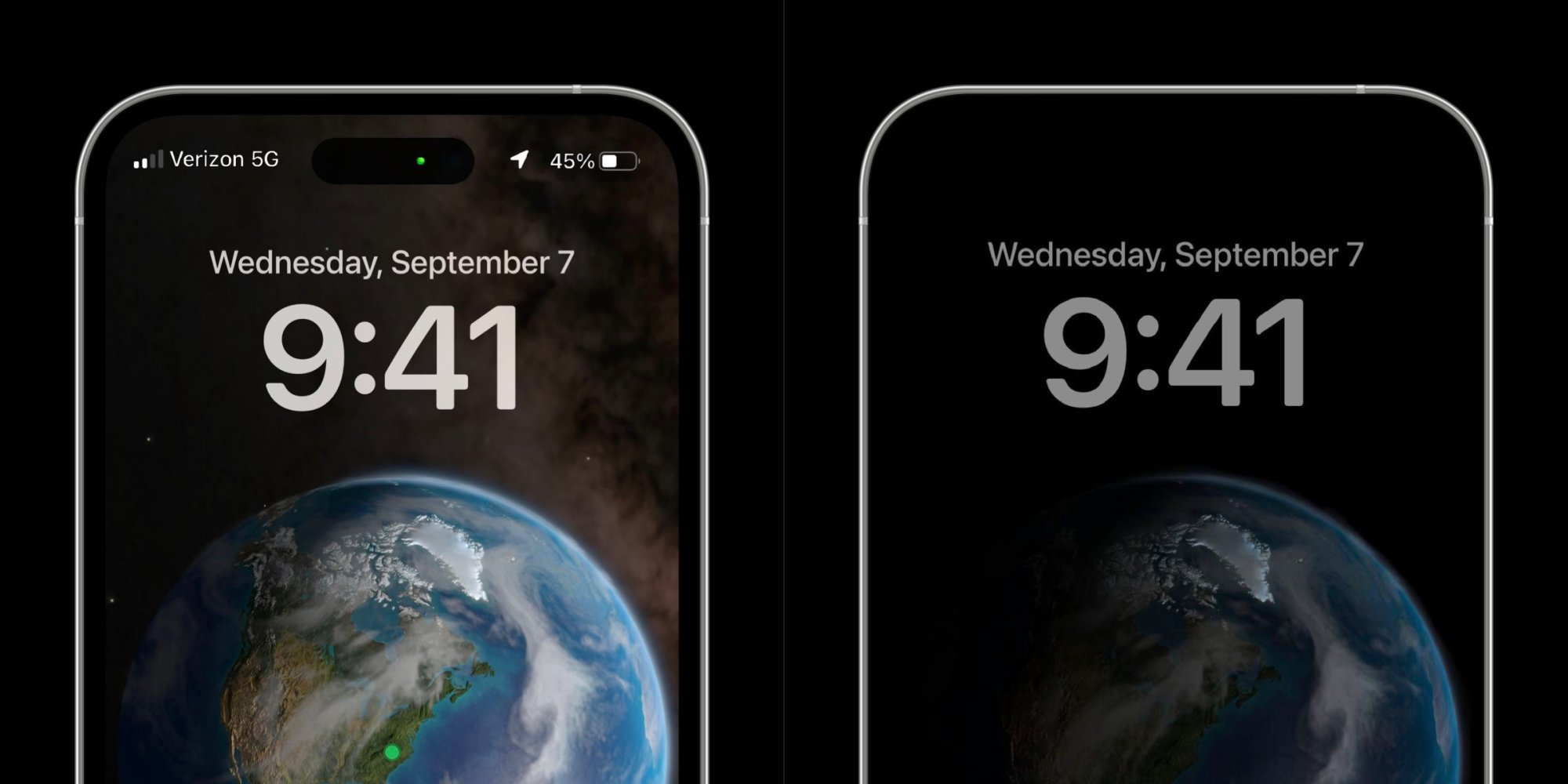
    True Tone adalah fitur pada iPhone yang dibuat untuk memaksimalkan efektivitas tampilan pencahayaan layar. Fitur ini akan menyesuaikan intensitas cahaya dan warna secara otomatis dalam lingkungan sekitar yang gelap maupun terang. True Tone di iPhone dapat beradaptasi sesuai kondisi lingkungan sekitar dengan sensor yang canggih. True Tone akan menjaga layar iPhone sehingga tampilan layar jelas dan lebih nyata.

    Cara Mengaktifkan True Tone pada iPhone

    (sumber: appleinsider.com)

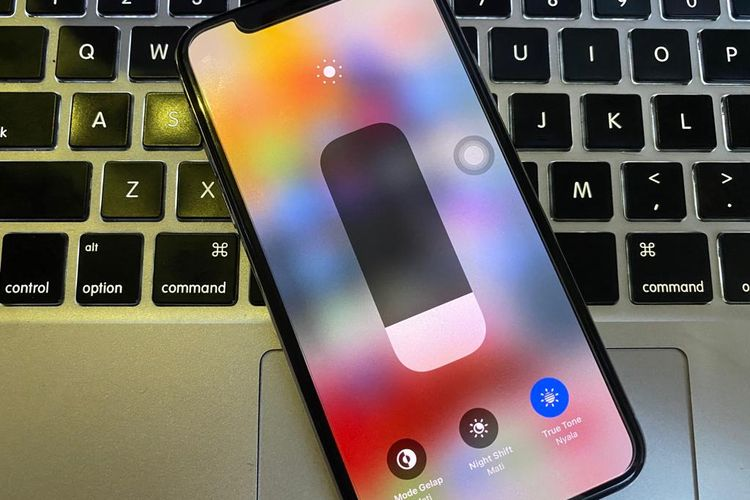
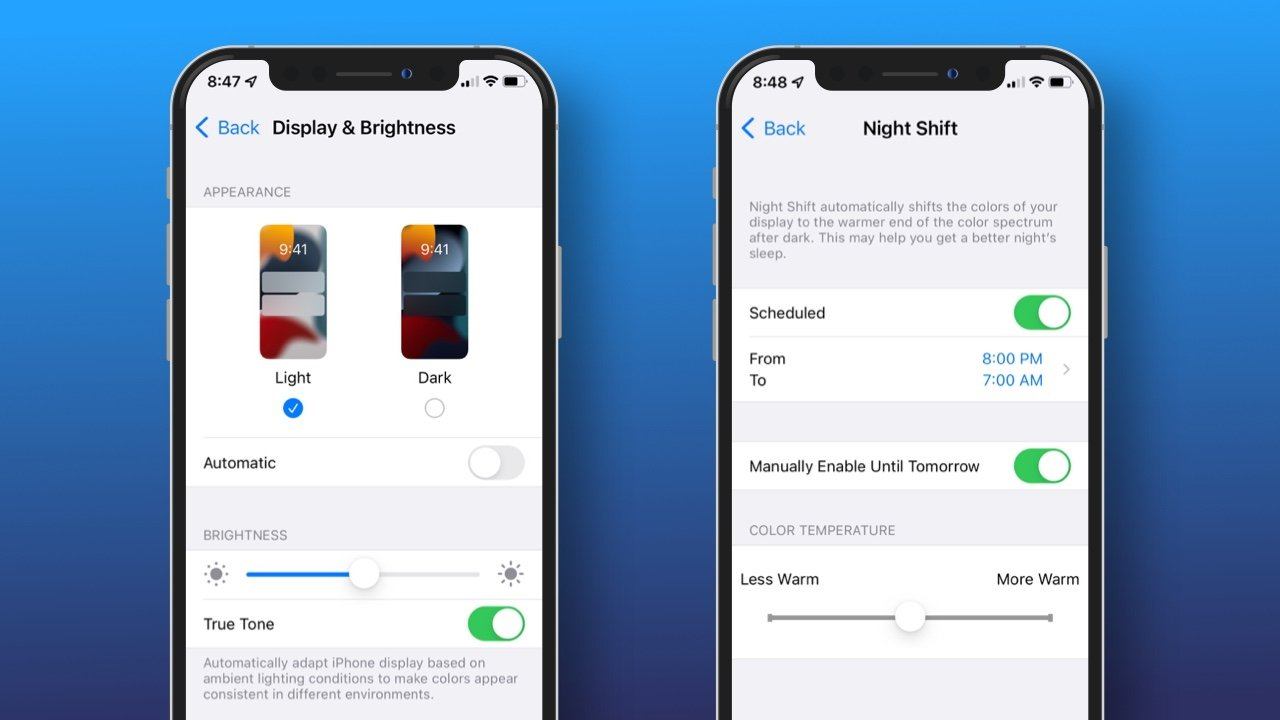
    Fitur True Tone tersedia pada iPhone 8 dan versi terbaru setelahnya. Untuk mengaktifkan True Tone, Anda dapat masuk ke menu Pengaturan. Pilihlah menu Tampilan & Kecerahan, lalu Nyalakan atau Matikan True Tone. Anda juga dapat menggunakan cara lain dengan menggunakan Pusat Kontrol. Tekan dan tahan ikon matahari atau Tampilan & Kecerahan di Pusat Kontrol, pilih Nyalakan atau Matikan True Tone.

    Baca Juga: Mengaktifkan Assistive Touch: Satu Ketukan untuk Banyak Hal

    Selain mengatur warna dan kecerahan, Anda juga dapat menggunakan Mode Gelap untuk mengurangi paparan cahaya. Mode ini biasanya digunakan dalam keadaan lingkungan rendah cahaya, misalnya ketika Anda menggunakan iPhone di tempat tidur. Anda dapat masuk ke menu Pengaturan. Pilihlah menu Tampilan & Kecerahan, lalu Nyalakan atau Matikan Mode Gelap. Cara lainnya dengan tekan dan tahan ikon matahari atau Tampilan & Kecerahan di Pusat Kontrol, pilih Nyalakan atau Matikan Mode Gelap.   

  • Jangan Panik! Ini Tips Ketika Anda Lupa Sandi iCloud Apple

    Jangan Panik! Ini Tips Ketika Anda Lupa Sandi iCloud Apple

    Setiap pengguna Apple device pasti memiliki fitur penyimpananya tersendiri. Apple menggunakan iCloud, fitur penyimpanan yang memiliki cakupan lebih luas. Fitur iCloud merupakan terobosan Apple untuk menyimpan file dan berbagi dengan perangkat Apple lainya. Dengan satu akun iCloud saja, anda dapat mengaksesnya dalam satu kesatuan. Jika anda memiliki beberapa Apple device, misalnya iPhone dan MacBook. Akses penyimpanan anda akan terintegrasi dalam satu akun iCloud.

    Layanan penyimpanan milik Apple ini dapat memudahkan anda mengakses berbagai informasi dengan lebih cepat. Akun email anda juga akan terkoneksi dengan iCloud, sehingga privasi dan penyimpanan file anda akan lebih aman. Apple terus meningkatkan keamanan iCloud dengan kebijakan ketat, serta enkripsi yang menyeluruh. Namun tetap saja, tingkat keamanan yang ketat akan memiliki resiko. Salah satu resikonya ketika anda lupa sandi iCloud, maka akses pada semua Apple device anda akan dibatasi.

    Berikut kami berikan beberapa tips bagi anda yang lupa sandi iCloud. Pertama, usahakan jangan panik terlebih dahulu. Simak tips di bawah ini dan lakukan setiap cara dengan benar. Jika anda ragu atau butuh segera diselesaikan, usahakan untuk segera konsultasi dengan teknisi profesional. Segera konsultasikan di iFixied secara gratis!  (Link WA)

    Mengatur Ulang Sandi iCloud dengan Browser

    (sumber: iosmac.es)

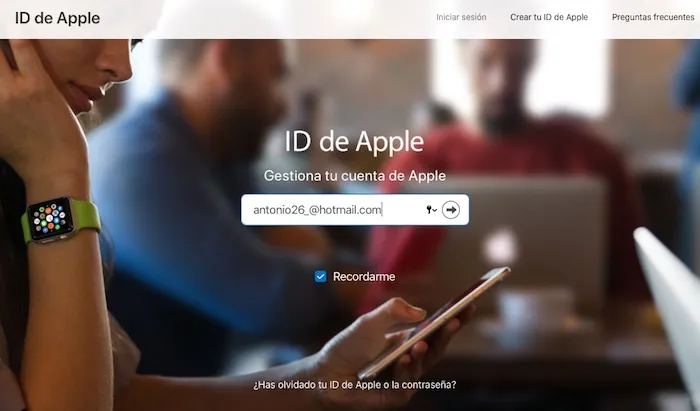
    Dikutip langsung dari laman Apple, jalan pintas ketika anda melupakan sandi iCloud adalah dengan mengakses web. Khususnya bagi pengguna iOS 17 dan terbaru setelahnya. Apple sudah menyediakan web iforgot.apple.com untuk mengatasi permasalah tersebut. Namun disarankan untuk mengaksesnya menggunakan perangkat dan browser yang aman. Anda dapat mengaksesnya menggunakan iPhone atau perangkat Apple lainya. Jika tidak memungkinkan, anda dapat mengaksesnya menggunakan browser saja namun biasanya akan sedikit lebih lama.

    Mengatur Ulang Sandi iCloud dengan Apple device Kerabat Terdekat

    (sumber: www.lifewire.com)

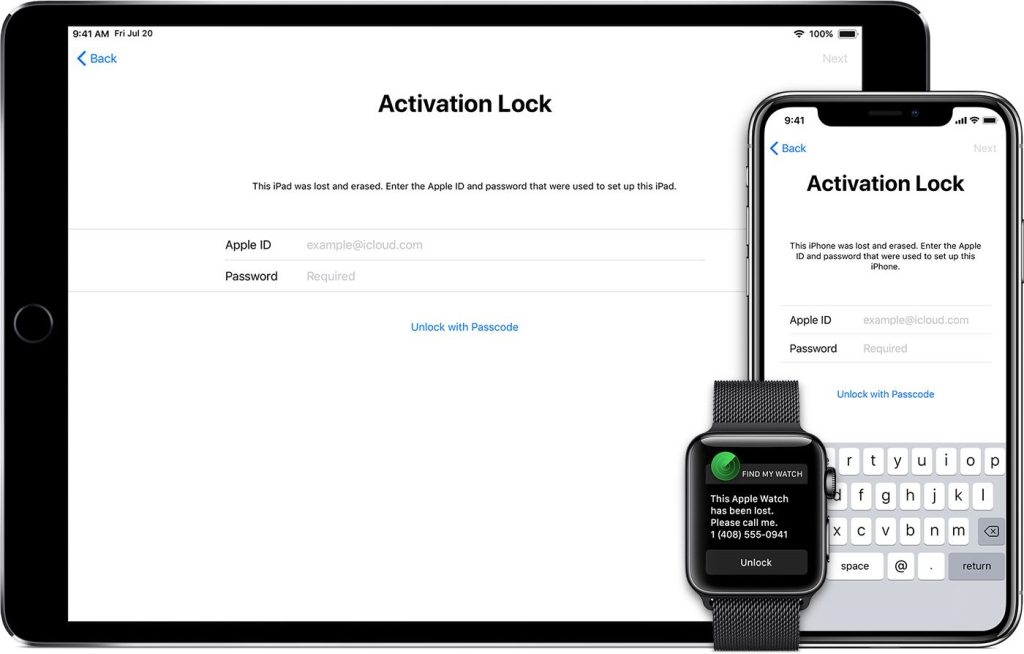
    Setiap perangkat Apple yang anda miliki memiliki ID Apple masing-masing. Pastikan anda mengetahui ID Apple anda ketika lupa sandi iCloud. Selanjutnya anda dapat meminta bantuan kepada teman atau kerabat yang memiliki perangkat Apple. Instal dan gunakan aplikasi dukungan dari Apple. Pada aplikasi tersebut, pilihlah menu Atur Ulang Kata Sandi lalu pilih ID Apple Lain. Anda akan diminta memasukkan ID Apple, jika anda lupa dapat menggunakan nomor telepon atau email yang terkoneksi dengan iCloud anda.

    Baca Juga Artikel Berikut: Tutorial Update iOS yang Aman Menggunakan 3uTools

    Menggunakan Nomor Handphone untuk Mengatur Ulang Sandi iCloud

    (sumber: support.apple.com)

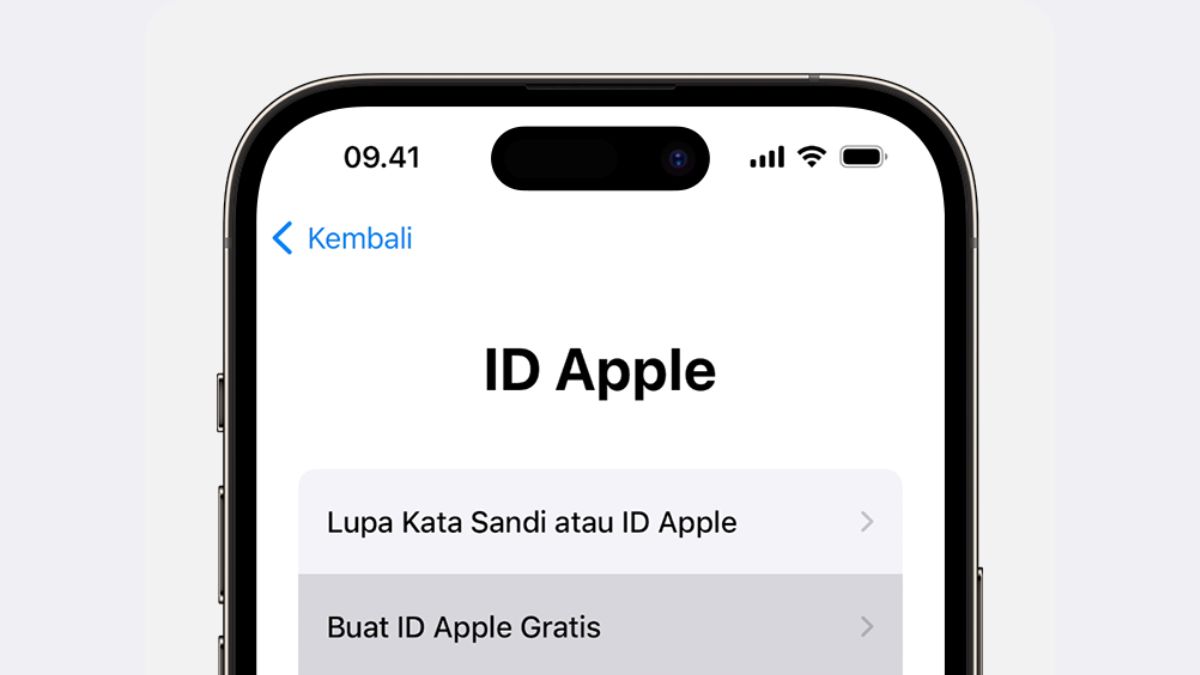
    Cara selanjutnya adalah dengan langsung menggunakan perangkat anda. Apple juga sudah menyedikan fitur lupa sandi atau password. Fitur ini dapat diakses di menu Pengaturan, lalu pilih Apple ID. Pilihlah menu Lupa Kata Sandi atau I Forget Password Apple, kemudian masukkan nomor handphone anda. Pastikan nomor handphone anda terkoneksi dengan perangkat Apple. Selanjutnya anda akan mendapatkan kode verifikasi ke nomor handphone dan diarahkan untuk login akun iCloud dengan ID Apple.

    Selain beberapa tips diatas, perhatikan juga anda terkoneksi dengan internet yang stabil. Jika anda dibantu oleh orang lain, pastikan mengerti dan berpenglaman mengatasi permasalahan tersebut. Jiki anda tetap memiliki permasalahan lebih lanjut atau butuh bantuan dari teknisi profesional. Segera konsultasikan ke iFixied untuk penanganan yang cepat dan terpercaya. (Link WA)

  • 5 Cara Mudah Setting Kamera iPhone Jadi Makin Jernih

    5 Cara Mudah Setting Kamera iPhone Jadi Makin Jernih

    Kamera iPhone merupakan salah satu kelebihan yang memikat produk Apple ini dibandingkan dengan android. Keunggulan ini dikarenakan kamera iPhone dikenal dengan build quality yang bagus. Selain itu, resolusi yang tinggi dari kamera iPhone menjadi faktor penting dari hasil kamera yang jernih. Fitur kamera iPhone ini tersedia dalam mode potret, makro dan berbagai fitur lainya. Anda dapat menyesuaikan fitur dan setting kamera iPhone sesuai dengan kebutuhan.

    (sumber: 9to5mac.com)

    Mulai dari kebutuhan konten ataupun dokumentasi, iPhone menawarkan hasil kamera yang bagus. Namun karena kurangnya pengetahuan, pengguna iPhone terkadang belum memaksimalkan setting kamera dan fitur yang ada. Seiring rilisnya iPhone terbaru, kamera iPhone juga semakin ditingkatkan. Jika anda ingin memaksimalkan device iPhone tetapi kebingungan, hubungi iFixied. Kami akan memberikan beberapa cara untuk setting kamera iPhone agar menjadi semakin jernih.  

    1. Atur Resolusi Kamera

    (sumber: blibli.com)

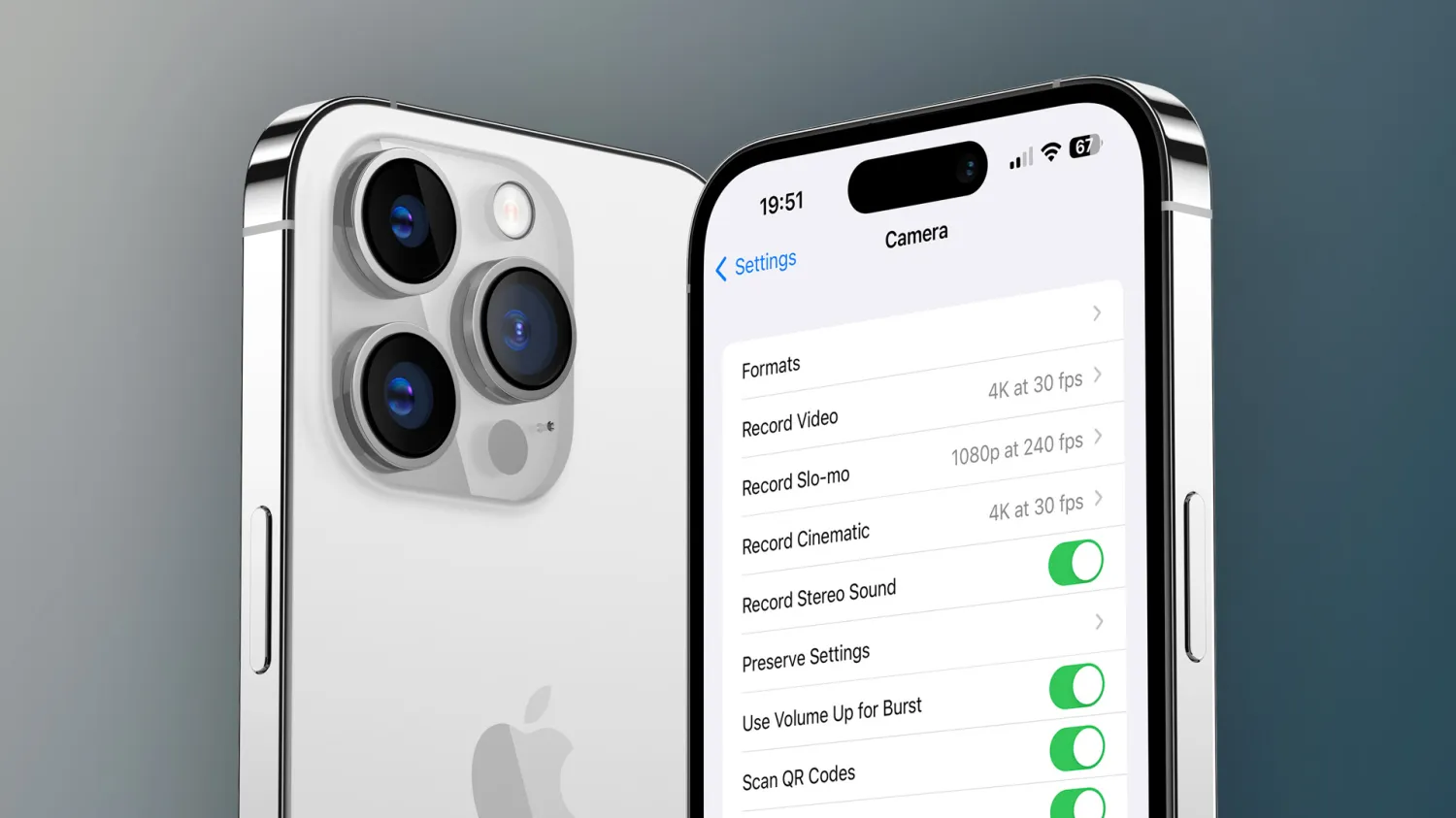
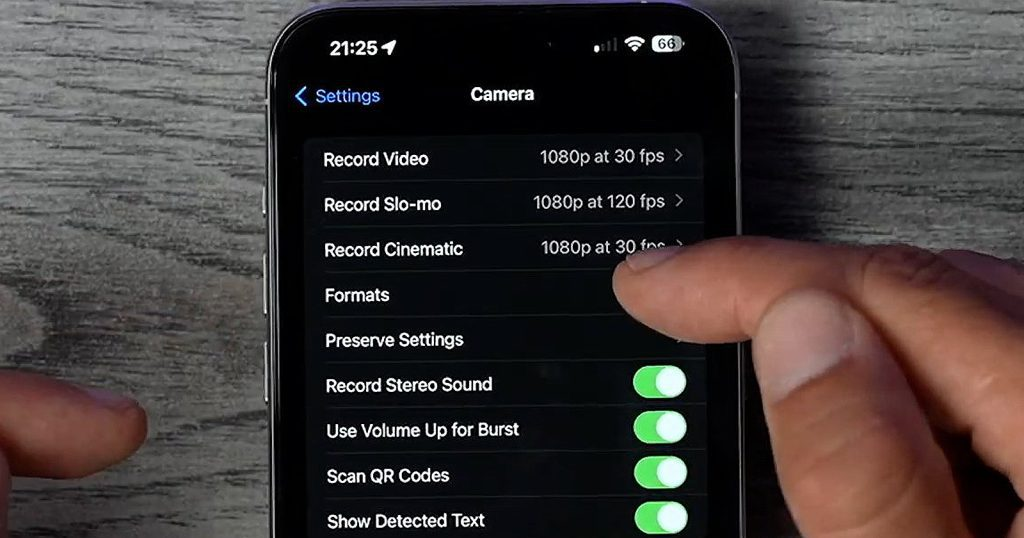
    Resolusi kamera yang sesuai akan memaksimalkan hasil yang lebih jernih. Secara default, resolusi kamera iPhone berada pada resolusi 24 MP. Namun resolusi kamera iPhone tersedia pada resolusi 12 MP, 24 MP dan 48 MP.

    2. Kunci Fokus

    (sumber: applesupport.com)

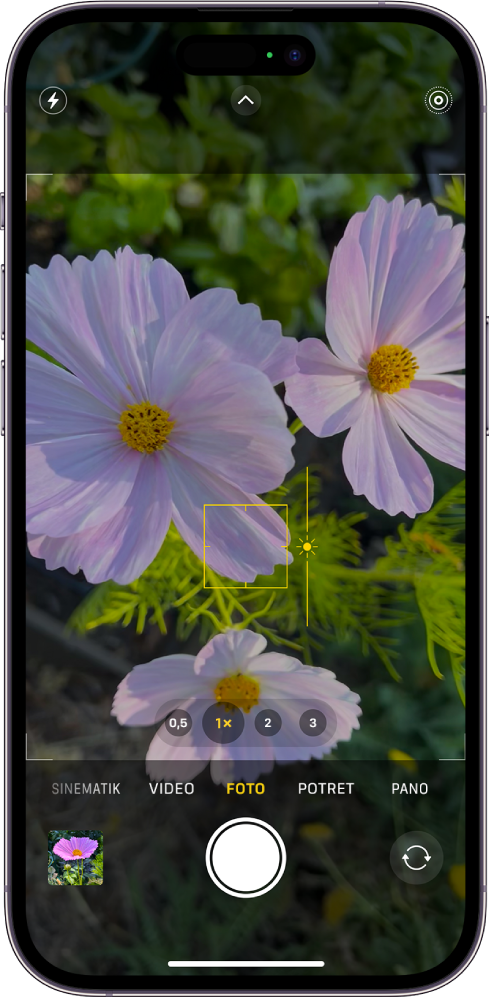
    Ketika anda menggunakan kamera, perhatikan persegi kuning yang muncul. Cobalah untuk mengatur fokus dengan klik dan tahan pada objek. Ketika fokus terkunci, maka persegi kuning akan disematkan pada objek yang anda inginkan.

    3. Sesuaikan Pencahayaan

    (sumber: supportapple.com)

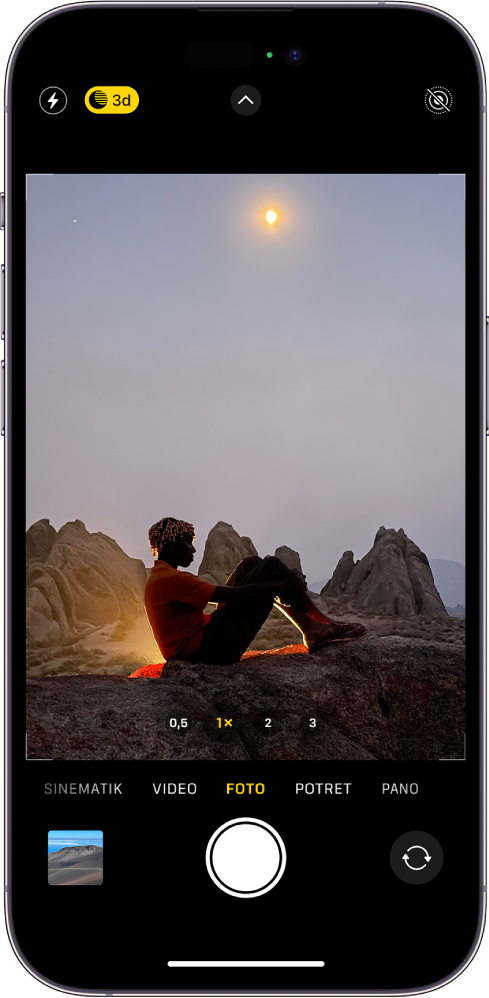
    Pencahayaan yang baik dapat disesuaikan dengan pengambilan sudut foto yang tepat. Selain itu, anda dapat mengatur pencahayaan di panel samping persegi kuning fokus sebelumnya. Hindari mengambil foto dari sudut yang gelap atau melawan cahaya. Anda juga dapat menggunakan Mode Malam atau flash kamera iPhone dengan menyalakan saat dibutuhkan saja.  

    4. Sesuaikan Format Penyimpanan File

    (sumber: supportapple.com)

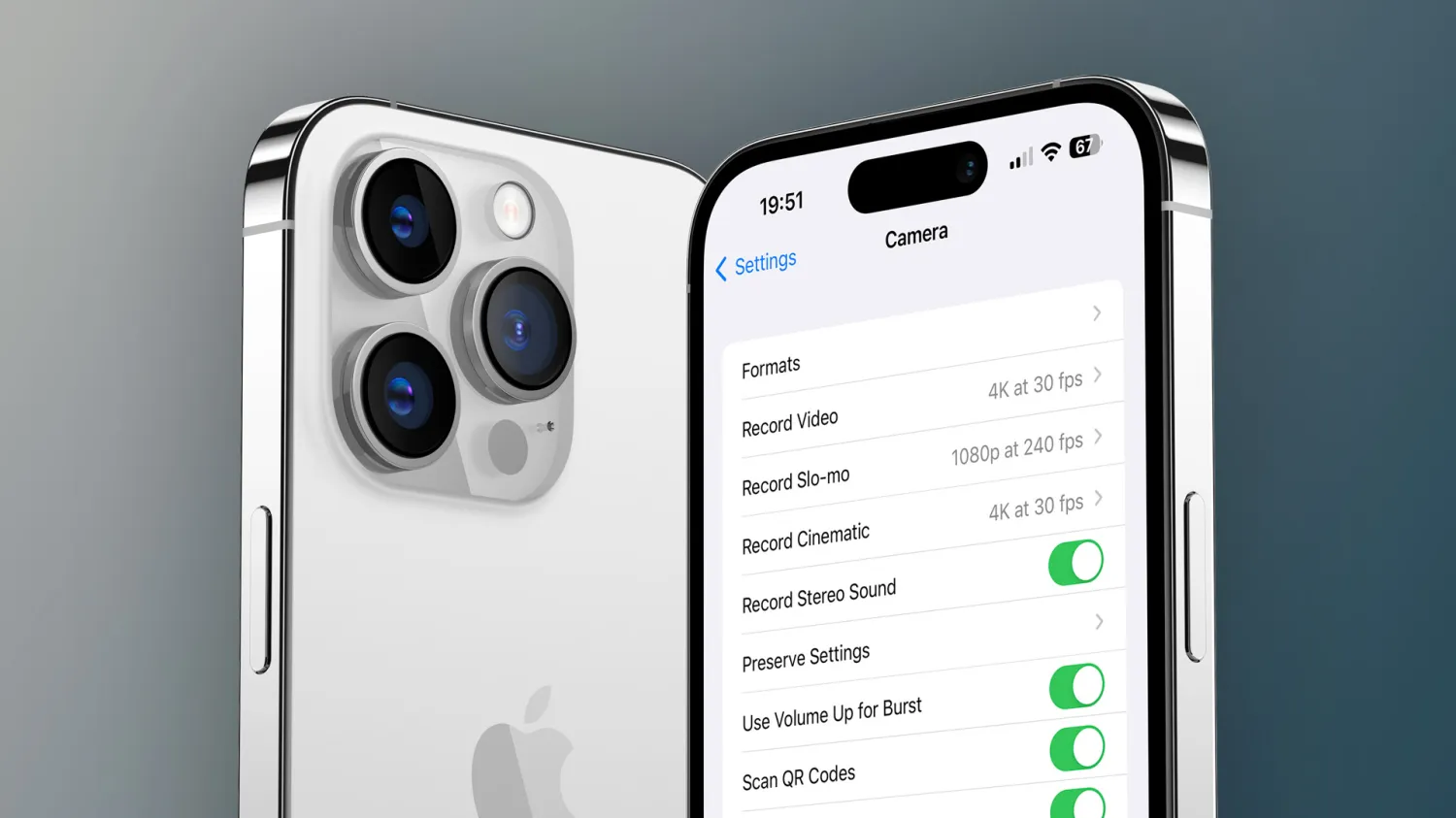
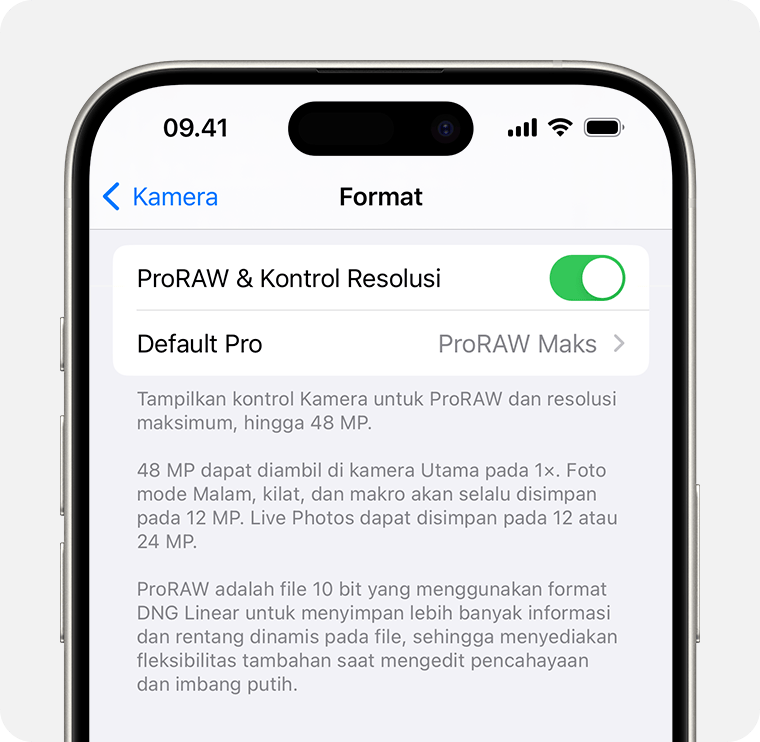
    Berbeda dengan format penyimpanan JPG, JPEG, PNG dan lainya. Penyimpanan hasil kamera iPhone tersedia dalam format ProRaw dan ProRes. Penyesuaian format penyimpanan ini bermanfaat untuk kebutuhan editing. Anda dapat menyesuaikan format penyimpanan file sesuai dengan kebutuhan.

    5. Gunakan Grid Kamera

    (sumber: thesweetsetup.com)

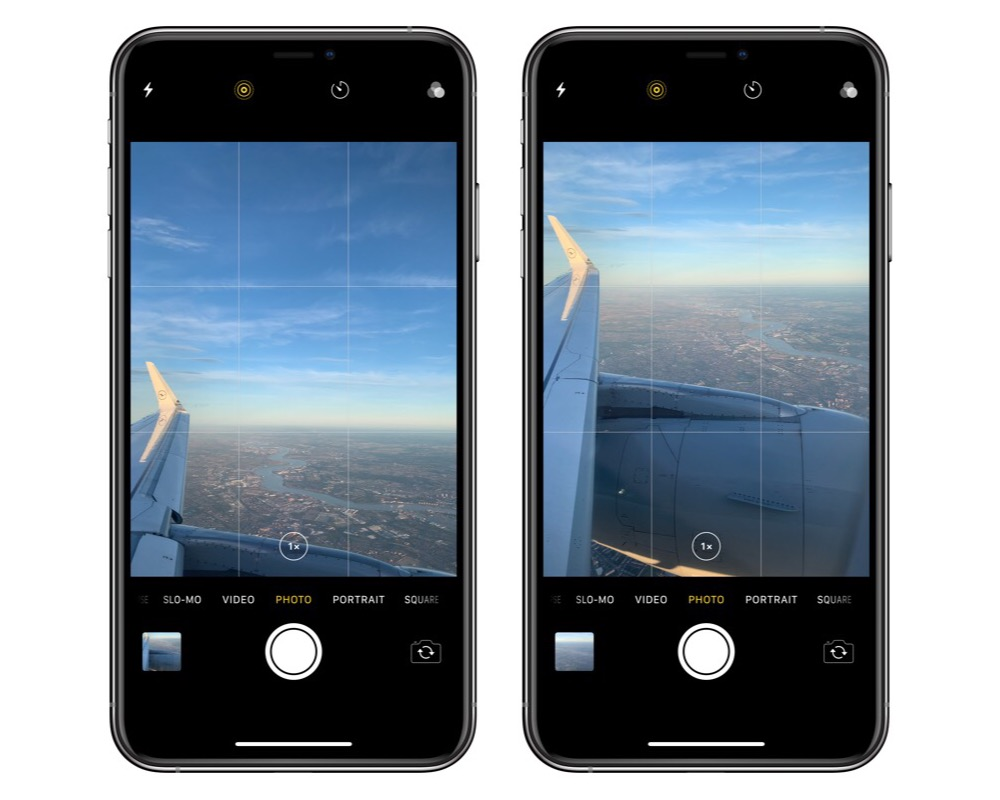
    Grid kamera merupakan garis-garis yang muncul ketika anda mengaktifkan fitur grid kamera iPhone. Fitur ini dapat membantu anda memposisikan objek kamera agar lebih presisi. Grid kamera sangat penting digunakan, khususnya bagi anda yang sedang belajar fotografi secara lebih profesional. 

    Baca juga artikel berikut: Khusus Pengguna Baru! 7 Rekomendasi Aksesoris Pendukung MacBook

    Selain beberapa cara di atas, anda dapat membaca di laman resmi Apple. Pastikan anda menjaga kebersihan lensa kamera iPhone anda secara berkala. Gunakan aksesoris pendukung, agar kamera anda tidak mudah kotor dan aman apabila terkena benturan. Pada penggunaan yang berlebihan atau penggunaan jangka panjang, terkadang kamera iPhone mengalami masalah. Namun jangan risau, konsultasikan masalahmu ke iFixied secara gratis! (Link WA

  • Mau Beli MacBook? Simak Rekomendasi MacBook Terbaik Tahun Ini!

    Mau Beli MacBook? Simak Rekomendasi MacBook Terbaik Tahun Ini!

    Laptop keluaran Apple, MacBook sedang banyak digandrungi berbagai kalangan masyarakat. Kebutuhan akan belajar, bekerja atau terkesan dengan spesifikasi serta fitur yang ditawarkan. Alasan tiap orang membeli MacBook dapat bermacam-macam. Lepas dari berbagai alasan membeli, anda juga harus mengetahui alasan memilih MacBook yang akan dibeli. MacBook tersedia dalam berbagai versi dan harga yang variatif. Sampai saat ini terdapat dua versi utama dari MacBook, MacBook Air dan MacBook Pro. Harga MacBook tergolong tidak murah, namun sebanding dengan spesifikasinya. Menurut mayoritas pengguna Apple device akan berkata, “Ada harga ada kualitas”. 

    Namun bagaimana cara menentukan MacBook yang bagus? Atau jika anda memiliki kebutuhan tertentu, MacBook manakah yang cocok untuk anda? Kami akan merekomendasikan beberapa MacBook terbaik tahun ini. Jika anda ingin berkonsultasi langsung, anda dapat bertanya kepada teknisi profesional. Mereka akan merekomendasikan MacBook yang tepat dengan berbagai pertimbangan. Rekomendasi ini akan sangat membantu anda karena bersumber dari orang yang handal serta memiliki pengalaman. Segera konsultasikan kepada kami, iFixied! Kami dapat membantu anda merekomendasikan MacBook secara gratis. (Cek disini) 

    1. MacBook Air 13 M1 tahun 2020

    (sumber: ibox.co.id)

    Keberadaan MacBook Air 13 M1 ini merupakan hasil inovasi Apple. Salah satu inovasinya yaitu penggunaan chipset Apple M1 dengan Neural Engine. Chipset ini merupakan pengganti prosesor sebelumnya yang masih menggunakan intel. Penggunaan chipset ini mampu meningkatkan performa MacBook, khususnya RAM, GPU dan prosesornya. Bahkan dengan RAM yang sama, MacBook dengan chipset Apple M1 terbukti lebih optimal. Anda dapat mendapatkan MacBook Air 13 M1 tahun 2020 ini mulai dari 12 jutaan.

    2. MacBook Pro 16 M1 Pro tahun 2021

    (sumber: support.apple.com)

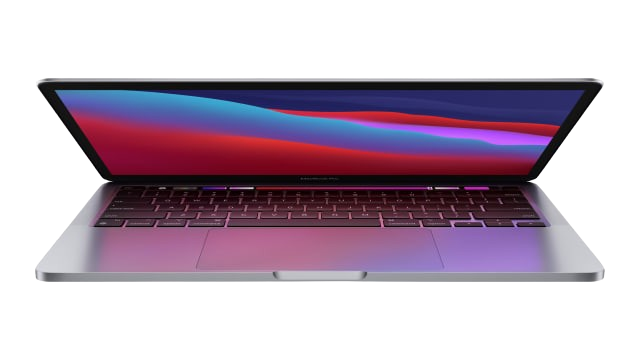
    Bagi anda yang mudah terkesan dengan desain elegan, futuristik dan mewah MacBook versi ini akan cocok untuk anda. MacBook Pro 16 M1 Pro tahun 2021 ini juga sangat mendukung kebutuhan editing. Sama seperti rekomendasi MacBook sebelumnya, MacBook versi ini sudah menggunakan chipset Apple M1. Spesifikasi pendukung lainya untuk editing yaitu penggunaan layar Liquid Retina XDR. Bagi anda yang sering risau tentang grading warna, MacBook ini menawarkan gamut warna DCI-P3 dengan kontras warna 1:1 juta. Untuk harganya, anda memerlukan budget mulai dari 30 jutaan. 

    3. MacBook Pro 14 M2 Max tahun 2023

    (sumber: support.apple.com)

    Dirilis tahun 2023 lalu, MacBook versi ini merupakan versi monster MacBook. Ini dikarenakan spesifikasi, fitur dan harga yang fantastis dari MacBook Pro 14 M2 Max. Dari chipsetnya saja, kita ditawarkan versi M2 Max dengan 4 core efisiensi dan 8 core performa. Chipset ini melebihi performa chipset Apple M1, bahkan chipset M2 Pro. RAM yang disediakan yaitu 32 GB, dan bisa di upgrade sampai 96 GB. Untuk penyimpanan, dapat dikatakan monster karena tersedia mulai dari 1 TB hingga 8 TB melalui upgrade storage. Sehingga bagi anda dengan kebutuhan gaming, rendering, bahkan editing 8K sekalipun dapat tetap kencang. Spesifikasi yang tinggi ini dapat anda dapatkan dengan membeli MacBook Pro 14 M2 Max mulai dari harga 50 jutaan. 

    Masih bingung? anda dapat cek langsung update MacBook terbaru lengkap dengan spesifikasinya di laman resmi Apple. Jika anda sekaligus akan membeli MacBook, anda dapat bertanya di store Apple terdekat dan terpercaya. Apabila masih kebingungan, tanyakan saja rekomendasi MacBook kepada teknisi yang berpengalaman. Konsultasikan segera masalahmu di iFixied, gratis! (Link WA)

  • Ikuti 7 Tips Berikut untuk Melindungi MacBook dari Malware 

    Ikuti 7 Tips Berikut untuk Melindungi MacBook dari Malware 

    Dewasa ini isu tentang keamanan informasi pribadi atau privasi sedang banyak dibicarakan. Kebocoran data di Indonesia juga sedang hangat dibicarakan. Bagi pengguna MacBook, Apple sebenarnya sudah mendesain sistem keamanan dengan baik. Fitur keamanan ini dapat melindungi MacBook serta informasi anda dari malware atau perangkat lunak berbahaya. Dikutip dari laman Apple, setelan awal MacBook sebenarnya sudah membatasi perangkat lunak asing yang membahayakan. Selengkapnya anda bisa baca disini.

    Meskipun sudah memiliki sistem keamanan, namun MacBook anda tetap saja berpotensi terkena malware. Anda dapat konsultasikan apapun mengenai kondisi MacBook anda di iFixied. Temukan solusi dari berbagai permasalahan MacBook anda secara gratis! Cek disini. Munculnya oknum yang menjadikan privasi orang lain sebagai sasaran, saat ini semakin meresahkan. Untuk itu, perkuat sistem keamanan anda salah satunya pada MacBook. Simak tips berikut untuk melindungi MacBook anda.

    1. Gunakan Apple’s Password Manager

    (sumber: macworld.com)

    Pengguna device Apple pasti sudah tidak asing lagi dengan iCloud. Ternyata iCloud juga menawarkan fitur keamanan dengan satu password. Password ini mengintegrasikan sejumlah perangkat Apple anda sekaligus. Sehingga anda cukup mengingat satu password untuk membuka beberapa device Apple anda. Fitur ini dinamakan iCloud Keychain,  pengelola password bawaan yang berfungsi dengan semua perangkat Apple anda. Fitur ini juga dapat menghubungkan anda ke semua perangkat lunak dan layanan anda. 

    2. Buat Password Login yang Kuat dan Atur Lock Screen

    (sumber: idownloadblog.com)

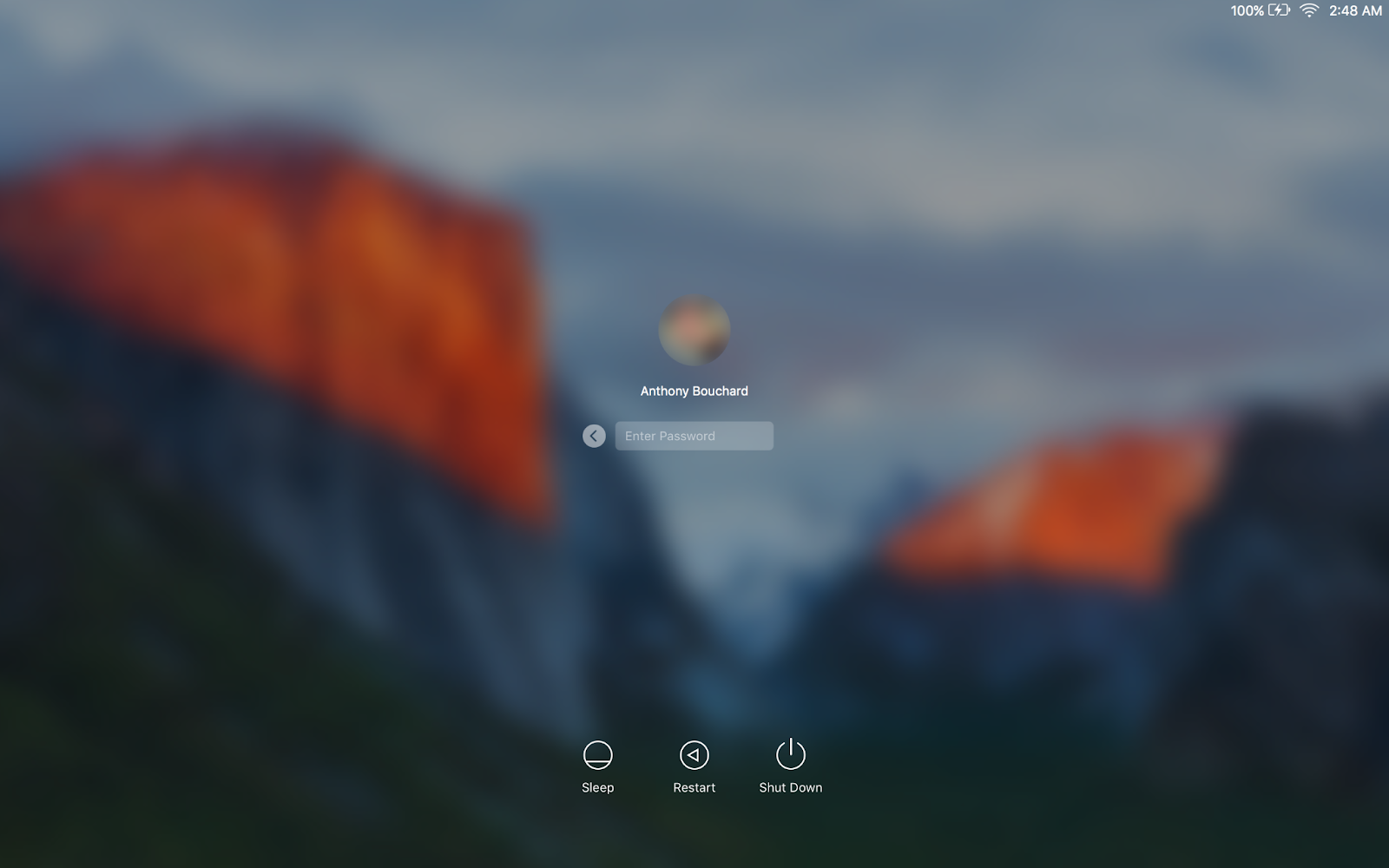
    Pastikan anda merumuskan password yang kuat dan gunakan berbagai tipe. Misalnya kombinasi antara huruf kapital, angka dan lain sebagainya. Meskipun sering dianggap sepele, karena hanya menggunakan MacBook dirumah. Jika satu password device dapat dibobol, maka akses lainya juga terancam. Fitur MacBook juga sudah memungkinkan keamanan device anda. Anda juga harus mengatur lock screen mati  setelah beberapa waktu. Selain mengatur MacBook anda untuk mati saat tidak aktif, fitur lock screen.juga dapat menghemat daya baterai  MacBook.

    3. Aktifkan Perlindungan akun Email pada MacBook

    (sumber: macworld.com)

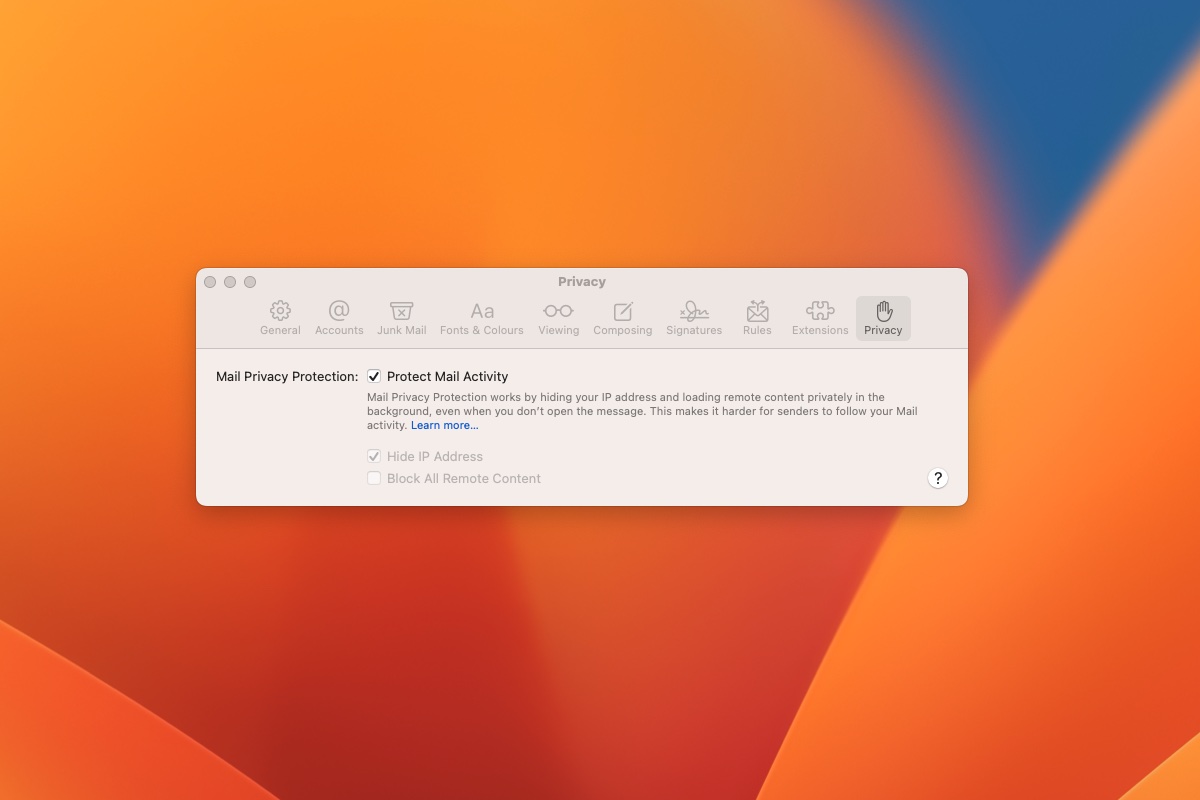
    Salah satu akses penting yang harus dilindungi adalah akun Email anda. Selain browser seperti Chrome dan Safari, Email sama resikonya. Anda dapat mengatur penguncian Email pada pengaturan Email. Pilih menu privasi, kemudian aktifkan Protect Mail Activity. Fitur ini akan melindungi alamat IP anda serta membatasi orang lain untuk melihat aktivitas anda. Ketika anda mendapatkan Email yang membahayakan, sebaiknya hindari untuk membuka. Jika anda akan membukanya, pastikan cek URL dengan mengarahkan kursor ke tautan dan alamat Email.

    4. Gunakan Aplikasi Terpercaya

    (sumber: apple.com)

    Sama seperti pengaturan standar pada device Apple lainya, MacBook pada dasarnya sudah membatasi penggunaan aplikasi. Gatekeeper, fitur keamanan yang membatasi anda menginstal aplikasi asing. MacBook didesain untuk dapat menggunakan berbagai aplikasi, yang sudah diverifikasi oleh Apple. Anda dapat menginstal aplikasi yang anda butuhkan pada Mac App Store saja. Meskipun terkesan membatasi, namun fitur ini dapat membantu mencegah bahaya malware. 

    5. Perbarui Software secara Berkala

    (sumber: 9to5mac.com)

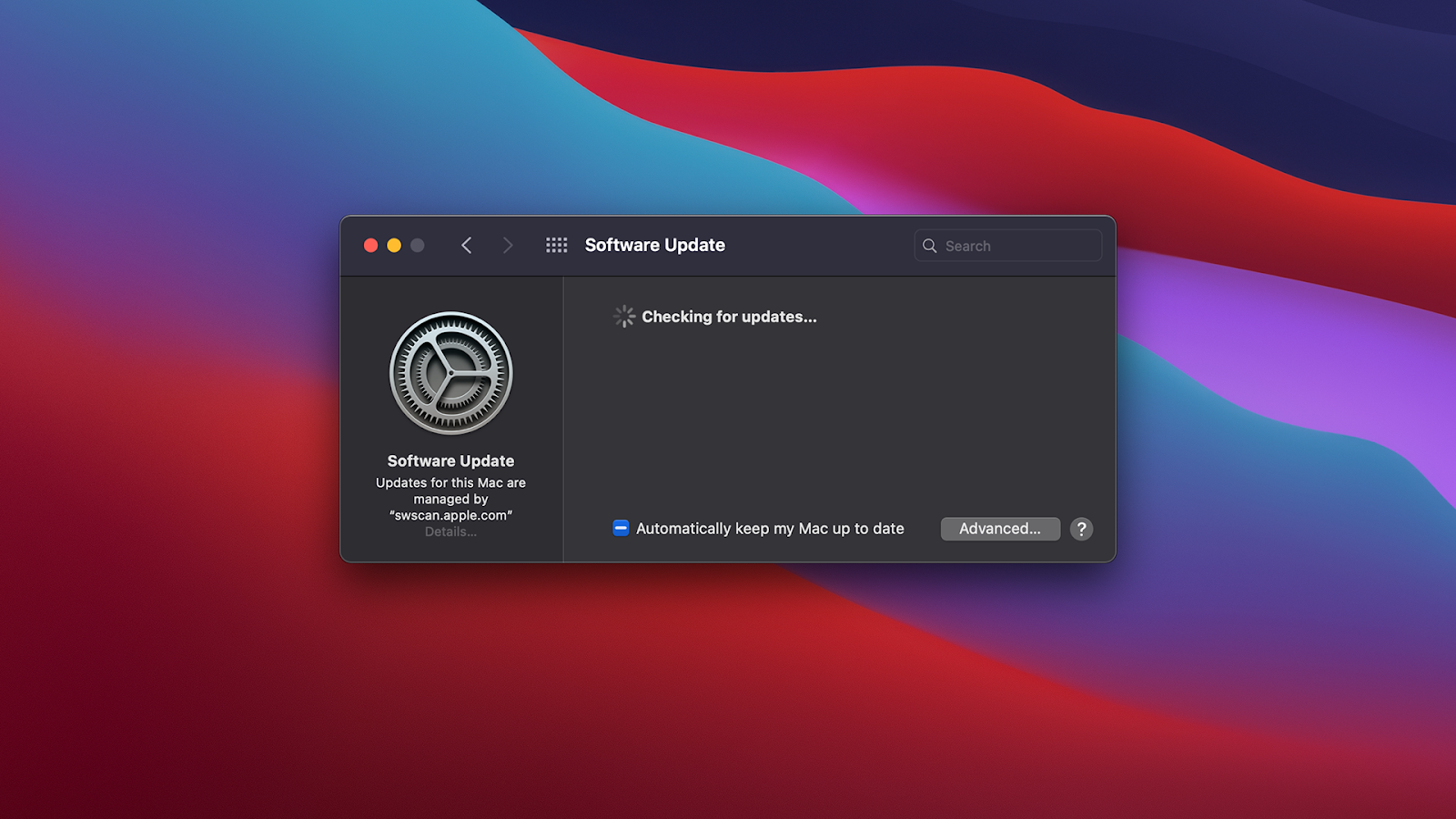
    Pembaruan software harus dilakukan segera setelah muncul notifikasi update. Selain mengoptimalkan fungsi MacBook, pembaruan juga dapat menambah keamanan. Apple secara berkala akan terus meningkatkan pembaruan-pembaruan fitur, salah satunya fitur keamanan. Jika notifikasi pembaruan tidak muncul, anda dapat cek pada menu Pengaturan Sistem, klik Umum dan carilah menu Pembaruan Software atau perangkat lunak. Untuk versi Ventura dan yang lebih terbaru, anda dapat mengaktifkan automatically keep my Mac up to date atau update otomatis. 

    6. Menggunakan Aplikasi Antivirus Terpercaya

    (sumber: macworld.com)

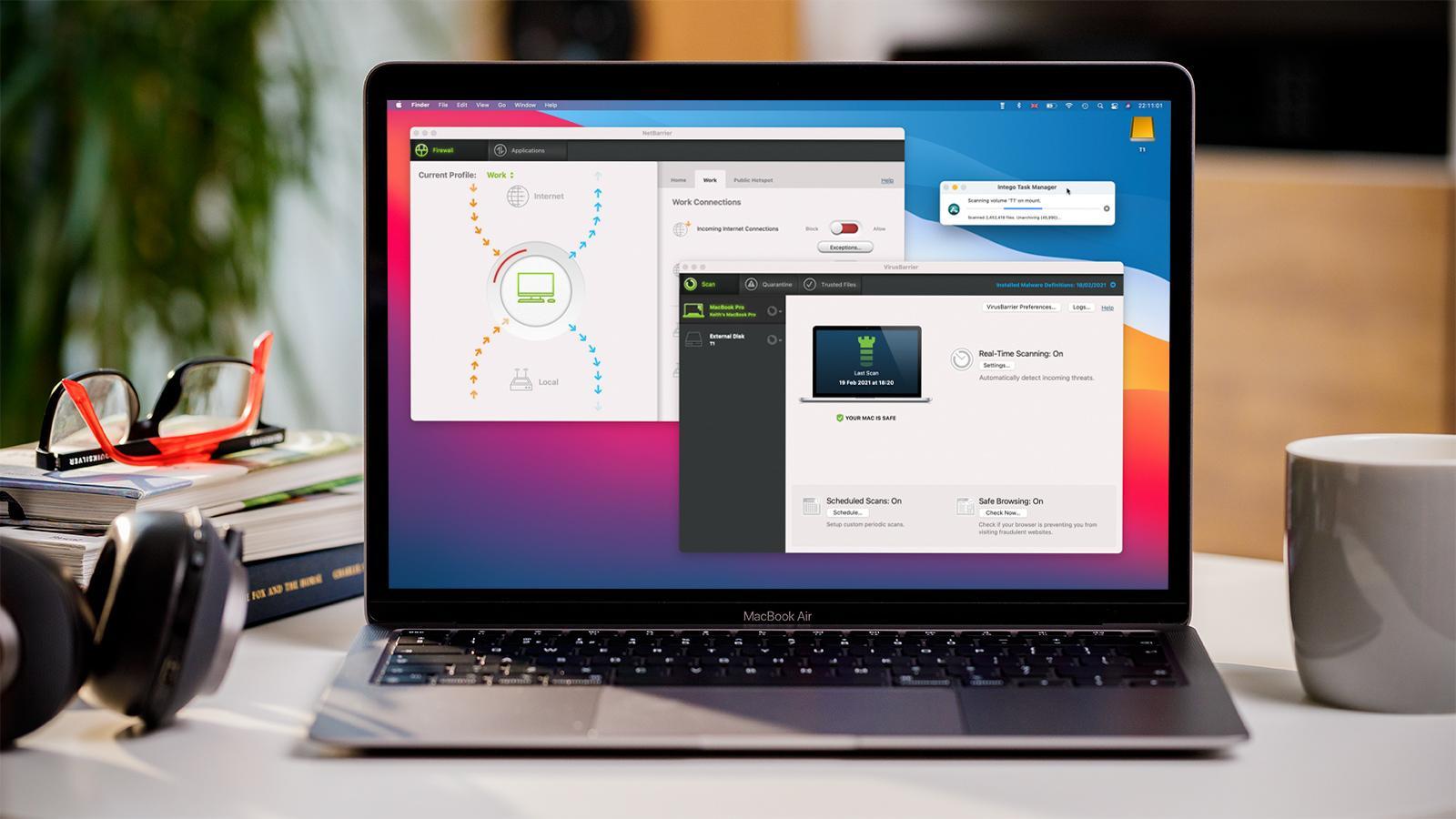
    MacBook sebenarnya sudah memiliki aplikasi antivirus bernama XProtect. Namun untuk beberapa alasan, lapisan ganda keamanan sebaiknya anda gunakan. Karena XProtect ini belum menjamin keamanan MacBook anda sepenuhnya. Anda dapat konsultasikan antivirus yang cocok untuk MacBook anda di iFixied. Tidak hanya aplikasi antivirus, anda dapat cek kondisi MacBook secara gratis! Jika anda akan menginstal sendiri, disarankan untuk melakukan riset terlebih dahulu. Anda juga dapat melihat rekomendasi aplikasi antivirus untuk MacBook anda disini.   

    7. Aktifkan Lockdown Mode

    (sumber: setapp.com)

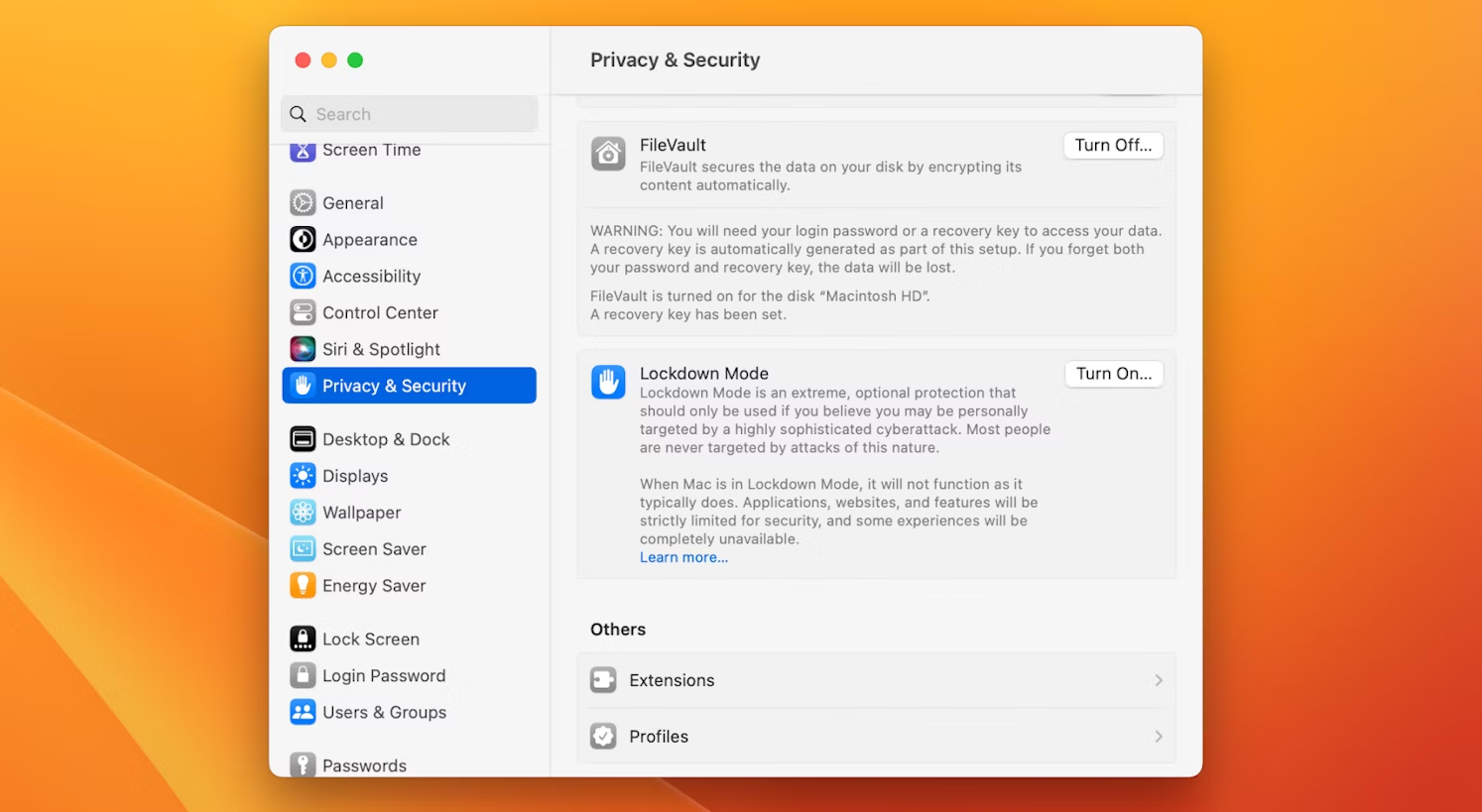
    Pada MacBook versi Ventura dan versi lebih terbaru, tersedia fitur keamanan lockdown mode. Fitur ini dapat memblokir sebagian besar Email atau pesan serta FaceTime yang berbahaya . Selain itu, fitur ini dapat membatasi aktivitas pada browser dan teknologi website asing serta berbagai langkah keamanan lainya. Untuk mengaktifkanya, anda dapat membuka Pengaturan Sistem, pada menu Privasi dan Keamanan klik aktifkan. 

  • Khusus Pengguna Baru! 7 Rekomendasi Aksesoris Pendukung MacBook 

    Khusus Pengguna Baru! 7 Rekomendasi Aksesoris Pendukung MacBook 

    Para pengguna Macbook baru pasti memiliki problem dalam memilih aksesoris pendukung MacBook. Pilihan aksesoris pendukung MacBook yang banyak, terkadang membuat pengguna baru bingung mana yang harus dimiliki. Aksesoris pendukung MacBook sebaiknya disesuaikan dengan kebutuhan pengguna untuk mengoptimalkan kinerja MacBook. Aksesoris MacBook dapat diperoleh di toko resmi atau di toko online yang dapat dipercaya. Segera cek langsung di iFixied , tersedia berbagai aksesoris MacBook yang anda butuhkan. 

    Lalu, apa saja aksesoris yang perlu dimiliki pengguna baru? Simak artikel dibawah ini! 

    1. Mouse

    (sumber: techradar.com)

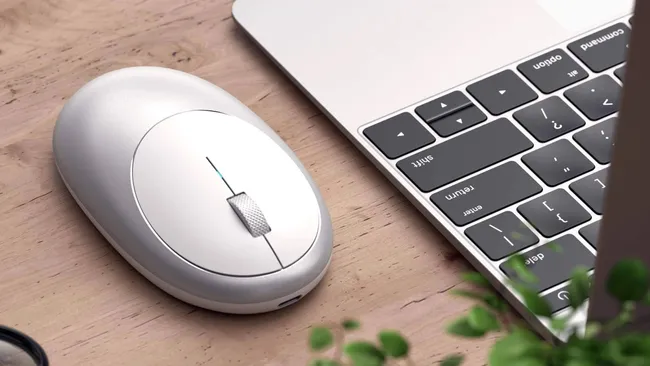
    Mouse menjadi aksesoris pendukung yang cukup penting. Mouse menjadi solusi bagi pengguna MacBook yang kurang nyaman dengan trackpad. Saat ini banyak pilihan mouse yang beragam. Termasuk dengan koneksi kabel USB atau bisa juga via Bluetooth. Aksesoris pendukung ini bisa digunakan pada semua jenis laptop. Selain membantu kebutuhan kerja seperti editing, mouse dapat digunakan untuk bermain game. Bagi anda yang menginginkan mouse merk Apple terpercaya, langsung saja klik link berikut.

    2. Case MacBook

    (sumber: ifixied.co.id)

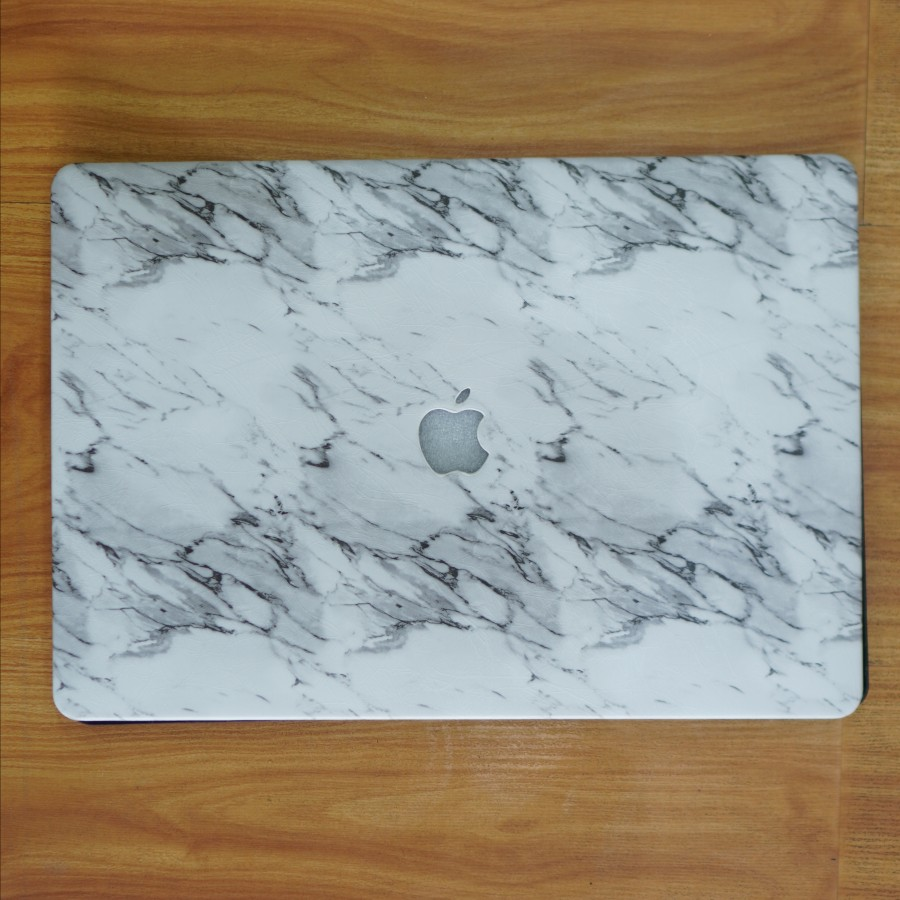
    Fungsi utama dari Case adalah melindungi body MacBook dari debu bahkan goresan pada bagian permukaan. Penggunaan case disarankan terutama bagi pengguna yang sering bepergian. Case juga diperuntukkan kebutuhan kerja yang mengharuskan MacBook menyala dengan waktu lama. Sesuaikan jenis bahan case yang melindungi dan tidak menyebabkan suhu MacBook jadi cepat panas. Saat ini, Case sudah tersedia dengan banyak pilihan warna dan motif yang bisa disesuaikan. Anda dapat mengunjungi toko resmi untuk membeli case yang dibutuhkan.

    3. Pelindung Keyboard

    (sumber: jakartanotebook.com)

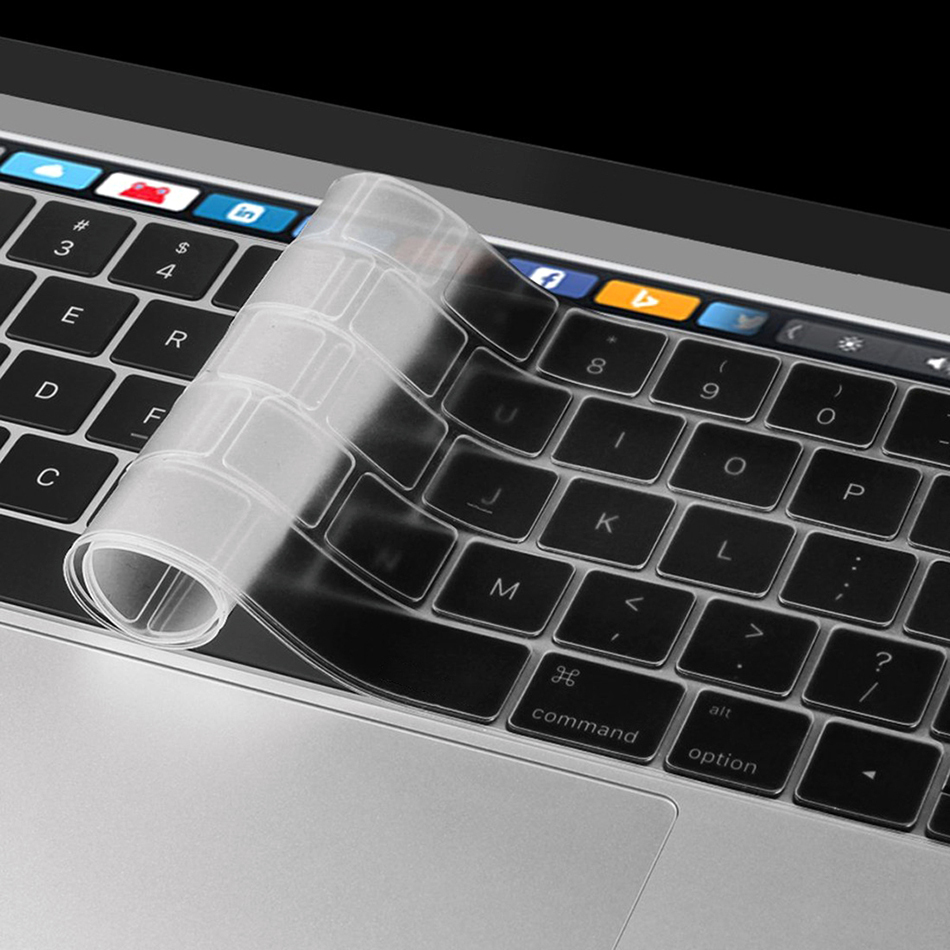
    Sama seperti case MacBook, pelindung keyboard berfungsi untuk melindungi keyboard MacBook. Khususnya bagi anda yang mudah berkeringat atau sering membawa MacBook keluar. Mayoritas pelindung keyboard berbahan silikon, sehingga nyaman untuk digunakan. Aksesoris ini juga memiliki harga yang murah, nyaman di budget dan aman untuk keyboard MacBook anda. 

    4. Earphone

    (sumber: tokopedia.com)

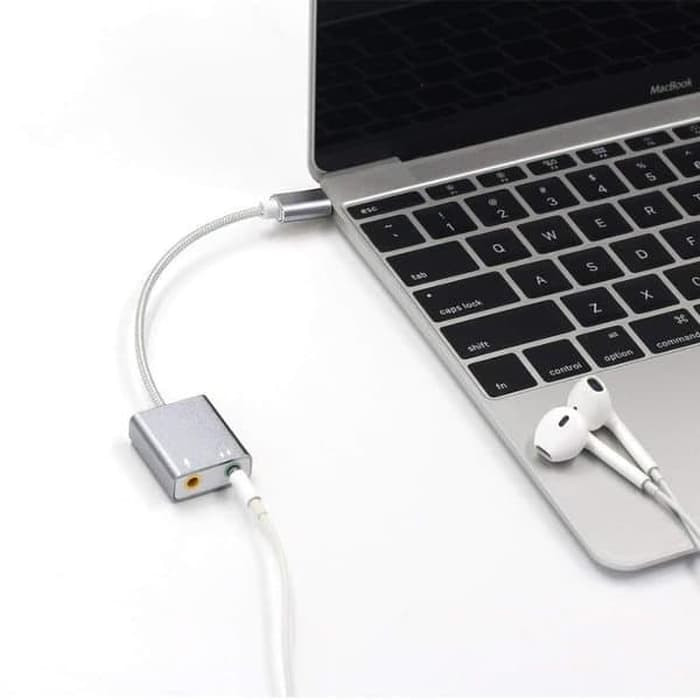
    Saat ini sudah banyak pilihan earphone yang beragam. Ada earphone kabel dan juga earphone via Bluetooth. Aksesoris pendukung ini digunakan oleh berbagai kalangan sesuai dengan kebutuhannya. Ada yang menggunakan earphone untuk mendengarkan musik. Bahkan ada juga yang menggunakannya untuk mengedit video atau meeting online. Earphone juga penting untuk anda yang sering WFC atau work from coffee shop. Jadi, anda dapat memilih earphone yang cocok sesuai dengan kebutuhan anda.

    5. Tempered Glass Layar (Screen Protector)

    (sumber: amazon.com)

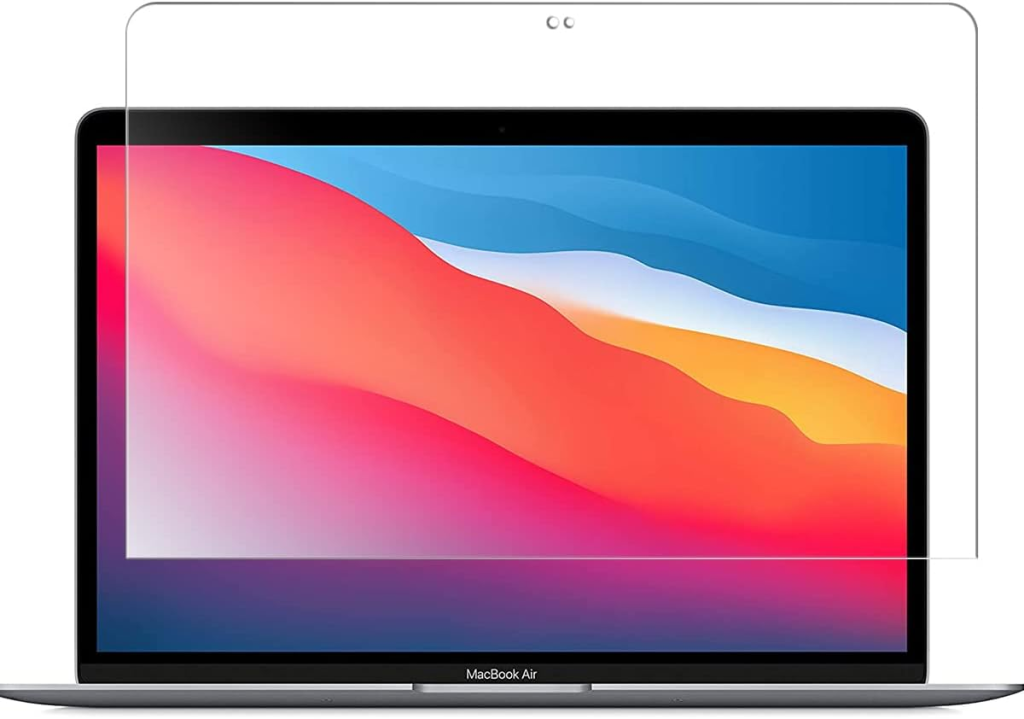
    Sama seperti iPhone, layar MacBook juga sebaiknya diberi pelindung. Anda dapat menggunakan tempered glass untuk melindungi layar MacBook anda. Screen protector ini juga tergolong murah dan mudah didapatkan. Untuk anda yang menginginkan privasi kerja, beberapa tempered glass layar sudah memiliki anti spy. Sehingga pekerjaan anda semakin aman, privasi lebih terjaga.

    6. Docking Station

    (sumber: pcmag.com)

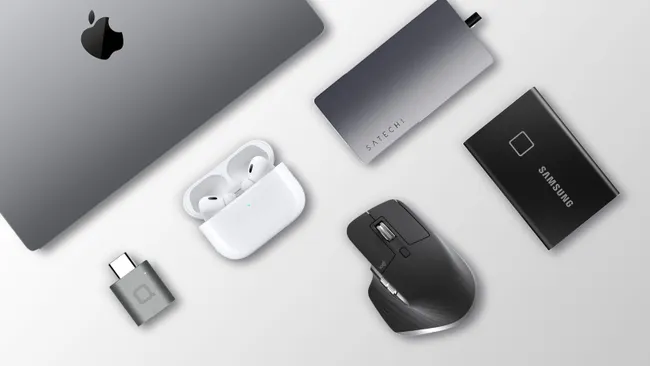
    Docking station awalnya merupakan aksesoris pendukung. Namun seiring dengan perkembangan, docking station menjadi perangkat yang dapat mengoptimalkan kinerja MacBook. Docking station berfungsi untuk menyediakan atau menambah jumlah port. Port utamanya yaitu, USB-C, HDMI dan VGA. Lalu tambahan port USB 3.0, TF Card, SD Card, RJ45 dan Audio pada docking 11 in 1. Bagi pengguna MacBook yang kerjanya lumayan berat seperti desain, editing atau sering dibawa keluar untuk bertemu client. Anda disarankan menggunakan Docking station.

    Baca juga: 5 Cara Merawat MacBook Agar Tidak Cepat Rusak

    7. External Storage

    (sumber: amazon.com)

    Aksesoris pendukung selanjutnya yaitu SSD Eksternal. Untuk para pengguna MacBook yang membutuhkan penyimpanan file besar disarankan memiliki SSD eksternal. Biasanya memori internal yang penuh akan mengurangi kinerja MacBook dan performanya menjadi lambat. Memori internal seharusnya digunakan untuk menyimpan file-file harian. Sehingga dengan memiliki SSD eksternal kapasitas sekitar 1 TB, file besar anda dapat tersimpan tanpa khawatir performa MacBook menurun.

    Inilah beberapa rekomendasi aksesoris pendukung Macbook untuk para pengguna baru. Penting! dalam memilih aksesoris pendukung, utamakan dengan kebutuhan anda. Selain itu, pertimbangkan harga sesuai dengan budget anda. Bandingkan juga kualitas barang dari toko satu dengan lainnya. Pastikan toko yang terpercaya dan terjamin kualitasnya hanya di iFixied.