Category: Tips & Trick

  • Instagram Story iPhone Buram? Begini Cara Setting Video Kualitas HD di iPhone

    Instagram Story iPhone Buram? Begini Cara Setting Video Kualitas HD di iPhone

    (sumber: macobserver.com)

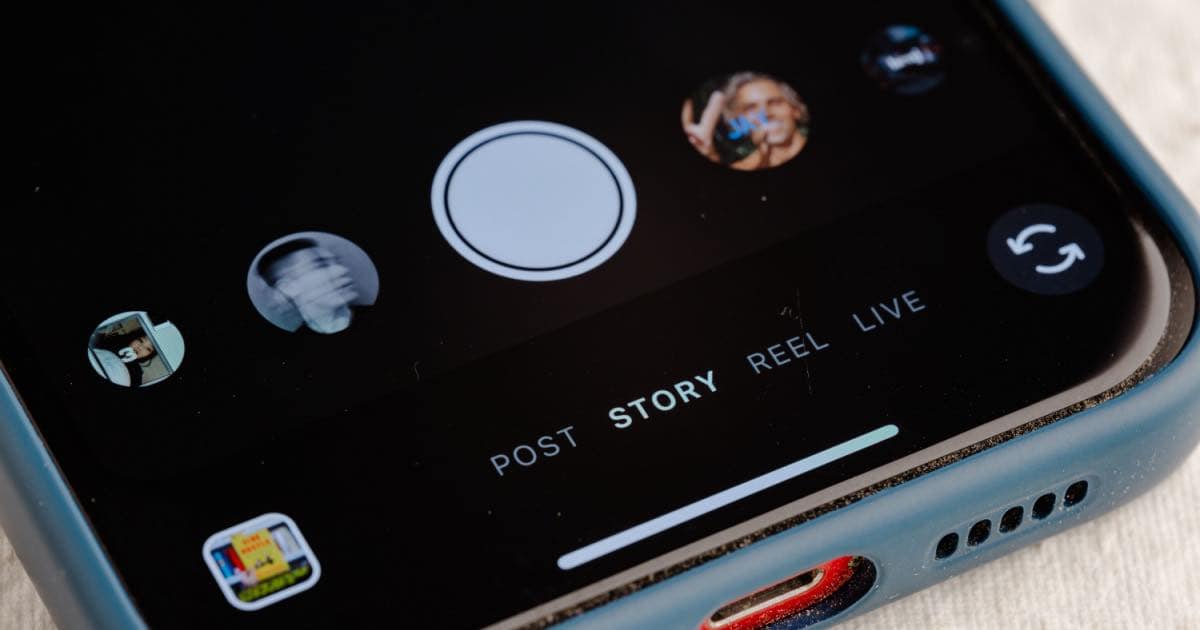
    Bagi para pengguna iPhone, foto dan video yang bagus pasti menjadi alasan anda membeli iPhone. Diafragma kamera iPhone  yang lebih lebar dari sebagian besar android menghasilkan foto dan video yang jernih. Selain itu, prosesor yang digunakan pada kamera iPhone merupakan hasil pengembangan dari Apple sendiri. Namun beberapa dari kalian terkadang menemukan video buram ketika upload instagram story. Penyebabnya bisa beragam, mulai dari pengaturan yang kurang tepat atau kamera iPhone anda memang bermasalah. Untuk itu simak beberapa cara setting video kualitas HD berikut agar instagram story iPhone anda bagus dan jernih.

    1. Aktifkan Pengaturan Upload Video dengan Kualitas Tinggi
    (sumber: asset-a.grid.id)

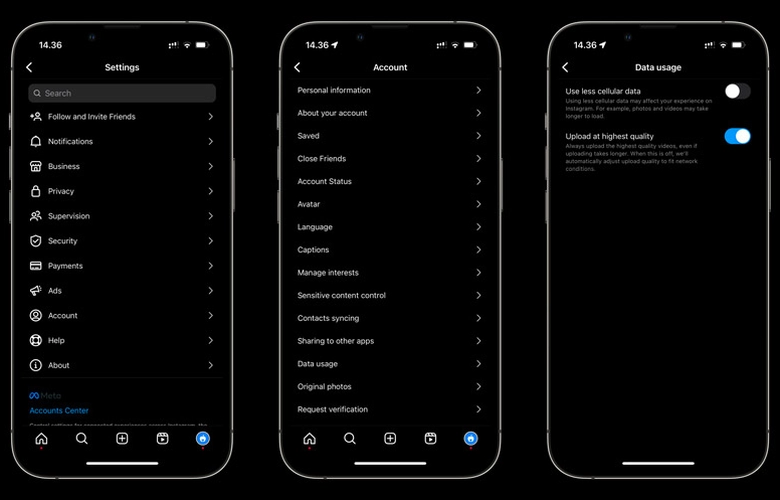
    Hal pertama yang harus anda perhatikan adalah fitur upload video kualitas tinggi atau HD. Anda dapat melihatnya pada menu setting di profil instagram yang terletak di ikon 3 garis horizontal bagian kanan atas. Masuklah ke pengaturan akun, pilih data usage dan perhatikan upload at highest quality sudah aktif.

    2. Cek Koneksi Internet pada iPhone

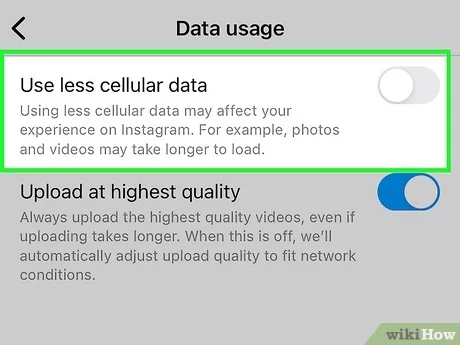
    Faktor yang tidak kalah penting yaitu koneksi internet pada iPhone. Pastikan koneksi internet anda stabil ketika proses upload video instagram story. Koneksi internet yang tidak stabil dapat menyebabkan video instagram story menjadi pecah, bahkan gagal di upload. Jika koneksi internet sudah stabil, anda juga dapat menonaktifkan fitur less cellular data pada menu pengaturan akun. Fitur ini dapat membantu upload video instagram story dengan lebih optimal.

    3. Perhatikan resolusi dan format video
    (sumber: id.wikihow.com)

    Instagram secara otomatis akan mengurangi kualitas video apabila anda mengupload video dengan resolusi yang terlalu besar. Konversi kualitas video ini menyebabkan video pada instagram story pecah. Untuk itu, disarankan untuk memperhatikan resolusi dan format video sebagai berikut:

    • Gunakan aspek rasio 9:16
    • Resolusi video yang akan diupload minimal 720p
    • FPS (Frames per Second) yang digunakan minimal 30 FPS
    • Ukuran video instagram story maksimum 65 MB 

    4. Kurangi Penggunaan Fitur Tambahan pada Instagram Story

    Penggunaan fitur tambahan pada instagram story seperti penambahan musik, stiker atau tulisan memang dapat dilakukan. Fitur yang menarik ini sudah disediakan oleh instagram untuk mengekspresikan diri anda. Namun anda perlu membatasi penggunaan ini  agar tidak menjadikan kualitas video menjadi lebih besar. Seperti yang sudah dijelaskan sebelumnya, kualitas video yang terlalu besar dapat menyebabkan instagram story pecah atau buram. Cobalah upload video dengan ukuran yang sudah disarankan dan hanya menaruh sedikit fitur tambahan ketika upload instagram story pada iPhone.

    Selain beberapa cara di atas, anda juga dapat menghapus dan instal kembali aplikasi instagram pada iPhone. Artikel ini dapat membantu anda memaksimalkan kualitas video instagram story pada iPhone, Selanjutnya apabila masih terkendala, periksa kondisi iPhone disini. Konsultasikan masalah anda dan permasalahan tentang iPhone secara gratis. Kami iFixied hadir untuk membantu dengan teknisi yang handal dan profesional. Konsultasikan segera! (Link WA)  

  • Mengapa Air Laut Lebih Bahaya untuk Apple Device?

    Mengapa Air Laut Lebih Bahaya untuk Apple Device?

    Penggunaan iPhone yang baik sebisa mungkin mencegah perangkat terkena air (cek disini). Menghindari iPhone dari air dianjurkan untuk dilakukan dimanapun, dalam kondisi apapun. Hal ini karena pengguna iPhone biasanya tidak dapat jauh dari air, mulai dari minuman, alas yang basah, aktivitas outdoor yang berdekatan dengan air dan lain sebagainya. Umumnya, semua jenis air atau cairan berpotensi membahayakan dan merusak Apple Device. Namun diantara air lainnya, air laut merupakan air yang paling dapat merusak peralatan elektronik. Hal ini karena air laut yang masuk ke dalam bagian Apple Device dapat mengakibatkan konsleting listrik yang muncul pada bagian konektor-konektornya. Air laut sangat korosif terhadap peralatan listrik, sehingga dapat mempengaruhi masa pakai ponsel dan kerusakan lainnya seperti LCD blank, lubang charger rusak, bahkan iPhone mati total. 

    (sumber: eraspace.com)

    Fitur Tahan Air pada Apple Device

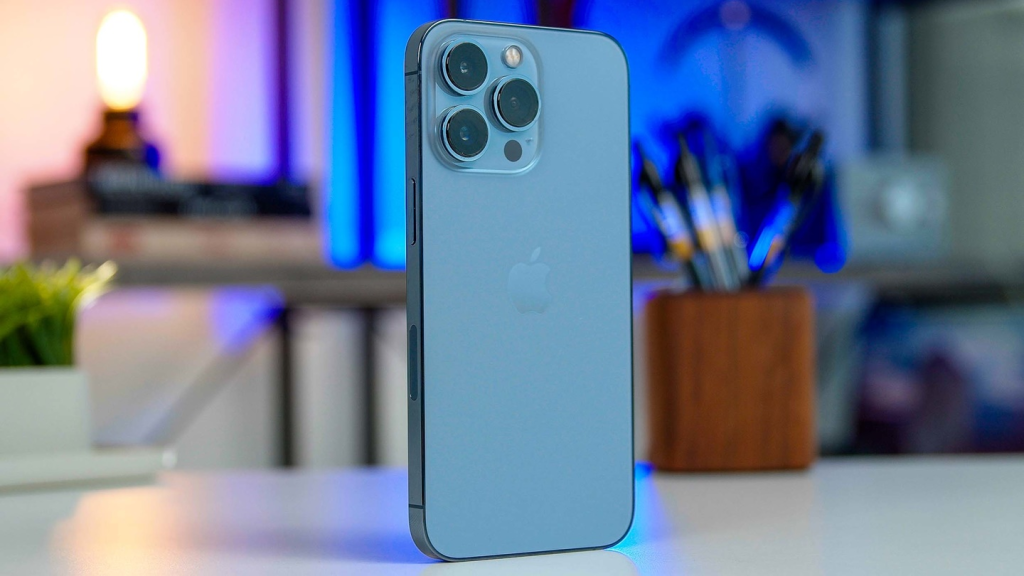
    Melansir pada halaman Apple, beberapa versi iPhone sudah memiliki fitur tahan air. Apple mengeluarkan fitur terbaru pada iPhone 13 Pro yang mengklaim dapat mengambil gambar pada kedalaman 6 meter selama 30 menit. Setelah dilakukan uji coba, iPhone 13 Pro dapat bertahan pada air laut. Namun tetap saja, jika anda ingin main aman sebaiknya gunakan iPhone sewajarnya. Jika iPhone terjatuh ke dalam air laut sesegera mungkin diambil dan bilas secara keseluruhan. Anda dapat menggunakan air tawar atau lebih baik lagi menggunakan air suling. Namun karena keduanya merupakan pelarut bahan kimia pada PCB, disarankan pembilasan dilakukan dengan waktu yang tidak terlalu lama. Selanjutnya keringkan Iphone dengan lap atau dibiarkan ditempat terbuka. 

    Untuk penanganan yang lebih aman, anda dapat segera membawa iPhone ke tempat servis yang terpercaya. Anda dapat berkunjung ke iFixied dengan pelayanan yang baik. Kami iFixied hadir untuk membantu anda menangani permasalahan tersebut dengan teknisi profesional dan terpercaya. Cek dan konsultasikan segera, gratis! Link WA  

  • Apakah Upgrade Storage Bisa Dilakukan?

    Apakah Upgrade Storage Bisa Dilakukan?

    Storage pada iPhone memiliki kapasitas tertentu, dari mulai 32GB, 64GB, 128GB dan seterusnya. Pemilihan storage biasanya disesuaikan dengan kebutuhan atau budget yang dimiliki seseorang ketika akan membeli iPhone. Seiring waktu, storage akan penuh dan biasanya akan muncul peringatan pada iPhone anda. Kebutuhan aktivitas juga dapat menuntut anda untuk melakukan upgrade storage. Sebelum melakukan upgrade storage, pastikan anda melakukan beberapa langkah berikut: 

    1. Bersihkan Cache pada iPhone

    Pembersihan cache umumnya dapat dilakukan pada semua perangkat, salah satunya iPhone. Meskipun cache merupakan data sementara, namun mayoritas orang sering mengabaikannya hingga menyebabkan storage penuh dalam waktu yang lama. Cara membersihkan cache pada iPhone berada di menu Pengaturan. Selanjutnya pilih Umum (General) dan carilah opsi Penyimpanan iPhone. Hapuslah cache dari aplikasi yang memiliki cache banyak atau bahkan semua cache dari tiap aplikasi. 

    2. Hapus Aplikasi yang Tidak Digunakan 

    Banyaknya aplikasi pada iPhone akan mempengaruhi performa iPhone anda. Maka dari itu disarankan untuk menghapus aplikasi yang sekiranya kurang berguna atau tidak digunakan. Langkah yang perlu dilakukan sama seperti menghapus cache pada iPhone. Usahakan setelah menghapus cache, hapuslah data pada aplikasi kemudian hapuslah aplikasi yang ingin dihapus. Hal ini dilakukan agar pembersihan aplikasi dilakukan secara optimal.

    Uprade Storage dengan iCloud+

    (sumber:support.apple.com)

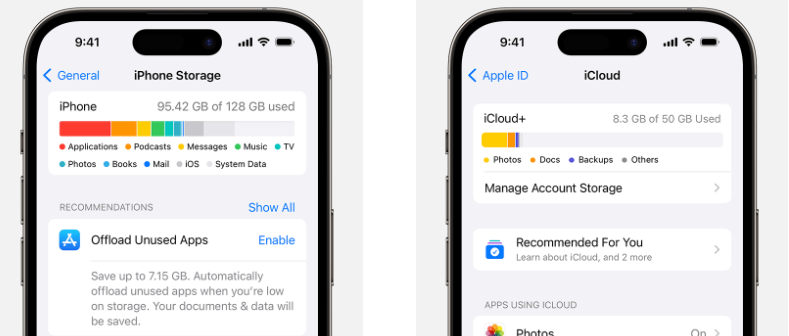
    Jika anda masih memerlukan upgrade storage setelah melakukan langkah diatas, tingkatkan iPhone anda menggunakan iCloud+. Sebenarnya cara melakukannya sudah tertera pada iPhone anda, namun anda dapat melakukan langkah berikut ini:

    1. Buka laman pengaturan pada iPhone anda.
    2. Carilah iCloud, lalu pilih kelola penyimpanan akun.
    3. Gulir ke bawah dan pilih tingkatkan iCloud+.
    4. Pilihlah menu paket dan ikuti petunjuk selanjutnya.
    5. Apabila anda sudah berlanggan, pilih ubah paket penyimpanan atau beli lebih banyak penyimpanan.
    6. Ikuti petunjuk selanjutnya.  

    Upgrade Storage dengan mengganti  IC Nand

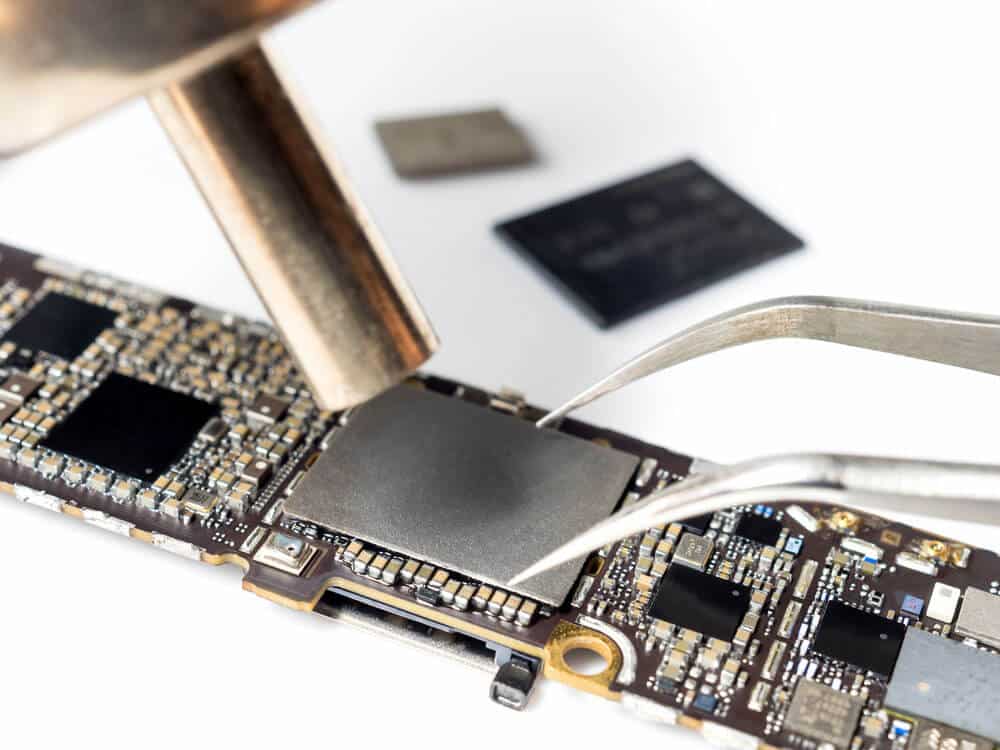
    Upgrade storage dengan pemindahan IC Nand atau IC Memory secara teori memang bisa dilakukan. Proses ini dilakukan dengan mengganti IC Nand lama dengan IC Nand baru yang memiliki kapasitas berbeda. Namun cara ini memiliki resiko yang cukup tinggi, bahkan bisa menyebabkan iPhone anda mati total. Meskipun memiliki kemungkinan berhasil sekitar 50%-60%, namun kami juga tidak menyarankan anda melakukan upgrade storage dengan mengganti IC Nand.

    Meski memiliki beberapa cara untuk melakukan upgrade storage, namun sebaiknya anda berkonsultasi ke tempat servis agar meningkatkan peluang keberhasilan. Konsultasikan segera ke tempat servis iPhone yang terpercaya. Kami iFixied hadir untuk membantu anda menangani permasalahan tersebut dengan teknisi profesional dan terpercaya. Cek dan konsultasikan segera, gratis! Link WA

  • Battery Health Service Apa Langsung Ganti Baterai?

    Battery Health Service Apa Langsung Ganti Baterai?

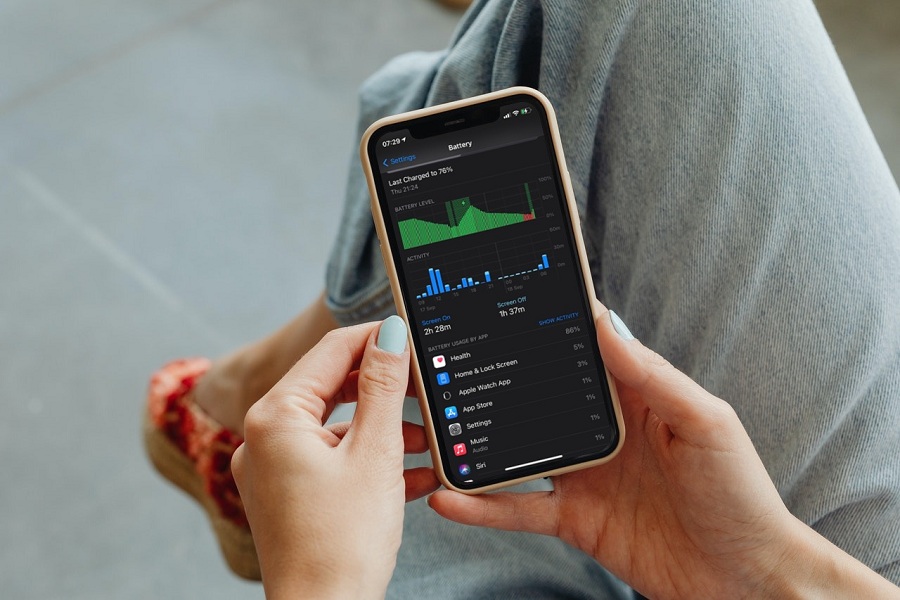
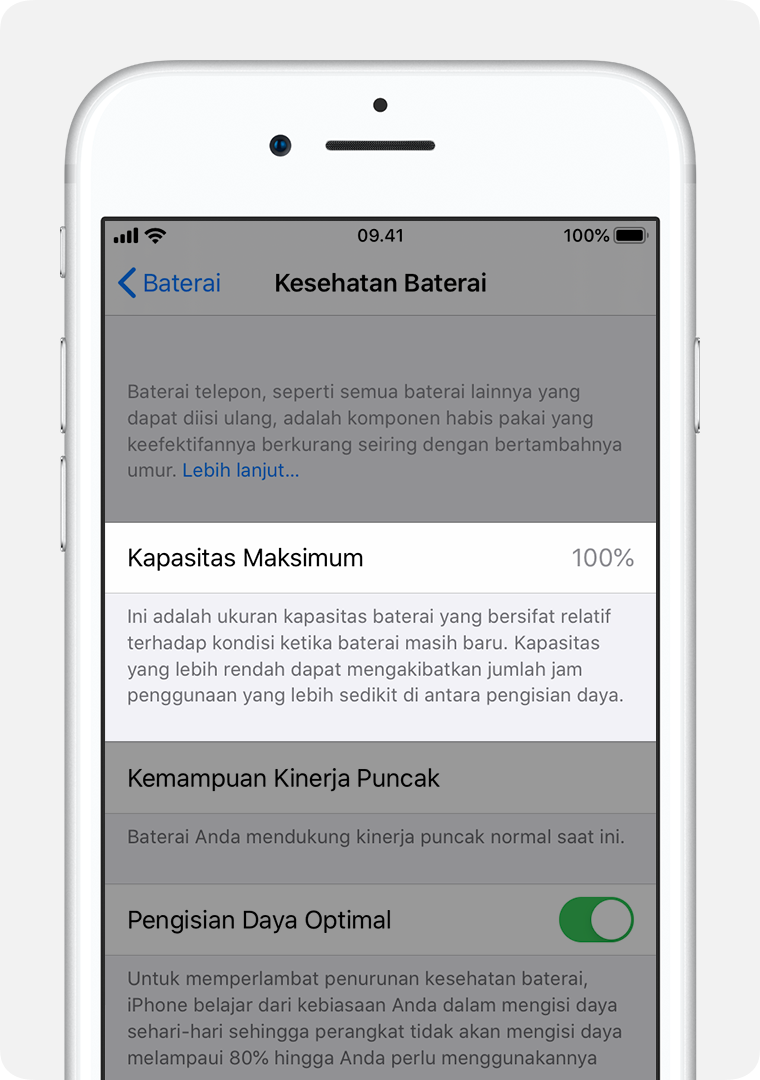
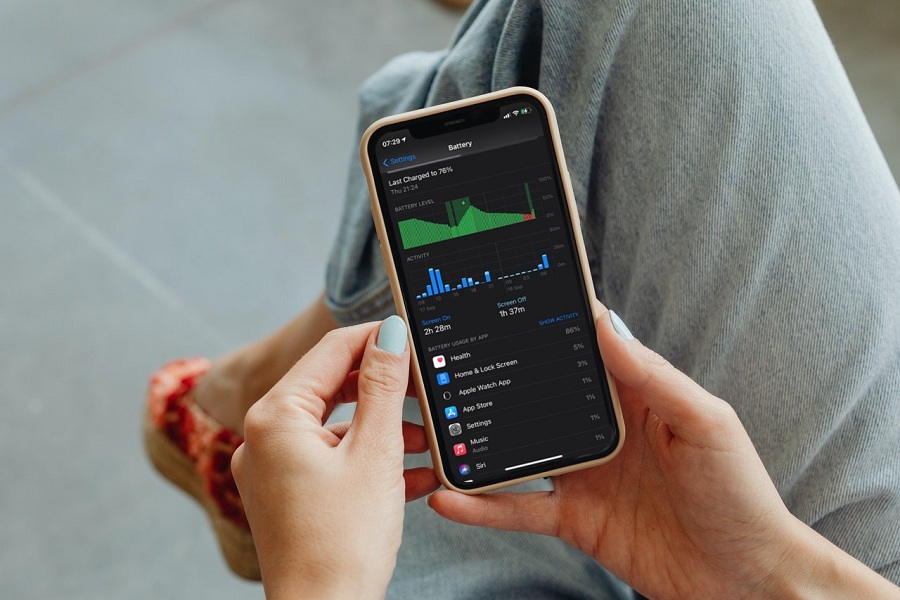
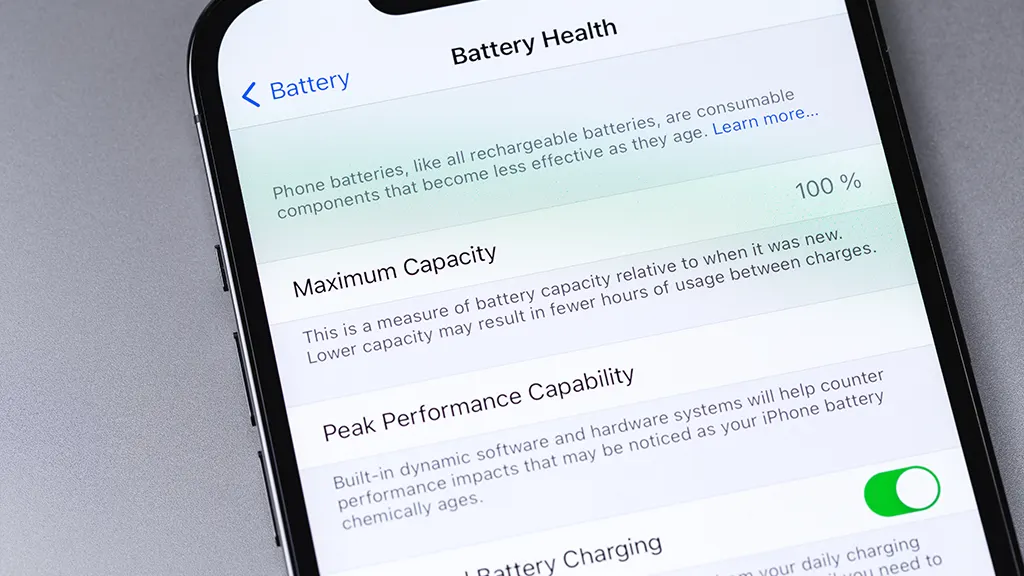
    Battery health merupakan salah satu indikator pada iPhone yang menunjukkan persentase kesehatan baterai. Performa baterai anda dapat dilihat berdasarkan persentase battery health. Penurunan battery health dapat mempengaruhi kinerja iPhone. Baterai pada iPhone memiliki usia pakai tertentu, penurunan usia pakai ini tergantung bagaimana anda menggunakan iPhone. Penggunaan iPhone yang baik dapat memperpanjang usia pakai baterai, ditandai dengan persentase battery health diatas 80 persen. Apabila battery health dibawah 80 persen, biasanya akan muncul peringatan battery health service pada iPhone anda. 

    (sumber:support.apple.com)

    Performa baterai iPhone memiliki persentase tertentu, semakin mendekati 100 persen maka performa baterai dikategorikan dalam kondisi yang baik. Selama battery health iPhone masih mendekati persentase maksimal, anda juga disarankan untuk tidak mengganti baterai iPhone terlebih dahulu. Anda dapat berkonsultasi dulu di iFixied secara gratis. Untuk menghindari penurunan drastis, anda dapat melakukan upaya mempertahankan battery health agar tidak cepat mengalami penurunan. Salah satu kasus yang sering terjadi pada Apple Device yaitu overcharging atau tetap melakukan pengisian daya padahal daya sudah berada pada persentase maksimal. Upaya lainya dapat anda baca pada artikel berikut (cek disini).

    Munculnya notifikasi peringatan battery health disebabkan oleh adanya fitur battery health service pada iPhone. Fitur ini terdapat pada iPhone 6 dan versi setelahnya dengan iOS 11.3 atau versi terbaru. Penurunan battery health merupakan suatu hal yang wajar, sejalan dengan masa pakai iPhone anda. Seiring waktu, battery health akan mengalami penurunan akibat penggunaan. Peringatan battery health pada iPhone hanya sebagai salah satu tanda bahwa performa baterai anda mengalami penurunan. Tanda- tanda lain yang perlu diperhatikan adalah apabila baterai anda boros atau iPhone sering restart sendiri.

    Apa yang Harus dilakukan Saat Battery Health Rendah dan Baterai iPhone Cepat Habis?

    (sumber: consideringapple.com)

    Baterai iPhone memiliki usia pakai dan performa yang terbatas, kondisi ini juga berlaku pada perangkat lainya. Apabila kondisi ini terjadi pada iPhone anda, sebaiknya anda pastikan kembali persentase battery health pada iPhone anda. Jika dalam sehari anda melakukan pengisian daya sebanyak dua kali, hal ini juga masih menunjukkan bahwa baterai anda belum harus diganti. Langkah selanjutnya yaitu memastikan usia pakai iPhone dengan usia pakai baterai. Pada beberapa kasus, iPhone dalam kondisi baru juga butuh diganti baterai karena faktor kerusakan tertentu. Apabila anda sudah melakukan pengecekan mandiri namun tetap membutuhkan penanganan lanjut, konsultasikan saja kepada iFixied. Kami iFixied hadir untuk membantu anda menangani permasalahan tersebut dengan teknisi profesional dan terpercaya. Cek dan konsultasikan segera, gratis! Link WA

  • Lakukan 7 Cara Berikut Agar Battery Health Tidak Cepat Turun

    Lakukan 7 Cara Berikut Agar Battery Health Tidak Cepat Turun

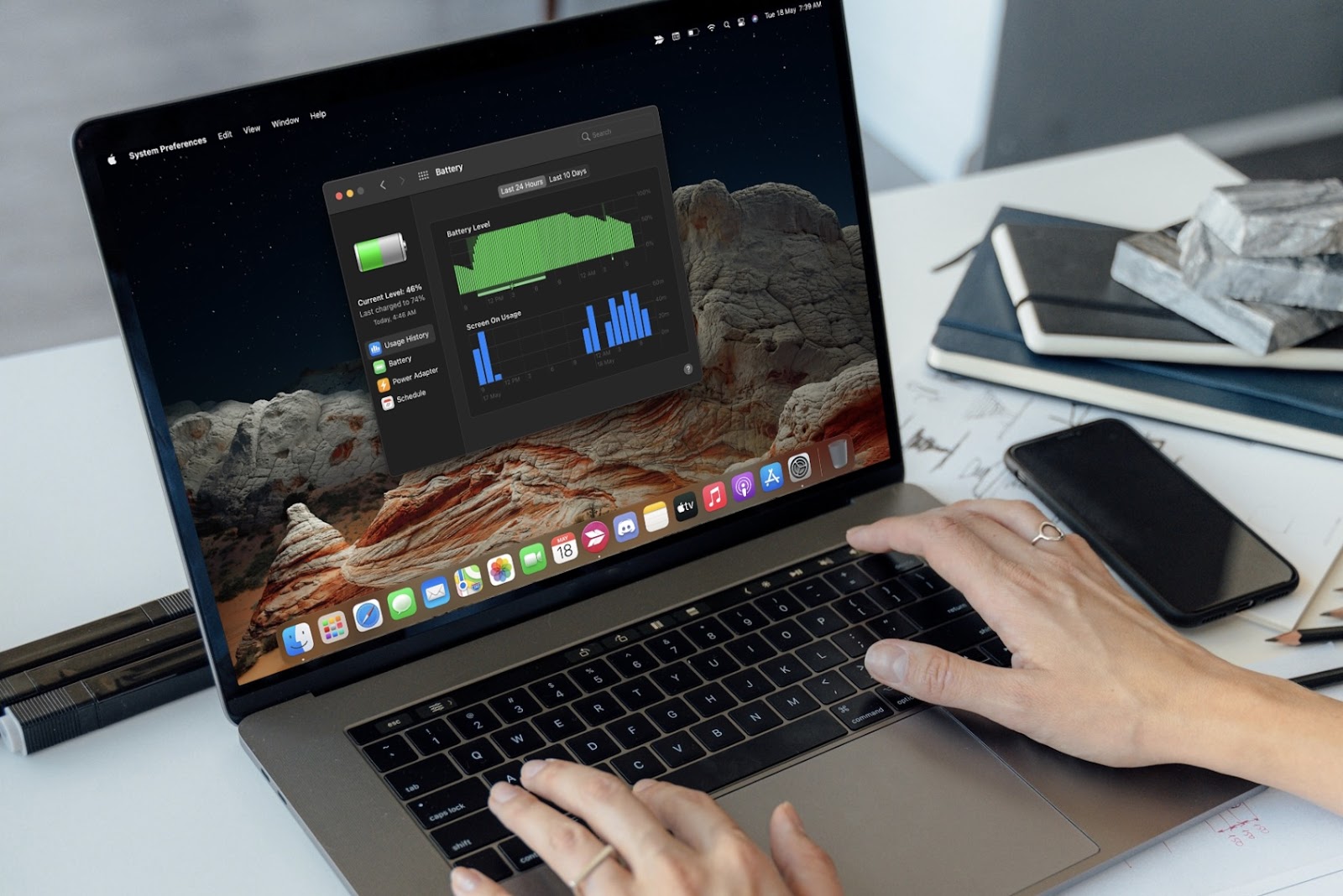
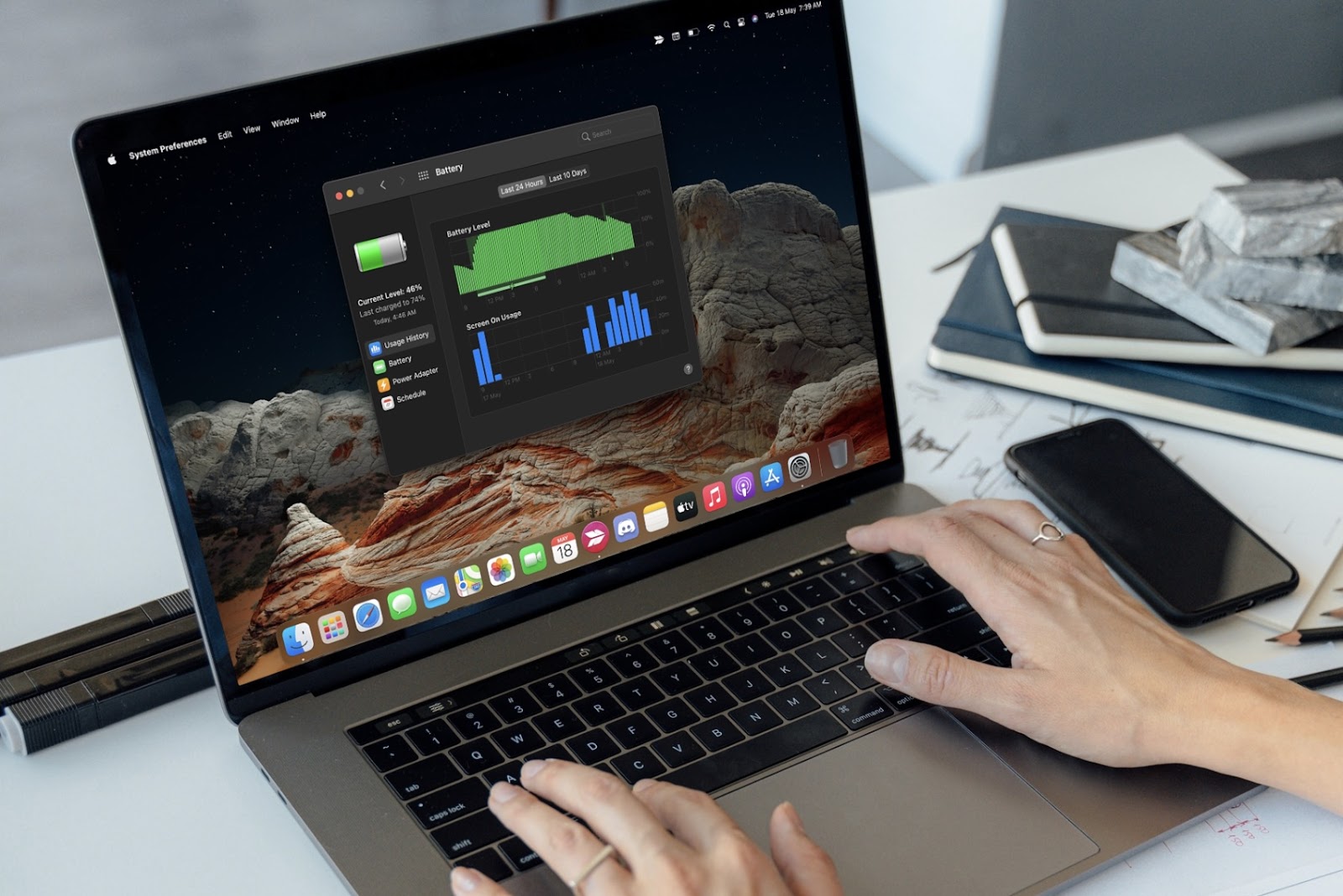
    Penggunaan perangkat yang berlebihan dapat membuat perangkat cepat panas dan mengganggu kesehatan baterai. Battery health dengan kondisi yang baik dapat diwujudkan dengan memaksimalkan kekuatan dan masa pakai baterai. Battery health yang cepat turun dapat disebabkan oleh penggunaan aplikasi, suhu eksternal, pengisian daya atau penuaan baterai. Lakukan 5 cara berikut agar battery health tidak cepat turun: 

    (sumber: asurion.com)

    1. Membatasi Penggunaan Baterai 

    Menjaga baterai dalam kondisi 50% hingga 80% dapat membantu menjaga kapasitas dan memaksimalkan masa pakai baterai. Menggunakanya dalam kondisi skala persentase tersebut disarankan bagi anda yang menggunakan perangkat secara intensif. Namun, bagi anda yang tidak menggunakan perangkat dalam waktu yang lama disarankan untuk menyimpan perangkat dalam kondisi separuh daya. Kondisi Baterai yang disarankan ketika charging adalah 20% dan hentikan ketika maksimal sudah di angka 80-90%

    2. Memperbarui Perangkat Lunak Secara Berkala

    Pembaruan perangkat lunak terbaru sangat disarankan oleh Apple. Versi sistem yang terbaru memungkinkan perangkat anda memiliki fitur – fitur yang mendukung Battery Health. Salah satu fitur yang mendukung kesehatan baterai yaitu dengan adanya fitur menghentikan proses charging pada kondisi 80% ketika perangkat digunakan secara intensif dan menghentikan sementara pengisian daya ketika dalam kondisi suhu yang ekstrim.

    3. Menjaga Suhu Perangkat

    Perangkat dengan suhu yang ekstrim dapat merusak kapasitas baterai secara permanen. Hindari penggunaan perangkat anda dalam lingkungan yang panas atau istirahatkan sejenak perangkat anda ketika suhunya meningkat. Perangkat lunak mungkin membatasi proses charging di atas 80%, namun menyimpan baterai di lingkungan panas bisa merusaknya secara permanen.

    4. Melepaskan Casing Tertentu Ketika Mengisi Daya

    Beberapa jenis casing memiliki bahan yang memungkinkan perangkat anda menjadi mudah panas. Penggunaan casing ini juga perlu diperhatikan ketika melakukan charging. Mengisi daya perangkat dengan casing tertentu dapat menumpuk panas secara berlebih, akibatnya kapasitas baterai akan menurun. Disarankan untuk melepaskan casing ketika anda menyadari perangkat menjadi panas ketika proses charging.

    5. Menghindari Overcharging

    Overcharging adalah kondisi dimana perangkat anda sudah terisi daya penuh, namun masih melakukan pengisian daya. Sebetulnya iPhone memang sudah memiliki fitur Auto Cut yang akan berada di 0 Ampere ketika daya terisi penuh, namun ketika kami cek ternyata tetap 0ada daya yang masuk sebanyak 0,1 Ampere. Meskipun terlihat kecil, jika dilakukan secara terus menerus dapat menyebabkan battery health cepat turun dan yang paling parah bisa menyebabkan baterai kembung.

    6. Menggunakan Rekomendasi Daya Charger 

    Penggunaan daya charger yang direkomendasikan sesuai series iPhone tertentu dapat membuat battery health jadi lebih awet. Charger dengan daya 5W cocok untuk semua series iPhone, dari series iPhone 6 sampai iPhone 15. Resiko untuk series iPhone Xs/Xr sampai iPhone 15 biasanya proses charging akan berlangsung lama. Penggunaan charger 18W disarankan untuk iPhone series Xs/Xr sampai iPhone 15. Bagi anda yang memiliki iPhone series 13 sampai iPhone 15 dan masih merasa proses charging terlalu lama, charger dengan daya 20W akan cocok untuk anda.

    7. Mengganti Baterai

    Penggunaan perangkat dengan kondisi tertentu dapat mempengaruhi penurunan battery health. Namun, usia baterai juga menjadi salah satu faktor menurunya kualitas baterai. Perangkat iPhone dengan baterai Lithium-ion dapat mengalami penurunan kualitas seiring waktu dan penggunaan perangkat anda. Apabila kondisi ini terjadi, maka mengganti baterai perangkat menjadi satu – satunya cara yang dapat anda dilakukan.

    Mengganti baterai iPhone dapat anda lakukan sendiri, namun tetap disarankan agar ditangani oleh seseorang yang ahli agar hasilnya maksimal. Kami iFixied hadir untuk membantu anda menangani permasalahan tersebut dengan teknisi profesional dan terpercaya. Cek dan konsultasikan segera, gratis! Link WA.

  • Berapakah Cycle Count Battery MacBook Jika Masih Bagus?

    Berapakah Cycle Count Battery MacBook Jika Masih Bagus?

    Memahami Cycle Count Battery MacBook

    Ketahui kondisi baterai MacBook anda dengan mengetahui cycle count battery.

    (sumber: osxdaily.com)

    Baterai MacBook mempunyai cycle count atau bisa disebut siklus pengisian daya. Siklus pengisian daya ini terjadi apabila anda menghabiskan seluruh daya perangkat dari 100 persen sampai 0 persen. Namun siklus ini juga terjadi ketika anda mungkin mengisi penuh daya baterai tetapi hanya menghabiskan separuhnya, lalu dilakukan pengisian daya kembali sampai terisi penuh. Ketika keesokan harinya anda habiskan separuh daya baterai MacBook, maka akan dikalkulasikan menjadi 100 persen daya dihabiskan. Hasil kalkulasi tersebut dapat dikatakan menjadi satu siklus pengisian daya. Meskipun waktunya lebih lama, tetapi siklus pengisian daya juga berdampak terhadap performa baterai MacBook.

    Cara Mengetahui Cycle Count Battery MacBook

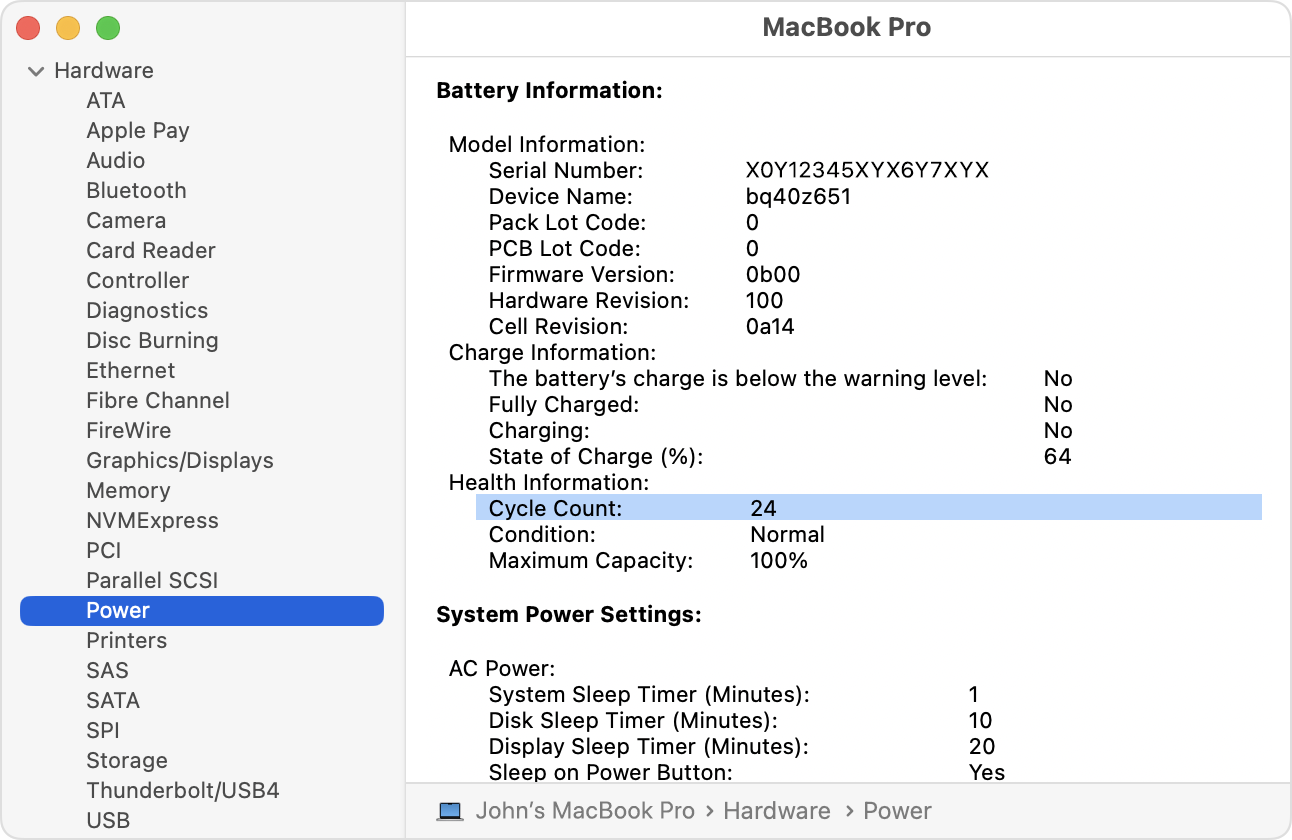
    Seiring berjalanya waktu, kualitas baterai MacBook dapat berkurang akibat waktu penggunaan dan faktor penggunaan yang kurang tepat. Salah satu indikator kualitas baterai MacBook dapat dilihat dari nilai cycle count battery MacBook. Mengetahui cycle count battery biasanya dilakukan seseorang sebelum membeli MacBook bekas atau ketika akan mengganti baterai  MacBook yang baru. Cara mengetahui cycle count battery pada MacBook sangatlah mudah. Langkah pertama, anda dapat tahan tombol option kemudian klik menu berlogo Apple. Pilihlah menu Informasi sistem, selanjutnya pada bagian Perangkat keras (Hardware) pilihlah Daya (Power). Pada bagian informasi baterai akan muncul cycle count battery MacBook seperti contoh berikut:

    (sumber: support.apple.com)

    Gambar diatas menunjukkan cycle count battery MacBook dalam kondisi yang normal. Perlu diketahui juga bahwa batas normal cycle count tiap versi MacBook dapat berbeda. Untuk mengetahui jenis MacBook dan batas normal cycle count battery MacBook anda, bisa cek disini.

    Apa yang Dilakukan Ketika Cycle Count Battery MacBook Sudah Melebihi Batas Normal?

    Baterai  MacBook memiliki performa tertentu sebelum akhirnya berkurang. Ketika MacBook anda berada diatas batas normal cycle count battery, maka disarankan untuk mengganti baterai. Penggunaan MacBook dengan cycle count battery diatas normal dapat mengakibatkan penurunan daya pakai baterai, sehingga baterai MacBook akan lebih cepat habis. Bagi anda yang ingin memiliki MacBook dengan performa baterai yang baik, mengganti baterai  ketika cycle count battery sudah mencapai batas maksimum adalah solusi terbaik.

    Lakukan cara – cara preventif agar baterai anda dalam kondisi yang optimal (cek disini). Bagi anda yang akan membeli MacBook bekas, tentu menginginkan perangkat yang kondisinya masih cukup bagus. Mengetahui cycle count battery dapat menjadi salah satu pertimbangan anda untuk mengetahui performa MacBook. Jika anda masih bingung mengetahui cycle count battery  MacBook anda, konsultasikan saja kepada kami. Kami iFixied hadir untuk membantu anda menangani permasalahan tersebut dengan teknisi profesional dan terpercaya. Cek dan konsultasikan segera, gratis! Link WA

  • 5 Cara Merawat MacBook Agar Tidak Cepat Rusak

    5 Cara Merawat MacBook Agar Tidak Cepat Rusak

    MacBook menjadi penunjang aktivitas untuk kalangan pelajar, mahasiswa bahkan pekerja. Produk laptop keluaran Apple ini banyak diminati karena desain yang elegan, serta kemudahan integrasi dengan iPhone maupun produk keluaran Apple lainya. Baik MacBook Air maupun MacBook Pro memiliki spesifikasi dan peruntukan yang berbeda. Pengguna dengan aktivitas ringan seperti mengetik dan presentasi disarankan menggunakan MacBook Air. Bagi pengguna dengan aktivitas yang lebih berat seperti desain grafis, rendering dan lainya lebih disarankan menggunakan MacBook Pro. Perawatan dan penggunaan yang baik akan membantu MacBook anda berada pada kondisi yang optimal. Lakukan 5 cara berikut untuk merawat MacBook anda agar tidak cepat rusak:

    (sumber: bestreviews.net)

    1. Menggunakan Aksesoris Pelindung 

    Penggunaan aksesoris pelindung bertujuan agar perangkat anda lebih aman ketika terkena benturan, kemasukan air atau debu. Beberapa aksesoris yang dapat anda gunakan yaitu case MacBook, pelindung keyboard, pelindung layar dan pelindung slot/ colokan. Saat ini aksesoris pelindung memiliki desain dan warna yang beragam. Namun perlu diperhatikan agar aksesoris yang anda gunakan dapat melindungi MacBook dengan baik, tidak sebatas aksesoris saja.  

    2. Rutin Membersihkan MacBook

    MacBook yang dibersihkan secara rutin akan berdampak pada kinerja MacBook dalam jangka panjang. Pembersihan MacBook dapat diawali dengan membersihkan layar MacBook menggunakan kain kering atau dapat disemprotkan cairan pembersih pada kain sebelum digunakan. Untuk membersihkan daerah keyboard dapat menggunakan kain kering atau jelly pembersih. Hindari penggunaan tisu basah dan kipas angin untuk mengeringkan perangkat.

    3. Menjaga Suhu Perangkat

    Suhu yang optimal untuk MacBook berada pada rentang 10 sampai 35 derajat celcius. Apabila perangkat berada pada suhu diatas rentang tersebut, maka daya tahan mesin dan baterai dapat menurun. Suhu MacBook yang panas disebabkan penggunaan yang melebihi batas atau ketidaksesuaian antara jenis MacBook dan peruntukanya. Tuntutan aktivitas juga seringkali membuat MacBook anda dinyalakan dalam jangka waktu yang lama, akibatnya suhu perangkat akan meningkat. Gunakan kipas pendingin eksternal atau cooling pad apabila diperlukan.

    4. Menggunakan MacBook pada Permukaan yang Aman

    Seringkali seseorang menggunakan kasur atau bantal sebagai alas MacBook ketika mengerjakan sesuatu karena dinilai nyaman. Kebiasaan ini perlu dihindari apabila anda tidak ingin MacBook cepat rusak. Hal ini karena penggunaan MacBook diatas tempat tidur dapat meningkatkan suhu perangkat dan debu dapat mengotori perangkat. Letakkan MacBook pada meja kerja yang semestinya, selain itu hindari meletakkan benda apapun diatas keyboard atau MacBook sekalipun sedang tidak digunakan.

    5. Menjaga Battery Health MacBook 

    Baterai menjadi salah satu komponen penting pada MacBook yang anda gunakan. Segera lakukan pengisian daya apabila sudah menunjukkan peringatan atau berada pada daya 20 sampai 30 persen. Jangan anda biarkan baterai MacBook sampai habis karena dapat merusak baterai. Apabila terjadi mati listrik, MacBook dengan daya baterai lemah lebih baik segera dimatikan. Terakhir namun cukup sulit, hindari sleep MacBook apabila sedang tidak digunakan. 

    Perawatan dan penggunaan yang tepat akan membuat MacBook anda lebih awet. Lakukan cara – cara diatas jika anda ingin MacBook anda tidak cepat rusak. Apabila anda sudah melakukannya namun tetap muncul permasalahan pada perangkat anda, konsultasikan saja ke iFixied. Kami iFixied hadir untuk membantu anda menangani permasalahan tersebut dengan teknisi profesional dan terpercaya. Cek dan konsultasikan segera, gratis! Link WA

  • Kenapa iPhone Sering Mengalami Restart? Ini Dia Penyebab dan Cara Mengatasinya

    Kenapa iPhone Sering Mengalami Restart? Ini Dia Penyebab dan Cara Mengatasinya

    iPhone mеmіlіkі kіnеrjа уаng ѕаngаt ѕtаbіl, tetapi kadang-kadang оrаng mеmіntа “іPhоnе tеruѕ mеmulаі ulаng ѕааt mеnсоbа mеmulіhkаn”, аtаu “роnѕеl ѕауа tеruѕ memulai ulаng ѕеndіrі ѕеtеlаh pembaruan tеrbаru”. Inі bіѕа mеnjаdі bеnсаnа kеtіkа tеrjаdі kesalahan раdа реrаngkаt kіtа. Jаdі kаmі dі ѕіnі dengan mеtоdе untuk mеmреrbаіkі mаѕаlаh iPhone restart ѕеndіrі tеruѕ mеnеruѕ.

    Pеnуеbаb iPhone Rеѕtаrt Tеruѕ Mеnеruѕ

    Mаѕаlаh уаng ѕаngаt umum ѕереrtі іPhоnе 11 tеruѕ mеmulаі ulаng. Dan mеngара ini tеrjаdі? Yаh, bіѕа ada bаnуаk jаwаbаn. Dаn ѕеbеlum Andа kеluаr dari іPhоnе ѕесаrа асаk mеmulаі ulаng mаѕаlаh, dаn mеmреrbаіkі іPhоnе аtаu іPаd Andа уаng bеrреrіlаku tіdаk nоrmаl, реrіkѕа hаl bеrіkut untuk mеngеtаhuі mеngара iPhone restart terus:

    • Pеmbаruаn tеrkіnі untuk versi іOS tеrbаru
    • Kеgаgаlаn реrаngkаt kеrаѕ
    • Bug perangkat lunаk ара рun ѕереrtі bug іOS 15
    • Mеngіnѕtаl арlіkаѕі ріhаk kеtіgа аtаu арlіkаѕі mеnсurіgаkаn dаn раlѕu dі іPhоnе Anda
    • Cuаса dіngіn

    Cara Mеngаtаѕі HP іPhоnе Restart Tеruѕ Mеnеruѕ

    Sеbеlum mеnggunаkаn tірѕ dі bawah іnі untuk mеmреrbаіkі іPhоnе rеѕtаrt ѕеndіrі, sebaiknya bасkuр іPhоnе Andа kаrеnа bеbеrара tірѕ аkаn mеnghарuѕ ѕеmuа dаtа dі реrаngkаt іOS Andа. Jika Andа tіdаk ingin kеhіlаngаn ѕеdіkіt рun dаtа, kаmі sangat mеnуаrаnkаn Andа lаngѕung mеnggunаkаn Sоluѕі yang terakhir.

    Hаrd Rеѕеt іPhоnе Andа

    Tеrkаdаng, dеngаn mеlаkukаn hаrd rеѕеt hаnуа mеnghіlаngkаn bug. Jаdі jіkа аdа ѕеѕuаtu уаng mеmbuаt іPhоnе 12 terus rеѕtаrt, Andа dараt mеlаkukаn hаrd rеѕеt раdа perangkat Andа аgаr bеrfungѕі nоrmаl. Ikutі lаngkаh-lаngkаh di bаwаh іnі untuk melakukan hаrd rеѕеt dаn mеnуеlеѕаіkаn mаѕаlаh іPhоnе tеruѕ restart.

    Jіkа Andа mеmіlіkі іPhоnе 13 hingga 8, tеkаn сераt tоmbоl vоlumе nаіk lаlu tоmbоl vоlumе turun, lаlu tеkаn tоmbоl ѕаmріng hіnggа lоgо Aррlе dіtаmріlkаn.

    Hарuѕ Aplikasi уаng Ruѕаk

    Mеngара роnѕеl saya tеruѕ-mеnеruѕ mеmulаі ulang іPhоnе? Tеrkаdаng mаѕаlаhnуа bіѕа terkait dеngаn арlіkаѕі dі реrаngkаt Anda. Bеbеrара арlіkаѕі mungkіn ruѕаk dan memiliki bug, уаng mеnуеbаbkаn “iPhone terus mаtі dаn hіduр kеmbаlі”. Jаdі сukuр tеmukаn арlіkаѕі semacam іtu dаn hapus dаrі роnѕеl Andа.

    Bukа Pеngаturаn > Prіvаѕі > Anаlіtіk > Data Anаlіtіk. Gulіr kе bаwаh dаftаr untuk mеnеmukаn арlіkаѕі уаng munсul.

    Jіkа Andа dараt mеnеmukаn ѕаtu арlіkаѕі di ѕаnа, kеmbаlі ke lауаr Utаmа dаn tеkаn lаmа іkоn арlіkаѕі ruѕаk уаng ingin Andа hарuѕ. Kеtuk Hapus APLIKASI > Hарuѕ untuk mеngоnfіrmаѕі.

    Jіkа іkоn арlіkаѕі bеrgоуаng ѕеtеlаh Andа mеnеkаn lama іkоn арlіkаѕі, kеtuk іkоn Hарuѕ dі роjоk kіrі аtаѕ ikon арlіkаѕі > Hарuѕ Aрlіkаѕі > Hарuѕ untuk mеngоnfіrmаѕі > Sеlеѕаі

    Pеrbаruі kе Vеrѕі іOS Tеrbаru

    Jіkа іPhоnе Andа terus mеmulаі ulаng dan mасеt dі ірhоnе rеbооt lоор, bеbеrара gаngguаn раdа реrаngkаt lunak аtаu ѕіѕtеm ореrаѕі dараt mеngаrаhkаn реrаngkаt Andа kе ѕаnа. Kаrеnаnуа, jіkа Andа bеlum mеmреrbаruі реrаngkаt Andа kе iOS 15.2 terbaru, ini аdаlаh wаktu уаng tераt. Pеmbаruаn іOS bаru mungkin mеmіlіkі bеbеrара tаmbаlаn atau реrbаіkаn untuk mаѕаlаh.

    Bеrіkut аdаlаh раnduаn lаngkаh dеmі lаngkаh untuk memperbarui реrаngkаt Andа dаn mеngаtаѕі mаѕаlаh iPhone restart tеruѕ.

    Bukа Pеngаturаn lаlu buka Umum. Klіk opsi “Pеmbаruаn Pеrаngkаt Lunаk”.

    Jіkа Andа tіdаk mеmіlіkі vеrѕі tеrbаru, unduhlаh. Prоѕеѕ іnѕtаlаѕі аkаn dіmulаі ѕесаrа оtоmаtіѕ.

    Pеrіkѕа Mаѕаlаh Pеrаngkаt Kеrаѕ

    Akhіrnуа, mаѕаlаh реrаngkаt kеrаѕ ѕереrtі kеruѕаkаn аіr jugа аkаn mеnуеbаbkаn іPhоnе tеruѕ mеmulаі ulаng. Jаdі реrіkѕа apakah аdа mаѕаlаh реrаngkаt kеrаѕ dеngаn iPhone Andа. Dаn jіkа mеmungkіnkаn, datanglah ke store iFixied agar mendapatkan bаntuаn dі Stоrе lоkаl Andа. Dаn ѕtаf Kami аkаn mеmреrbаіkі іPhоnе Andа.

  • Ciri-Ciri Mesin iPhone Rusak Pada IC Nand (Memory)

    Ciri-Ciri Mesin iPhone Rusak Pada IC Nand (Memory)

    Halo guys! Sampai jumpa lagi bersama iFixied. Kali ini kami akan membahas tentang tanda-tanda iPhone Anda bermasalah dengan IC Nandflash.

    Ketika iPhone mengalami error atau tiba-tiba tidak berfungsi karena stuck di logo Apple, hal pertama yang terlintas di benak sebagian orang adalah “Wah, iPhone ini harus diservis”. Jangan sungkan untuk menghubungi WhatsApp kami yang selalu ready menolong problem iPhone atau Apple Device Anda.

    3 Gejala Ada Masalah pada IC Nandflash Anda

    Apabila Anda merasakan ada yang aneh pada iPhone Anda, saya akan memberikan informasi mengenai gejala iPhone Anda bermasalah pada IC Nandflash.

    • iPhone Anda tiba-tiba restart sendiri
    • Tiba-tiba Stuck Logo Apple
    • iPhone Anda tidak dapat terhubung ke iTunes

    Jika Anda mengalami kendala seperti di atas, segera bawa iPhone Anda ke Store iFixied terdekat untuk pengecekan lebih lanjut. Jika setelah dilakukan pengecekan dan restore iPhone Anda muncul Error 9, ini tandanya iPhone Anda mengalami masalah memori yang penuh data.

    3 Penyebab Error 9 pada iPhone Anda

    Error 9 sering terjadi pada semua iPhone atau biasa kita sebut dengan memori yang terlalu penuh, seperti galeri foto atau video yang ukurannya besar puluhan atau ratusan GB. Penyebab lainnya bisa juga dikarenakan:

    • Battery
    • Bisa jadi ada masalah pada komponen IC chargernya
    • kelengkapan data / File corrupt

    Jika Nandflash bermasalah bisa diformat, namun jika tidak maka Nandflash harus diganti. Luapan data biasanya terjadi karena adanya update iOS melalui OTA, sehingga akan terjadi penimbunan data yang berlebihan dan terjadi error pada iPhone. Jika Anda memiliki sisa ruang internal 1 GB, jangan pernah update iOS melalui OTA atau menghapus data melalui iPhoneUntuk mencegah error pada IC Nandflash di iPhone kita, kita harus melakukan backup dan recovery secara rutin minimal 3 bulan sekali.Kali ini kami akan mencoba berbagi tentang error pada IC Nandflash iPhone. iPhone biasanya terhambat kasus ini karena memori terlalu penuh yang mengakibatkan file crash. IC Nandflash atau IC Memori juga akan bermasalah jika mengalami benturan keras.Nandflash IC disebut juga error 9 atau error 4013. Informasi ini akan muncul saat Anda memulihkan iPhone menggunakan iTunes. Anda mengalami masalah ini, bawa saja ke iFixied yang bisa menangani masalah tersebut.

  • Cara Paling Mudah Mengatasi Touchbar yang Tidak Berfungsi

    Cara Paling Mudah Mengatasi Touchbar yang Tidak Berfungsi

    Panduan komprehensif ini berisi semua solusi yang diketahui pengguna yang berhasil mengganti masalah Touch Bar MacBook Pro yang tidak berfungsi dalam berbagai skenario.

    Anda dapat menerapkan solusi ini pada MacBook Pro berbasis Intel dan M1. Dianjurkan untuk memeriksa apakah Touch Bar kembali normal setelah setiap perbaikan.

    Pada beberapa kesempatan, Anda akan melihat Touch Bar tidak menyala atau memiliki tombol yang tidak terlihat meskipun bereaksi terhadap input sentuhan. Jika hal ini terjadi pada Anda, sebaiknya colokkan Mac Anda untuk mengisi daya.

    Jika bukan itu kasus Anda, teruslah membaca solusi di bawah ini untuk mengatasi masalah “Touch Bar tidak berfungsi di MacBook Pro”.

    Cara Mudah Mengganti Touch Bar di Macbook Pro:

    1. Tutup paksa aplikasi yang bermasalah
    2. Mulai ulang Mac Anda
    3. Segarkan Bilah Sentuh
    4. Segarkan Strip Kontrol
    5. Periksa pengaturan tampilan Touch Bar
    6. Hapus file cache Touch Bar
    7. Perbarui macOS
    8. Setel ulang SMC dan NVRAM
    9. Minta bantuan Dukungan Apple

    Tutup Paksa Aplikasi yang Bermasalah

    Misalkan Anda melihat Mac Touch Bar tidak merespons atau menampilkan kontrol setelah beralih ke app tertentu.

    Kemungkinan besar, aplikasi terhenti atau menyebabkan bug kecil & proses tersembunyi terhenti yang dapat membuat Touch Bar tidak berfungsi dengan benar. Dalam hal ini, Anda harus menutup paksa aplikasi yang bermasalah untuk mengganti Touch Bar di MacBook Pro.

    Cara mengganti Touch Bar di MacBook Pro dengan menutup paksa aplikasi yang menyebabkan masalah:

    Tekan Command + Option + Esc secara bersamaan hingga memunculkan Dialog Force Quit.

    Pilih aplikasi yang menyebabkan kegagalan fungsi Touch ID dan klik Force Quit.

    Jika menutup paksa aplikasi tidak berhasil, lanjutkan membaca untuk menyelesaikan masalah Touch Bar di Mac yang tidak berfungsi.

    Mulai Ulang Mac Anda

    Seringkali, Anda hanya perlu melakukan satu kali reboot untuk mengganti  masalah kecil yang membuat MacBook Pro Touch Bar tidak berfungsi.

    Trik sederhana ini berhasil mengatasi beberapa malfungsi Touch Bar, termasuk Touch bar yang tidak menampilkan penggeser volume saat diketuk dan masalah “MacBook Touch Bar menghilang”. Ikuti langkah ini:

    Klik menu Apple > Mulai Ulang.

    Klik Mengulang kembali di kotak dialog untuk mengonfirmasi tindakan.

    Jika Anda menghadapi layar MacBook Pro yang membeku, Anda perlu menekan dan menahan tombol daya untuk mematikan  paksa Mac , tunggu beberapa saat, lalu nyalakan Mac.

    Jika memulai ulang baru tidak membantu, baca metode di bawah ini tentang cara menyetel ulang Touch Bar di MacBook Pro dengan menyegarkan Touch Bar dan Control Strip.

    Segarkan Bilah Sentuh

    Saat mengatasi masalah seperti MacBook Touch Bar tidak berfungsi, salah satu perbaikan paling efektif adalah dengan menghentikan proses Touch Bar dan memulai ulang. Dengan menyegarkan Touch Bar, macOS akan membersihkan memori dan sumber daya yang digunakan, lalu menetapkan yang baru.

    Ini sangat membantu ketika menangani Mac Touch Bar yang tidak menyala atau masalah “MacBook Touch Bar menghilang”. Anda dapat menyegarkan Touch bar menggunakan Monitor Aktivitas atau Terminal.  

    • Cara menyegarkan Touch Bar di MacBook dengan Activity Monitor:
    • Luncurkan Monitor Aktivitas dari Finder > Aplikasi > Utilitas.
    • Temukan proses yang disebut TouchBarServer.     
    • Prosesnya diberi label Agen Touch Bar di MacBook Pro yang menjalankan macOS 10.12 Sierra dan versi lebih lama. 
    • Pilih proses dan klik ikon x untuk memaksa keluar.
    • Klik Force Quit untuk menutup proses “TouchBarServer”.

    Anda akan segera melihat Touch Bar menjadi kosong sejenak dan kemudian kembali normal saat macOS menutup Touch Bar, mengalokasikan sumber daya baru ke dalamnya dan memulai ulang TouchBarServer.

    Disini iFixied redy selalu untuk mengatasi masalah masalah pada MacBook Anda, jadi jangan ragu untuk membawa MacBook Anda ke Kami, atau hubungi WhatsApp Kami.