Blog

  • Unboxing dan Review Mendalam: iPhone 16 Pro Max vs Ekspektasi

    Unboxing dan Review Mendalam: iPhone 16 Pro Max vs Ekspektasi

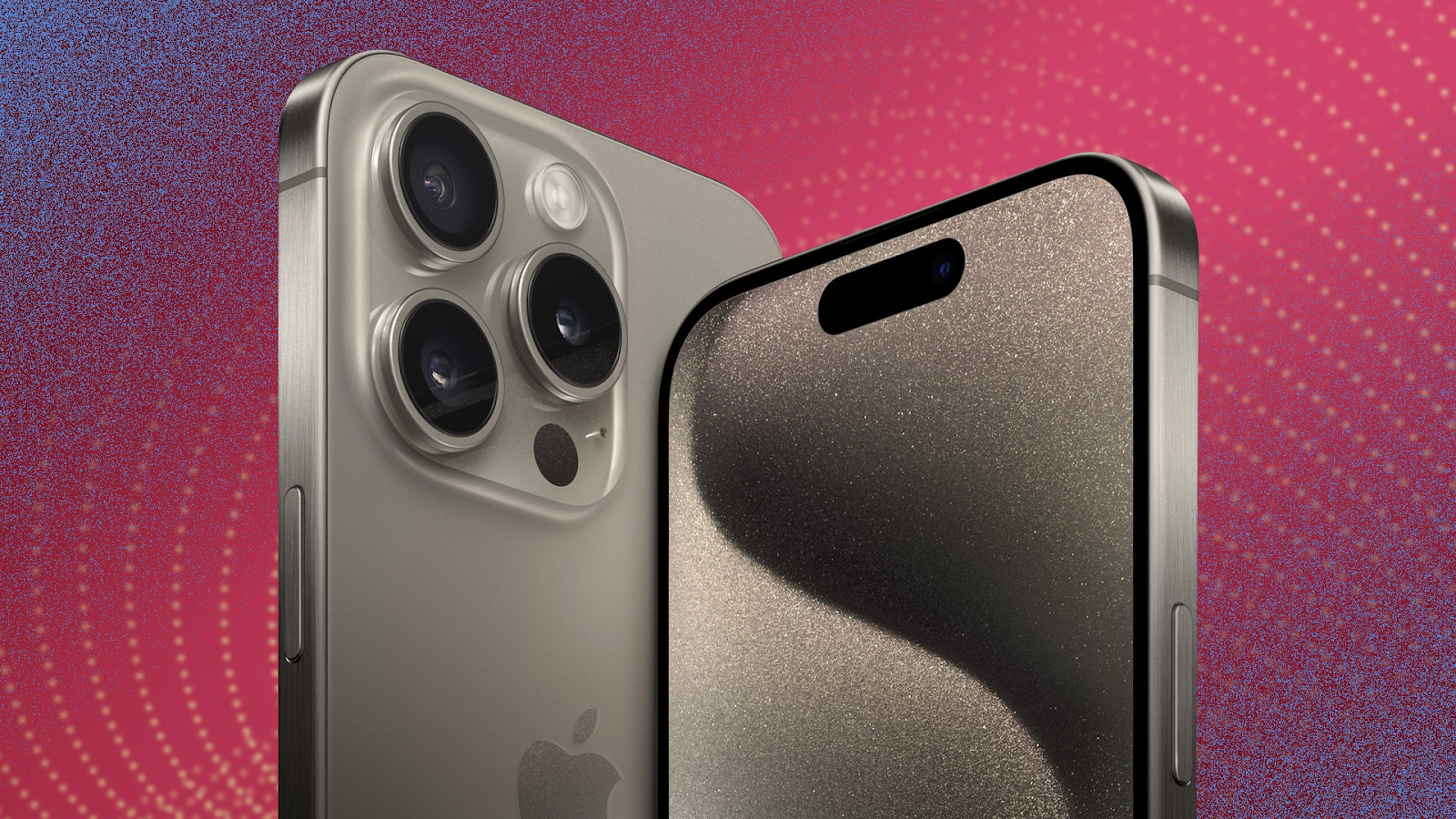
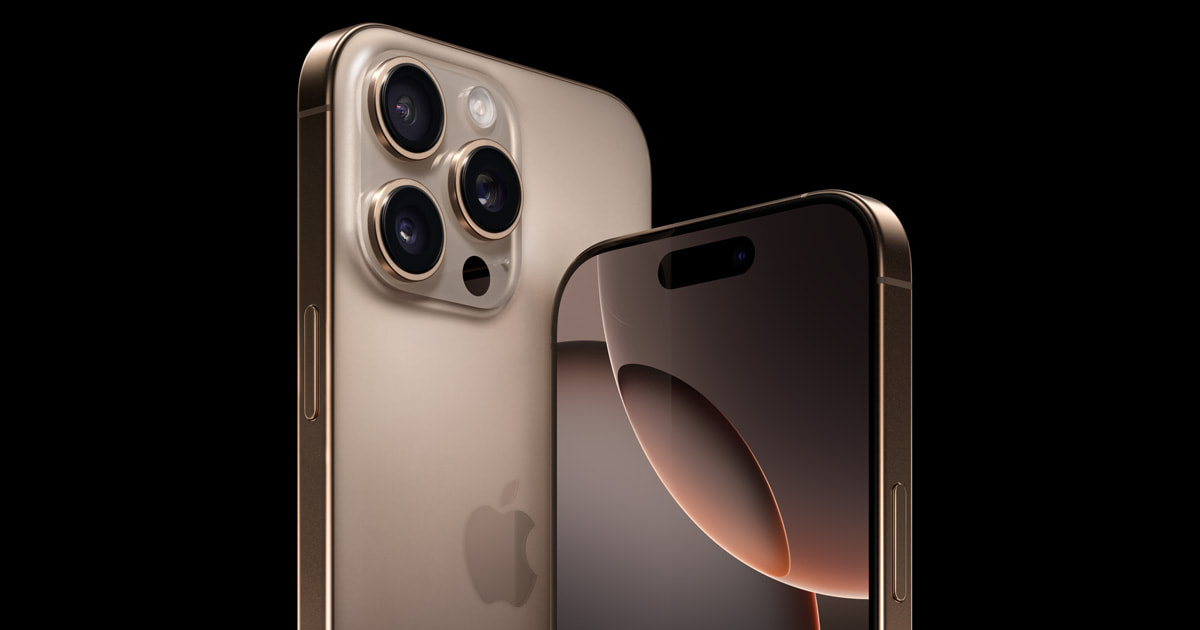
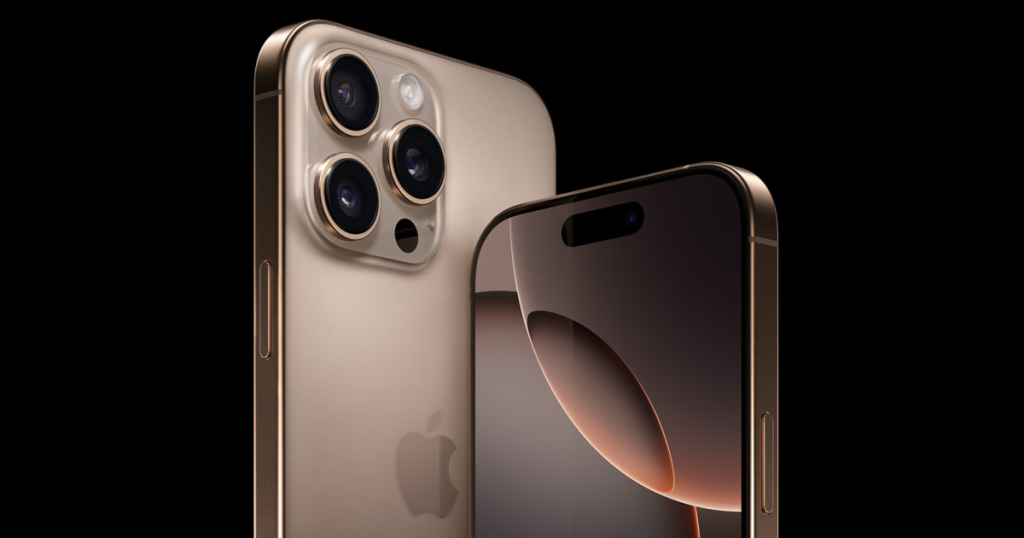
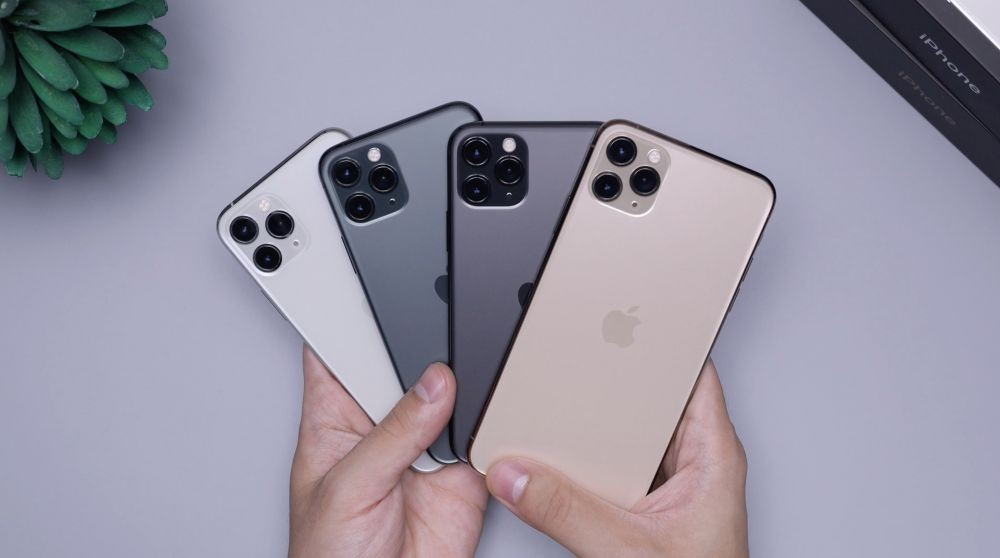
    Apple kembali memanjakan para penggemarnya dengan peluncuran iPhone 16 Pro Max. Ponsel premium ini hadir dengan segudang fitur baru yang menjanjikan pengalaman pengguna yang lebih baik. Namun, apakah iPhone 16 Pro Max benar-benar layak untuk dibeli atau hanya sekadar peningkatan dari pendahulunya? Dibandingkan dengan iPhone 15 Pro Max, iPhone 16 Pro Max menawarkan sejumlah peningkatan signifikan, terutama pada sektor kamera dan performa. 
    sumber: apple.com

    Dibandrol dengan harga yang tidak murah, yaitu $1.199 atau sekitar 18 juta rupiah ke atas, iPhone 16 Pro Max akan diunggulkan hingga setahun mendatang. Produk keluaran Apple yang terbaru ini memiliki berbagai keunggulan dan fitur terbaru. Pembaruan tersebut menjadikan iPhone 16 Pro Max model paling canggih yang dikembangkan Apple. Namun, apakah alasan ini cukup untuk membuat Anda tertarik untuk meng-upgrade? Simak penjelasan iFixied berikut ini.

    Desain Elegan, Layar Memukau

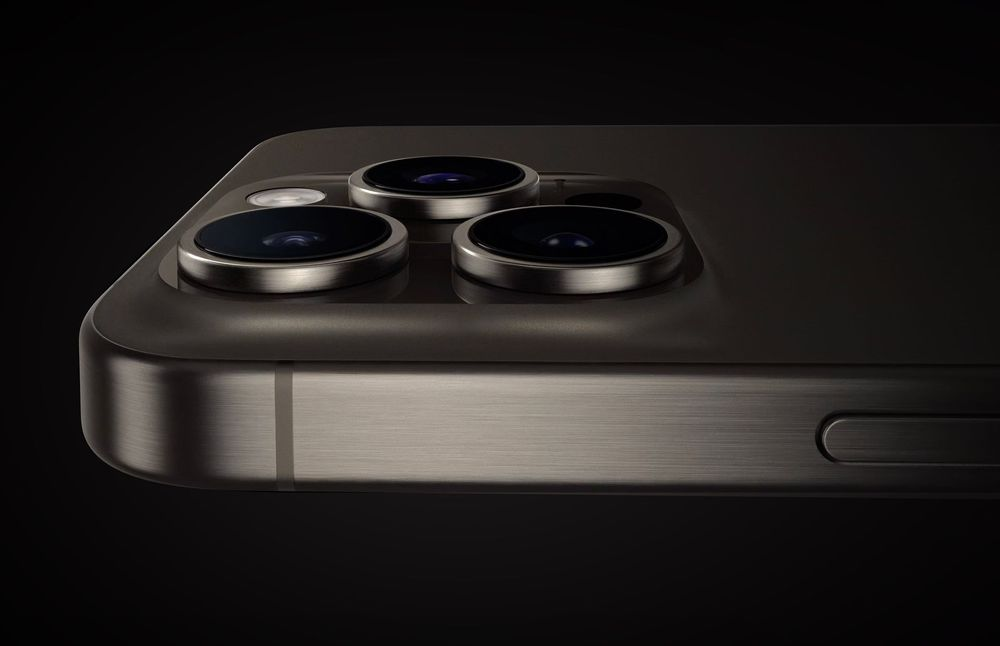
    Apple tampaknya mempertahankan desain yang sudah ikonik, namun dengan beberapa sentuhan modern. Penggunaan material titanium membuat iPhone 16 Pro Max terasa lebih premium dan kokoh. Layar Super Retina XDR dengan ProMotion 120Hz juga memberikan pengalaman visual yang sangat memuaskan.Dynamic Island yang semakin canggih dan layar yang sedikit lebih besar membuat Anda semakin nyaman saat menonton video atau bermain game.

    Ukuran layar iPhone 16 Pro Max juga termasuk peningkatan layar yang lebih besar. Selain itu, penggunaan material Ceramic Shield generasi kedua membuatnya lebih kuat dari generasi sebelumnya. Desain bezel yang ramping menambah kesan elegan dari iPhone 16 Pro Max.

    Performa Gahar, Chipset Terbaru

    Ditenagai oleh chipset A18 Bionic terbaru, iPhone 16 Pro Max menawarkan performa yang sangat kencang. Anda akan merasakan perbedaan yang signifikan saat menjalankan aplikasi berat, bermain game, atau melakukan multitasking. Dibandingkan dengan chipset flagship dari Android, A18 Bionic masih unggul dalam beberapa aspek, seperti efisiensi energi dan integrasi dengan sistem Apple lainnya.

    Chipset A18 pada iPhone 16 Pro Max memiliki CPU 6-core dan GPU 6-core yang telah ditingkatkan. Penggunaan Neural Engine 16-core dengan akselerator ML generasi terbaru membuatnya lebih optimal terutama untuk Apple Intelligence. Performa iPhone 16 Pro Max dengan chipset terbarunya mampu meningkatkan kinerja berkelanjutan sampai 20%.  

    Kamera Profesional di Tangan Anda

    Sistem kamera pada iPhone 16 Pro Max telah ditingkatkan secara signifikan. Salah satu pembaruan yang diunggulkan adalah dengan penggunaan lensa Telefoto 5x dengan desain tetraprisma. Kamera Ultra Wide 48 megapiksel yang menjadikan cahaya masuk lebih banyak sehingga foto akan lebih tajam dengan mode makro. Penggunaan kamera fusion 48 megapiksel dengan sensor quad-pixel dapat menyesuaikan panjang fokus mulai dari 24mm, 28mm dan 35mm. 

    Jika Anda seorang fotografer atau videografer amatir, Anda pasti akan menyukai fitur-fitur kamera baru pada iPhone 16 Pro Max. Tersedia berbagai gaya fotografi terbaru meliputi penyesuaian warna, sorotan dan bayangan secara langsung. Ada mode Cinematic Pro untuk merekam video dengan efek bokeh yang sangat halus, sementara Photonic Engine meningkatkan kualitas foto secara keseluruhan. Terdapat juga fitur Audio Mix untuk menyesuaikan suara setelah merekam.

    Pengisian Cepat dan Baterai Tahan Lama

    Apple mengklaim bahwa iPhone 16 Pro Max memiliki daya tahan baterai yang lebih lama dibandingkan pendahulunya. Dalam penggunaan sehari-hari, baterai ini mampu bertahan seharian penuh, bahkan untuk pengguna yang aktif. Teknologi pengisian daya cepat memungkinkan Anda untuk mengisi daya baterai dengan cepat, sehingga Anda tidak perlu khawatir kehabisan baterai.

    Pengisian daya MagSafe 25W dengan adaptor daya 30W atau yang lebih tinggi merupakan pertama kalinya digunakan Apple untuk pengisian daya nirkabel. Sebagai perkiraan, Anda yang memiliki iPhone 16 Pro Max dapat mengisi daya sampai 50% setelah 30 menit. Selain itu, pengisian Qi2 juga tetap didukung namun terbatas pada adaptor daya 15W saja.

    Fitur SOS Darurat dan Deteksi Kecelakaan

    Sebagai fitur keamanan, semua seri iPhone 16 dapat terhubung ke satelit ketika kondisi darurat, meski tidak memiliki koneksi internet. Rancangan fitur baru ini memungkinkan antena iPhone terkoneksi dengan satelit yang dikontrol Globalstar. Fitur dapat lebih optimal saat digunakan pada lingkungan outdoor dengan sedikit penghalang termasuk gedung ataupun pohon. Fitur SOS Darurat dapat digunakan secara gratis untuk semua pengguna iPhone 16 selama 2 tahun mendatang.

    Selain fitur SOS Darurat, terdapat juga detektor yang berfungsi mengetahui adanya kecelakaan. Fitur ini melalui GPS akan mendeteksi adanya perubahan kecepatan dan mikrofon yang dapat mengenali suara keras akibat kecelakaan. Deteksi kecelakaan selanjutnya secara otomatis akan menghubungi layanan darurat, khususnya ketika penumpang tidak dapat mengakses ponsel mereka.  

    iOS 18: Pengalaman yang Lebih Lancar

    iOS 18 membawa sejumlah fitur baru yang menarik, seperti Lock Screen yang dapat dikustomisasi, Widget yang lebih interaktif, dan peningkatan privasi. iOS 18 semakin menyempurnakan integrasi antara iPhone, iPad, Mac, dan perangkat Apple lainnya.

    Baca Juga Artikel Berikut: Apple Memilih LG Jadi Pemasok Kamera Tele iPhone 16 Pro 

    Apakah iPhone 16 Pro Max Sudah Sesuai dengan Ekspektasi Anda? 

    iPhone 16 Pro Max adalah ponsel yang sangat mengesankan. Dengan desain yang elegan, performa yang gahar, kamera yang luar biasa, dan sistem operasi yang canggih, iPhone 16 Pro Max adalah pilihan yang tepat bagi Anda yang menginginkan ponsel terbaik. Jika Anda mencari ponsel premium dengan fitur-fitur terbaru, iPhone 16 Pro Max sangat layak untuk dipertimbangkan. Pastikan Anda memiliki budget dan alasan yang tepat sebelum membelinya. Untuk informasi dan konsultasi lebih lanjut, Anda dapat hubungi iFixied melalui WhatsApp secara gratis!  
  • Cek iPhone Second Sebelum Beli dengan Aplikasi Berikut Ini!

    Cek iPhone Second Sebelum Beli dengan Aplikasi Berikut Ini!

    Daya tarik produk Apple saat ini menjadikan trend tersendiri di berbagai kalangan masyarakat baik kalangan menengah ke bawah atau menengah ke atas. Salah satu produk yang banyak diminati dan banyak dimiliki oleh banyak orang yaitu iPhone. Ponsel canggih keluaran iPhone ini memiliki keunggulan tersendiri yang menjadikanya diinginkan oleh banyak konsumen.

    Keunggulan dari ponsel keluaran Apple ini untuk sebagian besar orang pasti didasarkan pada kamera serta desainnya yang terkesan elegan dan mahal. Selain itu, bagi sebagian orang yang paham mengenai kualitas pasti memiliki alasan spesifikasi atau fitur yang ditawarkan. Fitur dan pembaharuan lainnya juga dapat menjadi alasan ketertarikan konsumen, hal ini juga dikarenakan iPhone yang rilis seri terbarunya tiap tahun.

    Banyaknya fitur dan keunggulan lainya dari iPhone keluaran Apple ini menjadi perbincangan banyak pihak. Terkhusus bagi peminatnya yang berasal dari berbagai latar belakang berbeda, meliputi pelajar hingga pekerja. Namun, iPhone tetap memiliki beberapa kekurangan salah satunya adalah dari segi harga. Produk keluaran Apple ini memiliki harga yang relatif lebih mahal apalagi saat ini sedang dalam kondisi primanya.

    sumber: idntimes.com

    Ingin Membeli iPhone Second?

    Kenaikan pendapatan Apple saat ini disebabkan oleh faktor penjualan iPhone, sehingga banyak inovasi dan pembaharuan yang memang menjadikan harganya berbeda. Apple berupaya memberikan ponsel canggih melalui iPhone terbaru setiap tahunya, namun ada harga ada kualitas. Bagi sebagian orang yang menginginkannya bahkan rela untuk membeli iPhone dengan harga yang lebih murah, yaitu iPhone second.

    Kualitasnya yang mungkin dapat berbeda dari iPhone baru, namun iPhone second tetap banyak diminati. Perlu diperhatikan bahwa iPhone second selain minus pemakaian dapat juga memiliki minus atau kekurangan lainya. Jadi, ketika Anda akan membeli iPhone second disarankan cek terlebih dahulu kondisinya. Kali ini iFixied akan membahas cara cek iPhone second dengan aplikasi yang disarankan.

    Baca Juga Artikel Berikut: Apple Segera Rilis iPhone Air, Rumornya akan Gantikan iPhone Plus

    Ingin Beli iPhone Second? Simak Tips Berikut

    Selain cek kondisi fisik, keaslian dan garansinya jika masih ada. Sebaiknya Anda melakukan cek kondisi dalam iPhone seperti performa penggunaan. Jangan sampai Anda membeli iPhone Second dengan harga yang berbeda dari kondisinya ketika dijual. Alangkah lebih baiknya jika Anda membeli iPhone yang masih memiliki garansi. Namun kondisi seperti ini jarang sekali ditemukan.

    Seseorang akan menjual iPhone dengan berbagai alasan, bisa jadi mereka menjualnya karena memiliki minus tertentu. Maka dari itu, perhatikan tips berikut ini agar Anda tidak kecewa ketika sudah membeli iPhone second. Kami menyarankan Anda untuk menggunakan aplikasi Phone Check Utility yang tersedia di App Store. Anda juga dapat mengaksesnya langsung disini. Jika sudah download, ikuti tips dari iFixied  berikut ini.

    1. Periksa Keseluruhan dengan Run All Test

    Pilihan Run All Test merupakan cara cek awal kondisi performa keseluruhan yang mampu dilakukan oleh aplikasi. Ketika Anda sudah mendownload aplikasi Phone Check Utility, pastikan untuk melakukan cek kondisi berikut ini pada iPhone Second yang akan Anda beli.

    2. Periksa iCloud Account pada iPhone

    Proses cek iCloud akun dengan aplikasi Phone Check Utility ini digunakan untuk mengetahui ada tidaknya akun iCloud pada iPhone second yang akan Anda beli. Setelah beberapa saat, ketika muncul notifikasi failed dengan tanda merah di layar artinya masih ada akun iCloud pada iPhone second tersebut. Jika demikian, sebaiknya Anda meminta penjual untuk menghapusnya terlebih dahulu.

    3. Periksa Network atau Jaringan Seluler pada iPhone

    Pada proses pemeriksaan atau cek jaringan ini, pastikan Anda memasukkan SIM Card terlebih dahulu. Melalui pemeriksaan Network, Anda akan mengetahui kondisi jaringan pada iPhone second. Anda dapat pilih menu Check SIM Card, kemudian ketika muncul Passed dengan warna hijau artinya kondisi jaringan iPhone baik.

    4. Periksa Konektivitas Wi-Fi pada iPhone

    Proses selanjutnya yaitu pengecekan Wi-Fi, pastikan iPhone second terhubung dengan salah satu Wi-Fi yang tersedia. Pada aplikasi Phone Check Utility akan muncul pilihan Wi-Fi kemudian pilih Check Wi-Fi Connection. Sama seperti pada cek Network, apabila muncul Passed maka iPhone dapat terkoneksi dengan Wi-Fi.

    5. Periksa Camera iPhone

    Selain melakukan pengecekan secara fisik dan menu Camera pada iPhone, Anda dapat mengeceknya lebih mendalam dengan aplikasi Phone Check Utility. Pilih Run Test pada menu Camera di aplikasi. Kemudian Anda akan diarahkan untuk memotret dengan kamera depan maupun belakang. 

    6. Periksa Mode Getar atau Vibration

      Tahap selanjutnya yaitu mengecek getaran atau Vibration pada iPhone. Perangkat akan otomatis bergetar ketika Anda memilih pengecekan ini. Pastikan iPhone second yang akan dibeli memiliki daya getar yang baik.

      7. Periksa Kualitas Touchscreen

      Pada tahapan ini, Anda akan diarahkan untuk mengusap layar Touchscreen pada iPhone second. Pastikan layar Touchscreen berfungsi dengan baik.

      8. Periksa Kualitas Sound

      Kualitas perekaman dapat dicek menggunakan aplikasi Phone Check Utility. Anda dapat memeriksanya pada menu Sound,kemudian akan diarahkan untuk merekam suara. Hasil rekaman akan diputar melalui speaker dan earpiece.

      9. Periksa Kemampuan Physical Buttons

      Aplikasi Phone Check Utility juga dapat membantu Anda untuk mengecek kondisi Physical Buttons atau berbagai tombol yang ada pada iPhone second. Anda akan diarahkan untuk klik semua tombol, mulai dari tombol power sampai volume.

      10. Periksa Proses Charging

      Proses pemeriksaan yang penting lainnya yaitu terhubung atau tidaknya iPhone second ketika di charging. Bagi Anda yang melakukan pembelian di luar toko, pastikan Anda membawa Powerbank untuk mengecek proses charging pada iPhone second sebelum dibeli.

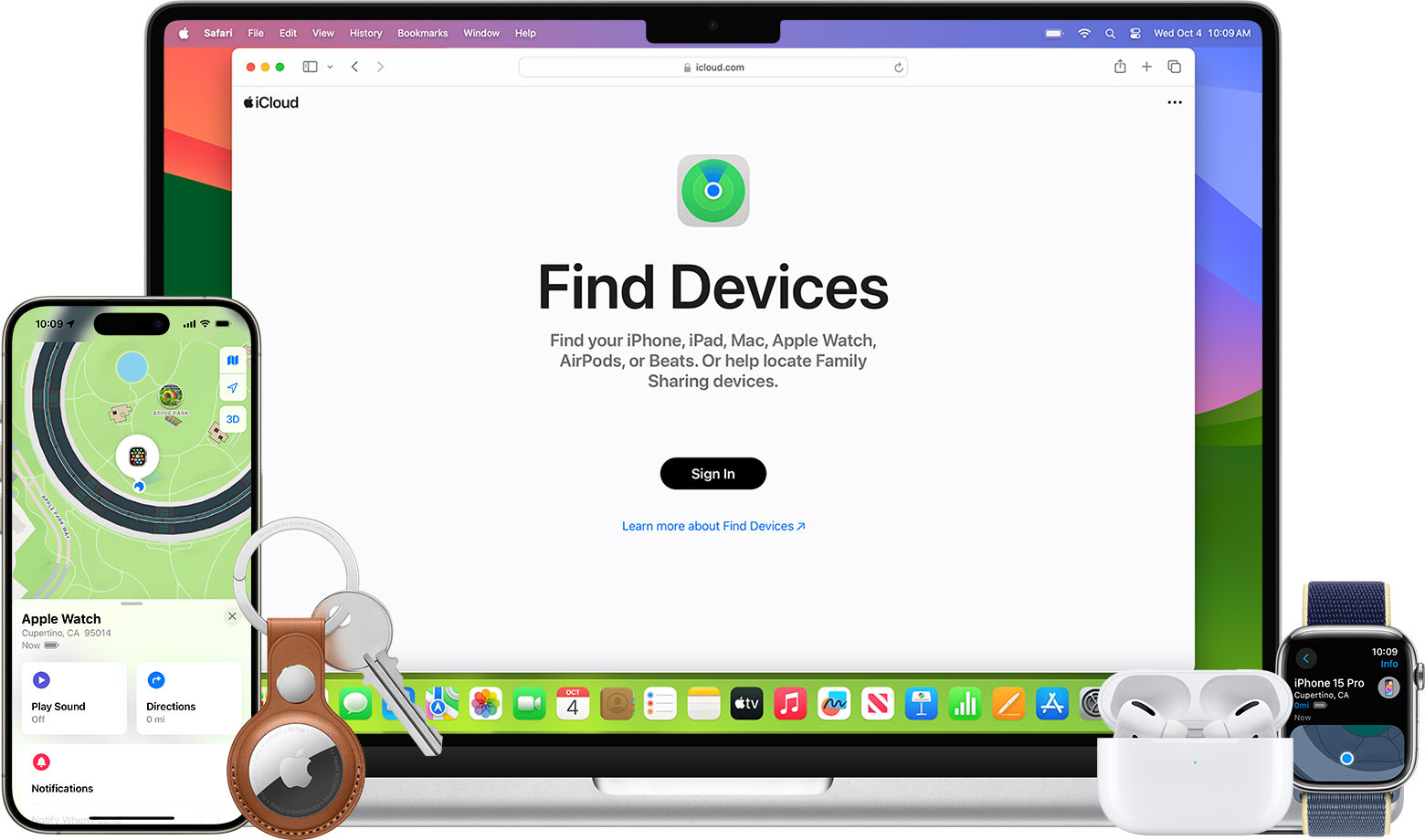
    1. Pentingnya Fitur Find My pada Apple Device

      Pentingnya Fitur Find My pada Apple Device

      Pernahkah Anda mendengar berita bahwa seorang wanita pengguna iPhone asal Amerika Serikat berhasil ditemukan setelah jatuh ke jurang akibat kecelakaan tunggal? Setelah dikabarkan menghilang, wanita tersebut dapat diselamatkan karena menggunakan iPhone. Berdasarkan kejadian tersebut, banyak yang membincangkan produk keluaran Apple ini yang telah berhasil menyelamatkan seseorang melalui fitur yang ada didalamnya.

      Fitur Find My pada iPhone memang sudah ada sejak rilisnya iOS 3 pada tahun 2009 dan masih berbayar pada saat itu. Namun, fitur pelacakan ini semakin berkembang dan mulai banyak dimanfaatkan pada beberapa tahun terakhir ini. Selain bermanfaat menemukan seorang wanita yang mengalami kecelakan, fitur ini juga pernah digunakan oleh Kepolisian Texas, Amerika Serikat untuk menemukan AirPods yang hilang.

      sumber: support.apple.com

      Selain pada iPhone, fitur Find My juga tersedia pada Apple device lainnya. Produk keluaran Apple seperti MacBook, iPad, Apple Watch dan lainya dapat dilacak menggunakan fitur Find My ini. Lokasi perangkat dapat ditemukan secara real time apabila fitur Find My diaktifkan. Kali ini, iFixied akan membahas lebih lanjut mengenai bagaimana cara kerja fitur Find My secara lebih lanjut. Simak penjelasan berikut ini. 

      Bagaimana Cara Mengaktifkan Fitur Find My

      Seperti yang telah dijelaskan sebelumnya, fitur Find My dapat digunakan dan diaktifkan pada beragam Apple device. Cara mengaktifkan fitur Find My terdapat pada menu Pengaturan pada setiap perangkat Apple. Pada halaman Pengaturan, klik logo avatar atau profil akun Apple Anda. Setelah masuk, cari dan pilihlah Find My kemudian aktifkan dengan menggeser toggle menjadi warna hijau. Selanjutnya aktifkan fitur Share My Location untuk menghubungkan perangkat dengan perangkat lain yang Anda inginkan misalnya keluarga.

      Baca Juga Artikel Berikut: Pixel 9 Pro XL Jadi Rival iPhone 15 Pro, Lebih Unggul yang Mana?

      Penggunaan Find My dengan Koneksi Internet

      Cara termudah dan paling real time pelacakan perangkat Apple baik iPhone, MacBook dan lainnya adalah ketika perangkat terhubung dalam internet. Kondisi perangkat yang memiliki jaringan internet akan secara otomatis ditampilkan pada perangkat lain ketika hilang. Fitur ini juga dapat digunakan untuk cek lokasi terkini seseorang yang sedang memiliki janji dengan Anda. Bagi orangtua, fitur ini juga sangat membantu untuk mengetahui posisi anaknya.

      Dikutip dari laman resmi Apple, fitur Find My akan lebih optimal ketika pengguna menggunakan jaringan internet. Pelacakan akan dilakukan pada perangkat Apple yang terhubung dengan akun Apple. Apabila sudah terhubung, pengguna dapat langsung memilih perangkat yang akan dicari dengan fitur navigasi pada Maps. Fitur Find My akan menampilkan posisi terakhir perangkat, atau ketika perangkat terakhir online.

      Beberapa Hal yang dapat Dilakukan Find My

      Selain mengetahui lokasi terkini dari perangkat yang terhubung dengan jaringan internet, fitur Find My dapat melakukan hal lainnya. Pengguna dapat mengirimkan perintah seperti mengunci perangkat dari jarak jauh untuk mengamankan perangkat yang hilang. Perintah lain yang dapat mempermudah pencarian yaitu membunyikan perangkat dengan suara nyaring untuk mengetahui posisi perangkat.

      Ketika perangkat Anda dinyatakan hilang, fitur Find My akan otomatis mengirimkan surel pada email pada perangkat lainnya. Pada perangkat yang hilang juga akan muncul notifikasi yang menyatakan bahwa perangkat tersebut hilang. Informasi dan surel email juga akan muncul setiap perangkat berpindah posisi. Termasuk informasi yang menyatakan kapan terakhir kali perangkat yang hilang online, serta informasi apabila perangkat sudah online kembali. Fitur Find My akan memberikan informasi secara berkala dan membantu Anda.

      Pastikan Mengaktifkan Find My 

      Kehilangan sesuatu memang bukan hal yang direncanakan, Anda juga tidak mengetahui kapan perangkat Anda hilang. Kehilangan perangkat terutama Apple device juga tidak diinginkan oleh setiap pengguna. Namun, setidaknya Anda mengaktifkan Find My pada perangkat Anda baik iPhone, MacBook atau lainnya. Hal ini akan mempermudah pelacakan, meskipun perangkat dalam kondisi mati sekalipun. Posisi terakhirnya akan dapat diketahui melalui notifikasi terakhir dimana perangkat berada.

      Baca Juga Artikel Berikut: Apple Memilih LG Jadi Pemasok Kamera Tele iPhone 16 Pro

      Penggunaan Find My Tanpa Koneksi Internet

      Sampai saat ini, pihak Apple belum menjelaskan secara rinci penggunaan fitur Find My tanpa terhubung dengan koneksi internet atau perangkat dalam kondisi offline. Namun rumor yang beredar, fitur ini dapat digunakan dengan beberapa konektivitas lain. Seperti Bluetooth, NFC dan konektivitas lain yang memungkinkan penggunaan tanpa koneksi internet. Penggunaan konektivitas secara offline ini juga dapat lebih menghemat daya baterai dari perangkat yang hilang. Hal ini memungkinkan perangkat dapat dilacak meskipun dalam jangka waktu berjam-jam sekalipun.

      Sekian penjelasan mengenai penggunaan fitur Find My pada Apple device, Anda dapat membaca informasi lebih lanjut melalui laman kami di iFixied. Pastikan Anda tidak kehilangan berbagai informasi dan tips lainnya dari kami. Jangan lupa juga cek informasi secara berkala pada laman resmi Apple. Jika Anda membutuhkan bantuan dan informasi lainnya, konsultasikan dengan teknisi profesional dari iFixied secara gratis! (Link WA)
    2. iPhone Kemasukan Air? Ketahui Fungsi Water Eject pada iPhone

      iPhone Kemasukan Air? Ketahui Fungsi Water Eject pada iPhone

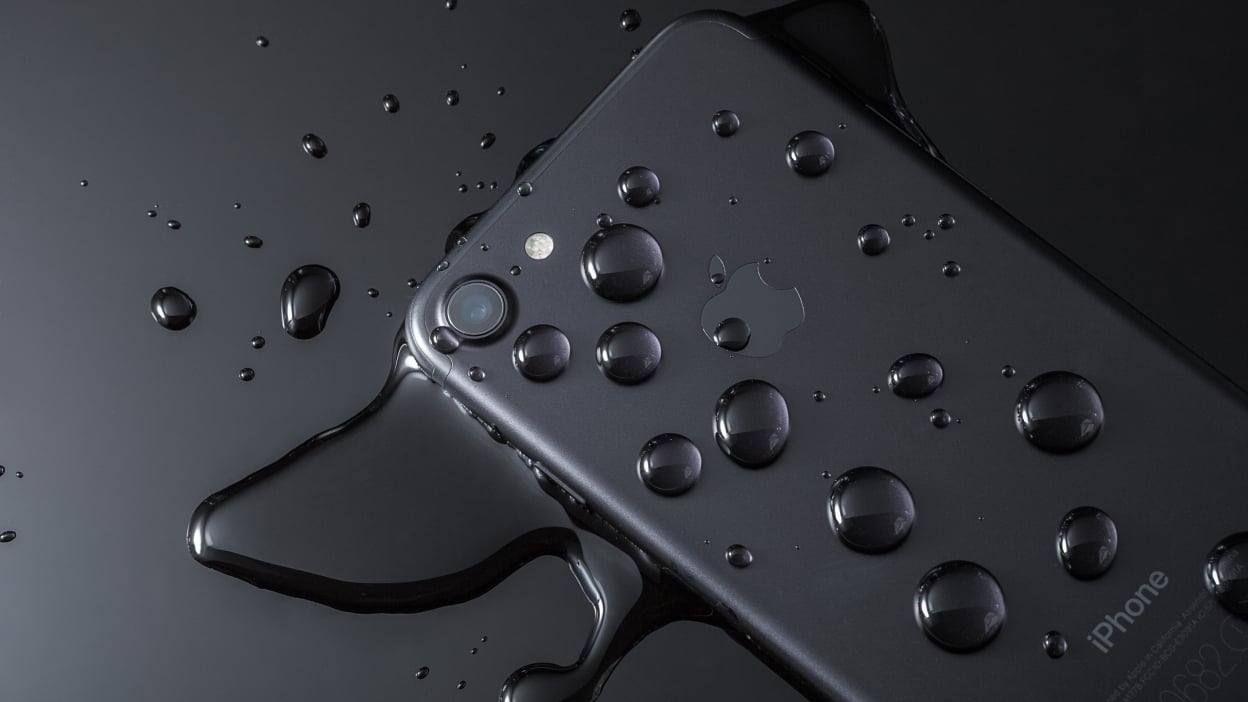
      Pernahkah iPhone Anda kemasukan air, atau bahkan tenggelam di dalam air?  Bagi pengguna Apple device, sebagian besar produk terbaru keluaran Apple saat ini sudah didukung dengan ketahanan air. Jadi ketika Anda melakukan kegiatan yang berdekatan dengan air, atau ketika iPhone tidak sengaja terkena air Anda tidak perlu risau lagi. Bahkan beberapa produk iPhone sudah di klaim Apple dapat bertahan didalam air sampai 30 menit. Terkhusus bagi pengguna iPhone 15 dan versi lebih baru sudah dilengkapi dengan fitur Water Eject yang berfungsi untuk mengeluarkan air dari perangkat.

      Apple telah berupaya menggunakan material yang mendukung ketahanan air. Namun, penggunaan fitur Water Eject dapat digunakan pada iPhone dengan pembaharuan iOS 14 dan yang lebih baru. Pastikan iPhone Anda sudah memiliki fitur Water Eject. Jika Anda belum mengetahui tentang fitur Water Eject dan bagaimana cara kerjanya, kali ini iFixied akan menjelaskan lebih lanjut. Sebelum itu, pastikan Anda juga tidak ketinggalan berbagai informasi lainya seputar Apple device di laman kami atau laman resmi Apple

      Baca Juga Artikel Berikut: iPhone Terkena Air? Lakukan Cara Berikut Ini

      Mengetahui Fitur Water Eject pada iPhone

      sumber: mashable.com

      Awalnya, fitur Water Eject ini dikenalkan oleh Apple bersama dengan rilisnya Apple Watch seri 2. Fitur Water Eject ini tersedia pada Apple Watch Seri 2 dan merupakan bagian dari fitur Water Lock yang berfungsi mencegah sentuhan layar di dalam air. Salah satu fitur yang dikembangkan oleh Apple ini lebih dikhususkan untuk mendorong air atau cairan lainya dari lubang speaker. Fitur ini akan mendorong air dengan getaran dari nada berfrekuensi rendah, sehingga air atau cairan perlahan keluar.

      Cara Mengaktifkan Fitur Water Eject pada iPhone

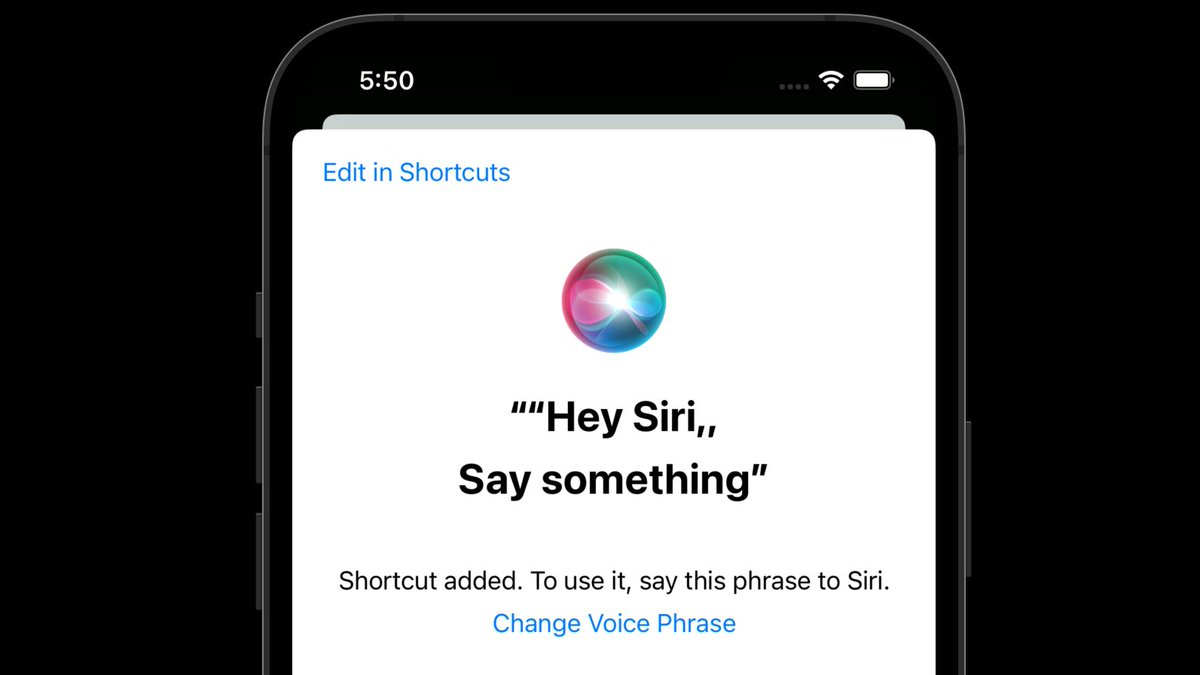
      Fitur Water Eject dapat diaktifkan melalui Siri dengan teknologi Apple Intelligence atau menggunakan Pintasan pada layar iPhone. Bagi iPhone yang belum memiliki Pintasan, Anda dapat mengunduhnya di Apple App Store. Selanjutnya, buka laman Safari dan ketik ShorcutsGallery.com. Carilah menu halaman Pintasan dan klik Dapatkan Pintasan. Pilih Tambahkan Pintasan, lalu klik Pintasan Water Eject. Setelah diaktifkan, Anda dapat mencobanya dengan klik Mulai dan sesuaikan tingkat intensitasnya. 

      Apa Saja Seri iPhone yang Mendukung Fitur Water Eject

      Sejauh ini belum ada ketentuan pasti penggunaan fitur Water Eject ini pada iPhone. Namun karena penggunaanya memerlukan Shortcut, maka fitur ini minimal dapat digunakan pada iOS 12. Tetapi untuk versi pembaharuan dan fitur yang lebih beragam, disarankan untuk mencoba fitur Water Eject pada iOS 14 dan versi lebih baru. Jika dilihat dari material dan ketahanan perangkat, maka iPhone 11 dan seri setelahnya dapat mendukung fungsi fitur ini dengan lebih optimal.

      Bagaimana Cara Kerja Fitur Water Eject pada iPhone

      Cara kerja dari fitur Water Eject ketika diaktifkan akan otomatis merespon apabila iPhone sudah diangkat keluar dari dalam air jika tenggelam. Perangkat akan secara otomatis bergetar dengan menjalankan nada frekuensi rendah 165Hz selama 12 detik. Getaran tersebut akan mendorong air keluar, khususnya dari dalam speaker. Cara kerja fitur Water Eject ini sama halnya yang terjadi pada Apple Watch.

      Efektivitas Penggunaan Fitur Water Eject pada iPhone

      Sampai saat ini dari pihak Apple belum berani menjelaskan secara pasti efektivitas penggunaan fitur Water Eject pada iPhone. Namun tidak ada salahnya menggunakan fitur ini, karena faktanya bermanfaat. Penggunaan getaran dengan frekuensi rendah ini terbukti dapat mendorong air keluar dari speaker. Cara kerja ini sangat direkomendasikan digunakan pada speaker yang basah.

      sumber: x.com

      Selain dengan menggunakan fitur Water Eject melalui Pintasan, Anda juga dapat menggunakannya dengan memanfaatkan Apple Intelligence. Melalui Siri, Anda cukup mengucapkan apa yang dibutuhkan seperti “Water eject” atau “Putar suara frekuensi rendah”. Secara manual di semua perangkat iPhone, sebenarnya Anda cukup membunyikan frekuensi 165Hz melalui Safari ataupun Youtube. 

      Baca Juga Artikel Berikut: Mengapa Air Laut Lebih Bahaya untuk Apple Device?

      Meskipun merupakan fitur yang dapat membantu Anda ketika iPhone kemasukan air atau cairan lain. Tetapi jika dirasa cukup parah, sebaiknya pembongkaran menjadi cara yang lebih efektif. Terlebih jika air atau cairan sudah mencapai bagian dalam iPhone yang sulit dikeluarkan hanya dengan getaran. Sebagai upaya preventif, gunakan aksesoris yang mendukung ketahanan air serta menghindari penggunaan perangkat di dekat air. Apabila sudah terjadi dan membutuhkan bantuan, konsultasikan dengan teknisi profesional dari iFixied secara gratis! (Link WA)
    3. Perbandingan Mac Mini dengan Mac Lainnya

      Perbandingan Mac Mini dengan Mac Lainnya

      Apple memiliki jajaran Macintosh atau komputer yang terdiri dari MacBook, iMac dan Mac Mini. Ketiga produk keluaran Apple tersebut memiliki karakteristik dan fungsinya masing-masing. MacBook merupakan laptop keluaran Apple yang memiliki kelebihan dalam fleksibilitas karena mudah dibawa kemana-mana. Sedangkan iMac merupakan PC paket lengkap yang dikembangkan oleh Apple yang terdiri dari monitor dan CPU. Berbentuk ramping, iMac menjadi pilihan PC yang ringkas.

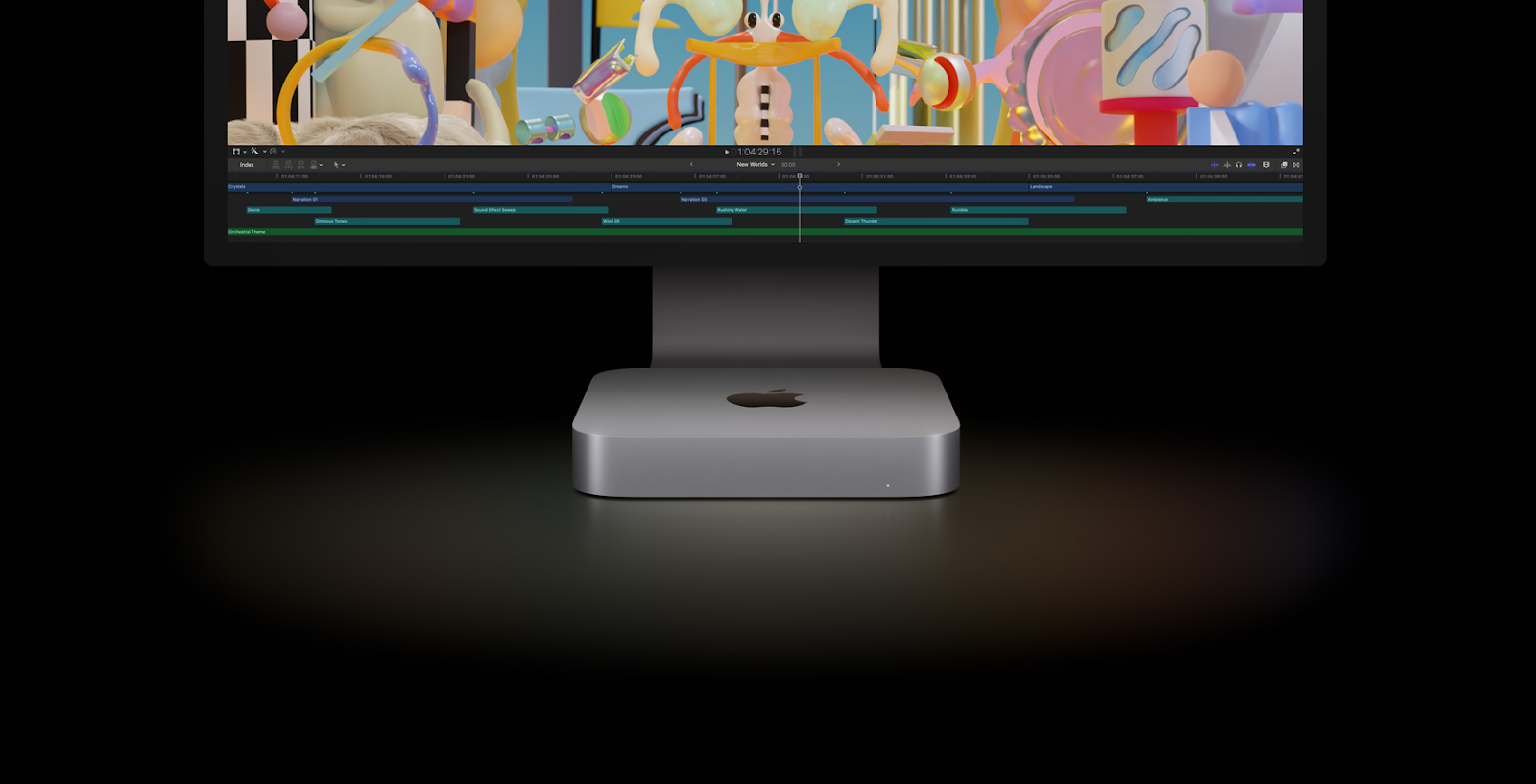
      Sedikit berbeda dengan MacBook maupun iMac, Mac Mini merupakan sebuah CPU yang terpisah dari monitor PC. Dalam penggunaanya, Mac Mini memerlukan monitor tambahan. Mac Mini dapat menjadi pilihan bagi Anda yang pertama kali ingin menggunakan PC. Selain harganya yang tergolong lebih murah dibanding produk lainnya, Mac Mini terkesan ringkas dan cocok untuk digunakan oleh berbagai kalangan.

      Baca Juga Artikel Berikut: iPhone Terkena Air? Lakukan Cara Berikut Ini

      Mengenal Mac Mini

      sumber: apple.com

      Mac Mini memiliki harga yang terjangkau, mulai dari $599 atau sekitar 8 juta rupiah. Pertama kali dirilis pada tahun 2005, Mac Mini telah dikembangkan sampai saat ini. Meskipun tidak sesering iPhone yang tiap tahun mengalami pembaharuan dan rilis seri terbaru setahun sekali. Mac Mini tetap menjadi salah satu Apple device yang memiliki spesifikasi menarik.  Mac Mini saat ini telah menggunakan Chip M2 dengan banyak port yang lengkap. 

      Untuk mengetahui selengkapnya mengenai Mac Mini,  kali ini iFixied akan membahas tentang kelebihan Mac Mini. Pastikan Anda tidak ketinggalan informasi lainnya di laman resmi Apple dan laman iFixied.

      1. Penggunaan Chip M2 dan M2 Pro pada Mac Mini

      Prosesor Chip M2 keluaran Apple memang memiliki performa paling baik saat ini. Penggunaan CPU 8-Core dan 12-Core masih didukung dengan RAM sampai 24GB. Spesifikasi tersebut memberikan efisiensi yang lebih optimal pada perangkat. Untuk performa yang lebih tinggi, Chip M2 Pro menawarkan penggunaan CPU 12-Core dan GPU 19-Core. Chip M2 juga menyedikan RAM yang hampir dua kali lebih besar dibandingkan Chip M2 versi standar yaitu mencapai 32GB.

      Secara umum, Mac Mini tersedia dengan penggunaan Chip M1, M2 dan M4 Pro. Prosesor M1 dikenalkan dan rilis pada tahun 2020, tiga tahun setelahnya yaitu 2023 prosesor Chip M2 baru dirilis. Rumornya, tahun ini akan segera rilis Mac Mini dengan prosesor Chip yang lebih canggih yaitu M4 Pro  

      2. Desain Mac Mini yang Kecil dan Ringkas

      Desain Mac Mini menjadi salah satu keunggulan yang dimiliki oleh desktop keluaran Apple ini. Ukuranya yang kecil menjadikan Mac Mini sebagai desktop terkecil yang dikeluarkan oleh Apple.  Kelebihan penggunaan Mac Mini adalah ringkas, karena tidak memakan banyak tempat atau space kerja. Desainya yang ringkas dan simpel ini juga menjadikan minimalis jika diletakkan di meja kerja berdekatan dengan monitor ataupun keyboard.

      3. Menyesuaikan Periferal Sesuai Keinginan Anda

      Selain keunggulan dari segi ukuran dan prosesor Chip M2, desain Mac Mini sangat sederhana. Mac Mini merupakan perangkat sederhana yang tidak memiliki keyboard, monitor atau touchpad. Namun hal ini menjadikan pengguna lebih fleksibel dalam menyesuaikan apa yang dibutuhkan. Anda dapat menggunakan periferal dari Apple atau menyesuaikan keinginan dan kebutuhan dengan merk lainnya. 

      Selain periferal yang dapat disesuaikan dengan keinginan Anda, Mac Mini juga memiliki port yang tergolong lengkap. Port Mac Mini terdiri dari dua sampai 4 port Thunderbolt 4, dua port USB type A, Wi-Fi 6E, Gigabit Ethernet dan HDMI. Dikutip dari laman resmi Apple jika Anda menginginkan kecepatan internet yang lebih cepat,  Anda dapat melakukan konfigurasi Ethernet 10GB untuk Throughput 10x lebih besar. 

      4. Harga Mac Mini yang Ekonomis

      Mac Mini keluaran Apple saat ini tersedia dalam tiga pilihan dengan harga mulai dari $499 sampai dengan $999. Jika dirupiahkan, harga Mac Mini tersebut kisaran 8 sampai dengan 15 juta rupiah. Meskipun ketiganya belum menggunakan SSD, namun pada seri terbarunya sudah dikombinasikan  dengan teknologi Fusion Drive. Pelajari lebih lanjut mengenai kebutuhan dan spesifikasi Mac Mini tiap serinya.

      Jika Anda ingin main aman, kami menyarankan untuk membeli Mac Mini minimal dengan harga $699 dengan spesifikasi RAM 8GB dan penyimpanan sampai 1TB. Namun jika Anda memiliki budget yang pas-pasan, Anda juga dapat membeli Mac Mini second dengan memperhatikan kualitas dan kondisinya. Umumnya, Mac Mini second keluaran tahun 2010 bisa Anda dapatkan dengan harga kisaran 3 sampai 4 juta rupiah saja sesuai dengan kondisi Mac Mini.

      Baca Juga Artikel Berikut: Ikuti 7 Tips Berikut untuk Melindungi MacBook dari Malware

      Sekian penjelasan mengenai Mac Mini dan beberapa kelebihannya. Bagi Anda yang akan membeli Mac Mini baru maupun second jangan lupa untuk cek kondisi perangkat dan sesuaikan dengan kebutuhan Anda. Jika Anda memerlukan konsultasi lebih lanjut, segera hubungi iFixied dan dapatkan konsultasi secara gratis! (Link WA)
    4. MacOS Sequoia: Ketahui Mac Mana Saja yang dapat Update 

      MacOS Sequoia: Ketahui Mac Mana Saja yang dapat Update 

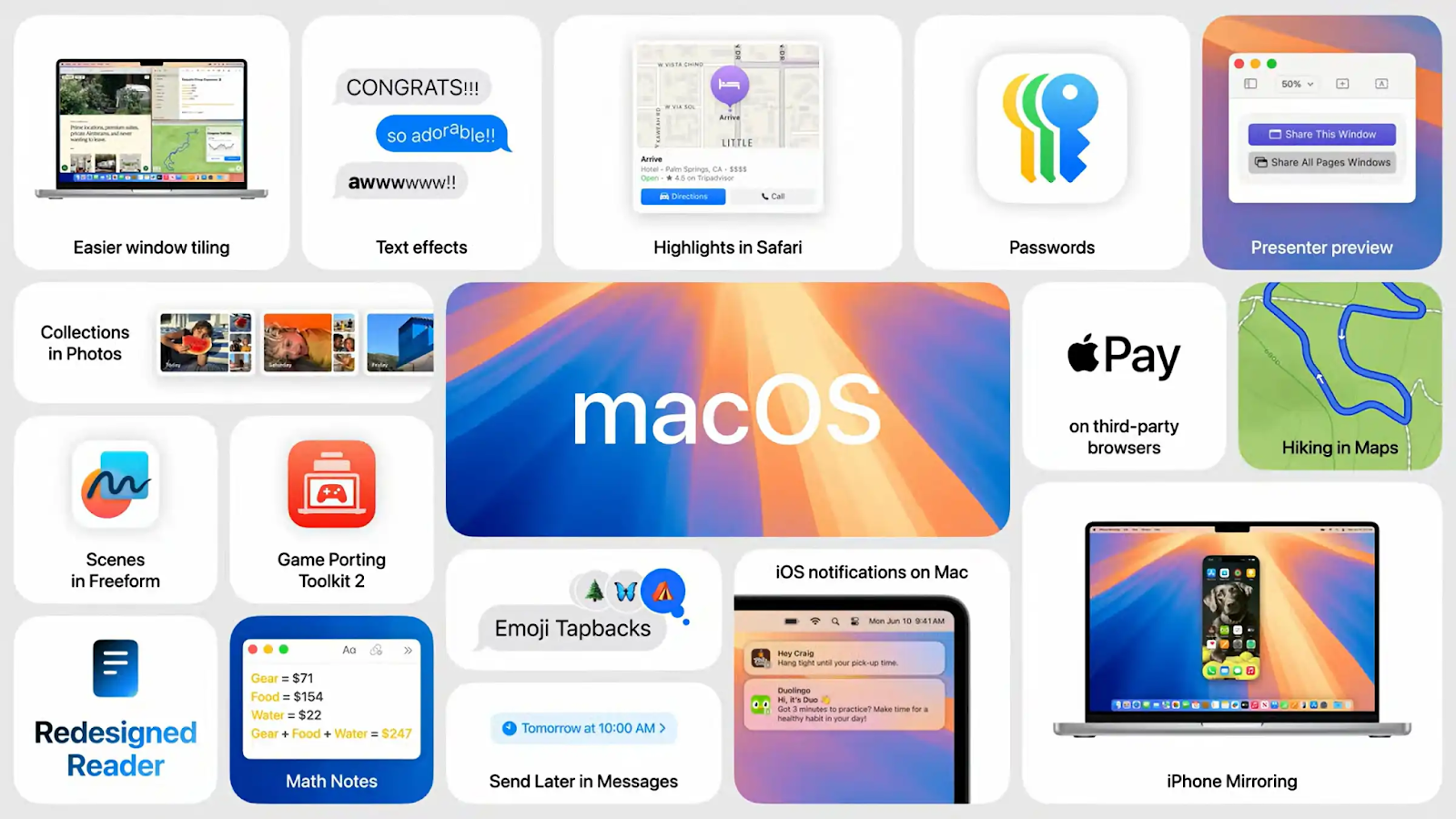
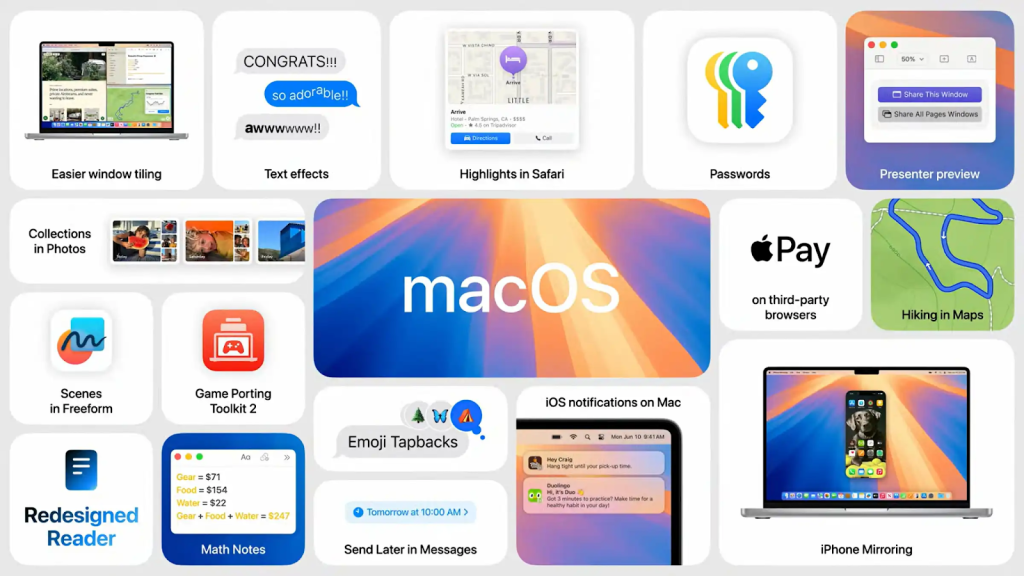
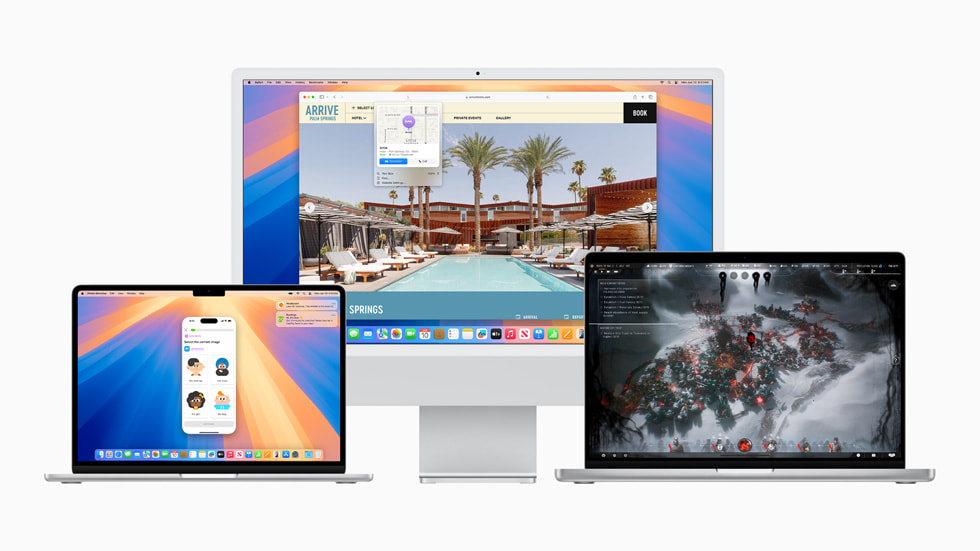
      Penerus dari macOS Monterey, yaitu macOS Sequoia  telah rilis tahun ini. Update terbaru membawa sejumlah perubahan yang membuat pengalaman menggunakan Mac semakin fleksibel. Salah satu perbedaan yang paling mencolok adalah penambahan fitur iPhone Mirroring. Fitur tersebut memungkinkan Anda untuk menghubungkan iPhone dengan perangkat Mac secara nirkabel, sehingga presentasi Anda semakin variatif.

      Selain itu, macOS Sequoia juga menghadirkan peningkatan kinerja yang signifikan, terutama untuk aplikasi yang menuntut sumber daya tinggi. Desain antarmuka pengguna juga mengalami pembaruan, dengan tampilan yang lebih modern dan intuitif. Pembaruan pada Safari, aplikasi Kata Sandi, dan aplikasi bawaan lainnya juga membuat macOS Sequoia terasa lebih segar dan responsif.

      Pembaruan ini akan meningkatkan performa Mac Anda menjadi semakin canggih. Lantas, Mac versi apa saja yang mendapatkan kesempatan untuk update? Apa saja fitur yang ditawarkan macOS Sequoia? Selengkapnya akan dibahas iFixied melalui penjelasan berikut ini. Pastikan Anda cek juga laman resmi Apple dan informasi serta tips lainnya seputar Apple di iFixied. Bagi Anda yang ingin berkonsultasi, hubungi kami melalui WhatsApp atau kunjungi store iFixied terdekat di kota Anda.  

      Kenapa Harus Update ke macOS Sequoia?

      sumber: macworld.com

      Proses update yang dilakukan secara berkala dapat membantu meningkatkan performa perangkat Mac Anda, terutama untuk Mac dengan chip M-series. Mac yang memiliki hardware memadai akan semakin terbantu, sehingga Mac dapat bekerja lebih maksimal. Selain itu, berbagai pembaruan fitur juga dapat membantu Anda menyelesaikan pekerjaan. Pada macOS Sequoia, ada banyak fitur baru yang dapat dinikmati selain iPhone Mirroring. Diantaranya Apple Intelligence dan desain ulang Safari.

      Baca Juga Artikel Berikut: Rumor MacOS Sequoia: Apple Kenalkan Sistem Operasi Mac yang Semakin Canggih

      Mac Mana Aja yang Bisa Update ke macOS Sequoia?

      Berdasarkan adanya penggunaan Apple Intelligence pada penjelasan sebelumnya, maka pembaruan macOS Sequoia membutuhkan Mac dengan hardware yang mumpuni. Perangkat Mac yang sebelumnya mendukung macOS 14 atau macOS Sonoma tidak dapat melakukan update macOS versi terbaru. Tidak semua Mac bisa menikmati fitur-fitur canggih terbaru di macOS Sequoia. Apple hanya menyediakan update ini untuk perangkat Mac dengan spesifikasi tertentu. Berikut daftar lengkap Mac yang kompatibel:

      1. iMac: 2019 atau lebih baru, iMac Pro 2017 atau lebih baru
      2. MacBook Air: 2020 atau lebih baru
      3. MacBook Pro: 2018 atau lebih baru
      4. Mac mini: 2018 atau lebih baru
      5. Mac Pro: 2019 atau lebih baru
      6. Mac Studio: 2022 atau lebih baru

      Bagaimana Cara Cek Update macOS Sequoia

      Untuk memperbarui ke macOS Sequoia, buka Pengaturan Sistem di Mac Anda. Pilih menu Umum, lalu klik Pembaruan Perangkat Lunak. Mac Anda akan secara otomatis mencari pembaruan yang tersedia. Jika macOS Sequoia ditemukan, klik tombol Perbarui Sekarang. Proses ini akan mengunduh file update dan menginstalnya secara otomatis. Selama proses instalasi, Mac Anda mungkin akan restart beberapa kali. Pastikan Anda tidak mengganggu proses ini agar pembaruan berjalan lancar.

      Perhatikan Tips Berikut Sebelum Update

      Sebelum melakukan update, pastikan Anda telah melakukan backup data penting Anda. Pastikan Anda juga memiliki ruang penyimpanan atau storage yang cukup. Selain itu, pastikan Mac Anda terhubung dengan sumber listrik dan memiliki koneksi internet yang stabil. Proses update bisa memakan waktu beberapa saat, jadi pastikan Anda tidak mematikan Mac selama proses berlangsung. 

      Memperbarui macOS Sequoia Menggunakan Penginstal Offline

      Jika Anda memiliki koneksi internet yang kurang stabil, Anda dapat menggunakan penginstal offline untuk memperbarui macOS Sequoia. Penginstal offline adalah file yang dapat diunduh terlebih dahulu dan kemudian dijalankan untuk memulai proses instalasi. Menggunakan penginstal offline adalah opsi yang baik jika Anda ingin memiliki kontrol lebih besar atas proses pembaruan macOS Sequoia. Namun, pastikan Anda mengikuti langkah-langkah dengan hati-hati dan selalu unduh penginstal dari sumber yang terpercaya.

      Baca Juga Artikel Berikut: Ikuti 7 Tips Berikut untuk Melindungi MacBook dari Malware

      Mac Anda Mendapatkan Kesempatan untuk Update?

      sumber: apple.com

      MacOS Sequoia adalah update yang sangat menarik bagi pengguna Mac. Dengan fitur-fitur baru yang canggih, Anda dapat merasakan pengalaman Mac yang lebih up to date. Jangan lewatkan kesempatan untuk memaksimalkan potensi macOS Sequoia. Dengan pembaruan yang terus-menerus, penting untuk selalu mengikuti perkembangan terbaru. Ikuti informasi selengkapnya di laman resmi Apple atau konsultasikan dengan iFixied untuk mendapatkan panduan dan tips terbaru tentang cara memanfaatkan macOS Sequoia secara efektif.

    5. Langganan iCloud atau Beli iPhone dengan Penyimpanan Besar?

      Langganan iCloud atau Beli iPhone dengan Penyimpanan Besar?

      Masih ingatkah Anda pertama kali membeli iPhone? Sensasi memegang perangkat canggih dengan layar yang begitu jernih dan performa yang responsif pasti tak terlupakan. Seiring berjalannya waktu, iPhone menjadi bagian tak terpisahkan dari kehidupan kita. Namun, seiring dengan semakin banyaknya aplikasi yang terinstal, foto dan video yang diambil, serta dokumen penting yang disimpan, masalah penyimpanan mulai menghantui. 

      Penyimpanan iPhone yang terbatas seringkali menjadi momok yang menakutkan bagi para pengguna. Lalu, bagaimana solusinya? Apakah Anda harus rela menghapus data-data berharga atau justru beralih ke iPhone dengan kapasitas penyimpanan yang lebih besar? Atau, mungkin Anda bisa mencoba langganan iCloud? Kali ini iFixied akan mencoba membahas dilema tersebut.

      Baca Juga Artikel Berikut: Jangan Panik! Ini Tips Ketika Anda Lupa Sandi iCloud Apple

      Kelebihan dan Kekurangan iCloud

      sumber: apple.com

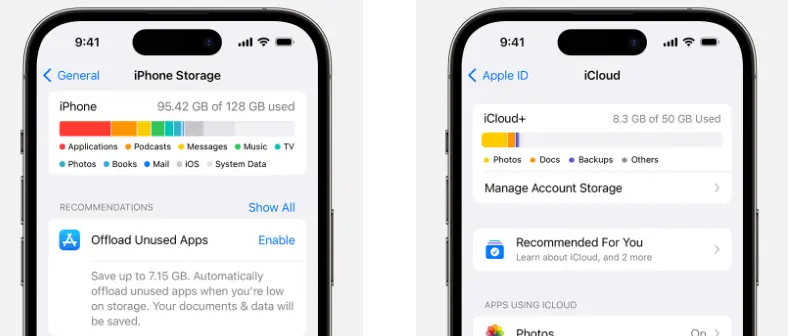
      Layanan penyimpanan berbasis cloud dari Apple yaitu iCloud ini memang menawarkan banyak kemudahan. Anda bisa mengakses berbagai data dari perangkat Apple mana saja asalkan berada pada satu akun iCloud yang sama. Namun, ada beberapa hal yang perlu dipertimbangkan salah satunya. ketergantungan pada koneksi internet. Jika Anda sering berada di tempat dengan sinyal lemah, aksesnya bisa jadi terhambat sedangkan Anda tetap harus mengeluarkan biaya bulanan untuk menikmati layanan ini.

      Kelebihan dan Kekurangan Penyimpanan iPhone yang Besar

      sumber: ifixied.co.id

      Membeli iPhone dengan penyimpanan yang besar memang memberikan kepuasan tersendiri. Anda bisa menyimpan semua file tanpa khawatir kehabisan ruang. Kinerja iPhone pun akan lebih lancar karena tidak perlu bekerja ekstra untuk mengelola penyimpanan yang terbatas. Namun, harga iPhone dengan penyimpanan besar tentu lebih mahal. Selain itu, kapasitas penyimpanan yang sudah Anda beli tidak bisa diperbesar lagi kecuali Anda berganti iPhone.

      Mana yang Lebih Baik?

      Jawabannya tergantung pada kebutuhan dan preferensi Anda masing-masing. Jika Anda sering bepergian, sering mengedit video, atau memiliki banyak koleksi foto dan video, membeli iPhone dengan penyimpanan besar mungkin akan lebih cocok. Namun, jika Anda lebih mementingkan fleksibilitas dan ingin menghemat biaya, langganan iCloud bisa menjadi pilihan yang tepat. 

      Beberapa faktor yang dapat menjadi pertimbangan salah satunya kebutuhan kebutuhan penyimpanan, berapa banyak ruang penyimpanan yang sebenarnya Anda butuhkan. Kedua yaitu faktor anggaran atau biaya, berapa banyak yang bersedia Anda keluarkan untuk penyimpanan. Selanjutnya, frekuensi penggunaan iCloud dan jenis data yang Anda simpan pada perangkat

      Tips Mengoptimalkan Penyimpanan

      Baik Anda memilih iCloud atau penyimpanan iPhone yang besar, ada beberapa tips yang bisa Anda lakukan untuk mengoptimalkan penggunaan penyimpanan. Hapus data yang tidak penting dengan membersihkan aplikasi yang jarang digunakan, foto dan video duplikat, serta kosongkan cache aplikasi. Anda juga dapat memaksimalkan penggunaan aplikasi kompresi atau memanfaatkan penyimpanan eksternal melalui hard drive eksternal atau layanan penyimpanan cloud lain.

      Hapus Aplikasi yang Jarang Digunakan: Tinjau daftar aplikasi Anda dan hapus aplikasi yang sudah tidak pernah Anda gunakan lagi.

      Gunakan Fitur Offload App: Fitur ini akan menghapus aplikasi namun tetap menyimpan data dan dokumennya. Anda bisa mengunduh ulang aplikasi kapan saja tanpa kehilangan data.

      Kompres Foto dan Video: Gunakan aplikasi pihak ketiga untuk mengompres foto dan video tanpa mengurangi kualitas secara signifikan.

      Simpan Foto dan Video di iCloud Photo Library: Fitur ini akan mengunggah semua foto dan video Anda ke iCloud, sehingga Anda bisa menghemat ruang penyimpanan di perangkat.

      Gunakan Layanan Streaming Musik: Alih-alih menyimpan lagu secara lokal, gunakan layanan streaming musik seperti Apple Music atau Spotify.

      Manfaatkan Fitur Optimize Storage: Fitur ini akan mengompres video yang lama tidak Anda akses dan mengunduhnya kembali saat Anda ingin menontonnya.

      Bersihkan Cache Aplikasi: Cache aplikasi dapat menumpuk dan memakan ruang penyimpanan. Secara berkala, bersihkan cache aplikasi yang tidak penting.

      Gunakan iCloud Drive untuk Dokumen: Simpan dokumen penting Anda di iCloud Drive untuk menghemat ruang penyimpanan di perangkat.

      Nonaktifkan Sinkronisasi Data yang Tidak Perlu: Periksa pengaturan sinkronisasi di setiap aplikasi dan nonaktifkan sinkronisasi data yang tidak Anda butuhkan.

      Baca Juga Artikel Berikut: Apakah Upgrade Storage Bisa Dilakukan?

      Kesimpulan

      Pilihan antara iCloud dan penyimpanan internal iPhone tergantung pada kebutuhan dan preferensi masing-masing pengguna. Jika Anda membutuhkan fleksibilitas dan akses ke data dari berbagai perangkat, iCloud adalah pilihan yang tepat. Namun, jika Anda lebih memprioritaskan keamanan dan tidak ingin bergantung pada koneksi internet, penyimpanan internal adalah pilihan yang lebih baik.

      Pertimbangkan membeli iPhone dengan kapasitas penyimpanan yang lebih besar dari awal. Jika Anda sering mengambil foto dan video, atau memiliki banyak aplikasi dan game, membeli iPhone dengan kapasitas penyimpanan yang lebih besar bisa menjadi investasi jangka panjang yang menguntungkan. Apple seringkali menawarkan penawaran khusus untuk penyimpanan iCloud, jadi jangan lewatkan juga kesempatan untuk mendapatkan harga yang lebih murah.

    6. 5 Rekomendasi MacBook Gaming Terbaik Tahun 2024

      5 Rekomendasi MacBook Gaming Terbaik Tahun 2024

      Game saat ini menjadi kegiatan yang sangat populer di kalangan remaja hingga dewasa. Aktivitas game selain untuk mengisi waktu luang, kini menjadi hobi yang menghasilkan. Munculnya istilah eSport salah satunya yang menjadi alasan mayoritas orang sudah tidak menyepelekan game menjadi kegiatan yang membuang waktu saja. Namun, sebagian orang dapat berprestasi bahkan menjadikannya sumber penghasilan melalui game.

      Bagi pelaku game atau dikenal sebagai gamers, perangkat yang mendukung sangat diperlukan agar tidak terjadi kendala. Kendala yang bermunculan beragam, diantaranya perangkat yang lemot, memori yang tidak cukup, RAM yang kurang besar dan lain sebagainya. Kenyamanan dalam game biasanya akan diperhatikan khususnya oleh gamers profesional. Mulai dari kualitas perangkat utama dan pendukung pasti akan diperhatikan.

      Salah satu perangkat utama yang paling aman dan nyaman digunakan adalah perangkat yang memiliki layar dengan ukuran relatif lebar. Kapasitas ruang dan spesifikasi yang cukup menjadi hal yang harus didapatkan ketika gaming. Meski sebagian besar gamers hanya menggunakan gadget atau ponsel. Namun bagi gamers yang berpengalaman pasti akan lebih proper menggunakan PC atau laptop.

      Kenapa Harus MacBook Gaming?

      Penggunaan PC memang sangat mendukung aktivitas game, apalagi jika peruntukkan spesifikasinya sudah PC Gaming. Tetapi bagi sebagian orang, penggunaan PC akan kurang fleksibel dan menghabiskan lebih banyak biaya. Sebagai jalan tengahnya, Anda dapat menggunakan laptop khususnya MacBook dari Apple. Meskipun MacBook lebih sering digunakan untuk aktivitas desain dan sejenisnya, namun spesifikasinya sudah dapat dikatakan cocok untuk bermain game.

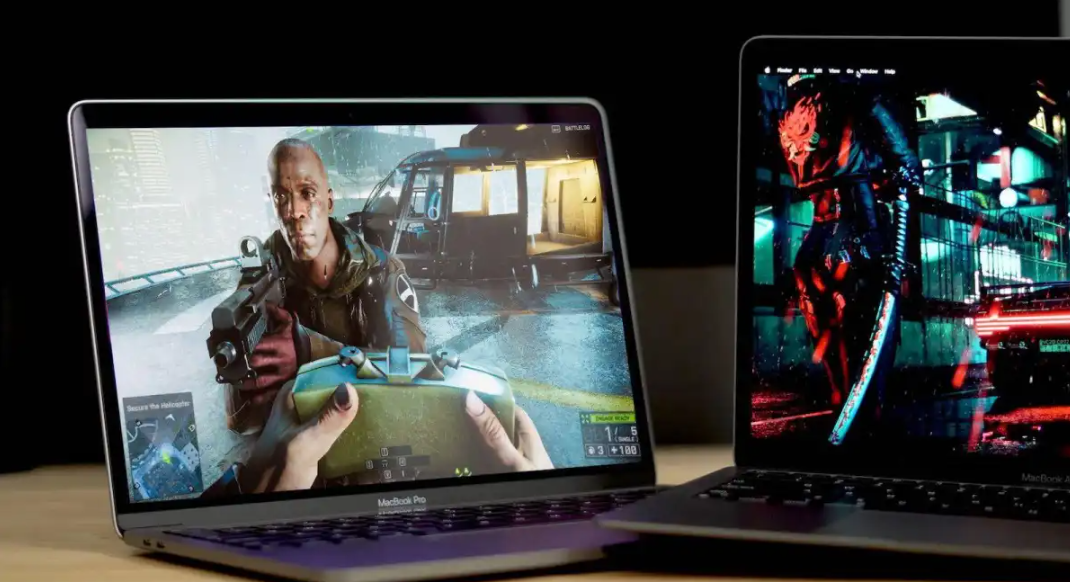
      Reputasi MacBook dalam dunia game memang belum sebesar perangkat lainnya. Namun, terdapat peningkatan kinerja grafis pada sebagian besar MacBook terbaru. Peningkatan ini juga didukung dengan penambahan GPU berkualitas tinggi. Spesifikasi tersebut dapat menjadikan MacBook sebagai perangkat yang digunakan untuk bermain game. Untuk lebih jelasnya, kali ini iFixied akan merekomendasikan MacBook Gaming terbaik tahun 2024.

      1. MacBook Air M1

      sumber: support.apple.com

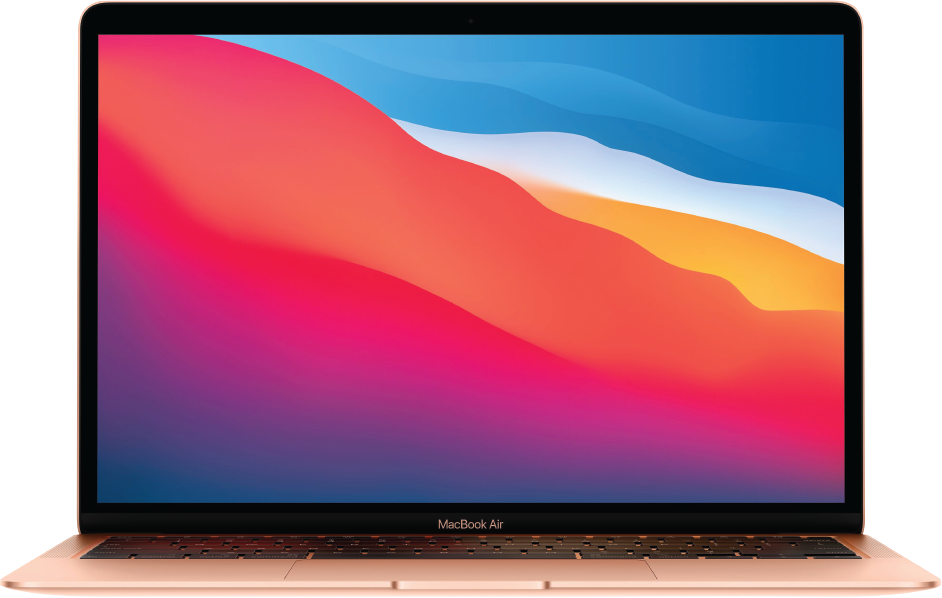
      MacBook Air M1 merupakan rekomendasi pertama yang disarankan, melihat spesifikasi dan harganya yang terjangkau. MacBook yang sudah menggunakan chip M1 dengan GPU 8-core. Penggunaan RAM sampai 16GB dengan penyimpanan sampai 2TB SSD menjadikan MacBook mampu menjalankan aktivitas berat seperti game. Namun untuk beberapa game yang sangat berat disarankan untuk menurunkan grafis agar tidak lemot. 

      Meskipun grafisnya terintegrasi dan terbatas pada beberapa game yang sangat berat, MacBook Air M1 sebenarnya sudah cukup menampilkan grafis yang jernih. Hal ini dikarenakan penggunaan layar Retina 13,3 inci yang tajam. Selain itu, daya tahan baterai MacBook ini mencapai 18 jam. Anda dapat mendapatkan MacBook Air M1 dengan harga mulai dari 11 jutaan saja.

      2. MacBook Air M2

      sumber: cdn.idntimes.com

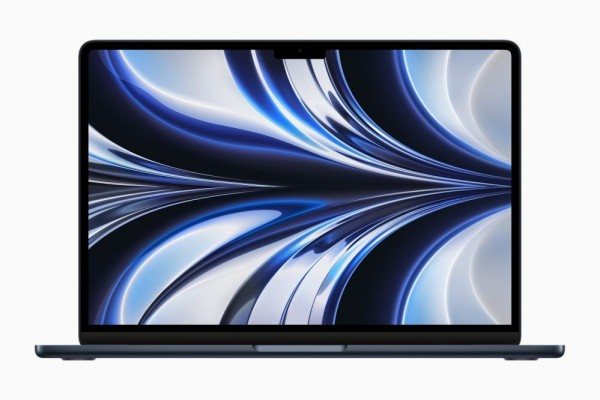
      MacBook Air M2 merupakan versi terbaru dari MacBook Air M1 yang rilis tahun 2022. MacBook ini memiliki perbedaan yang signifikan, diantaranya penggunaan chip M2  yang mengalami peningkatan CPU dan kemampuan Neural Engine. Penggunaan chip ini mendukung efisiensi daya yang lebih tinggi, didukung dengan RAM 24GB dan penyimpanan sampai 2TB SSD. 

      MacBook ini menawarkan layar sebesar 13,6 inci dengan bodi yang lebih ringan. Layarnya juga sudah menggunakan Liquid Retina, menjadikan kualitas tampilan lebih jernih dan berwarna ketika bermain game. Adanya teknologi TrueTone juga memungkinkan penyesuaian kecerahan apabila diperlukan. Bagi Anda yang berminat membeli, MacBook ini memiliki harga mulai dari 14 juta.

      3. MacBook Pro 14 

      sumber: support.apple.com

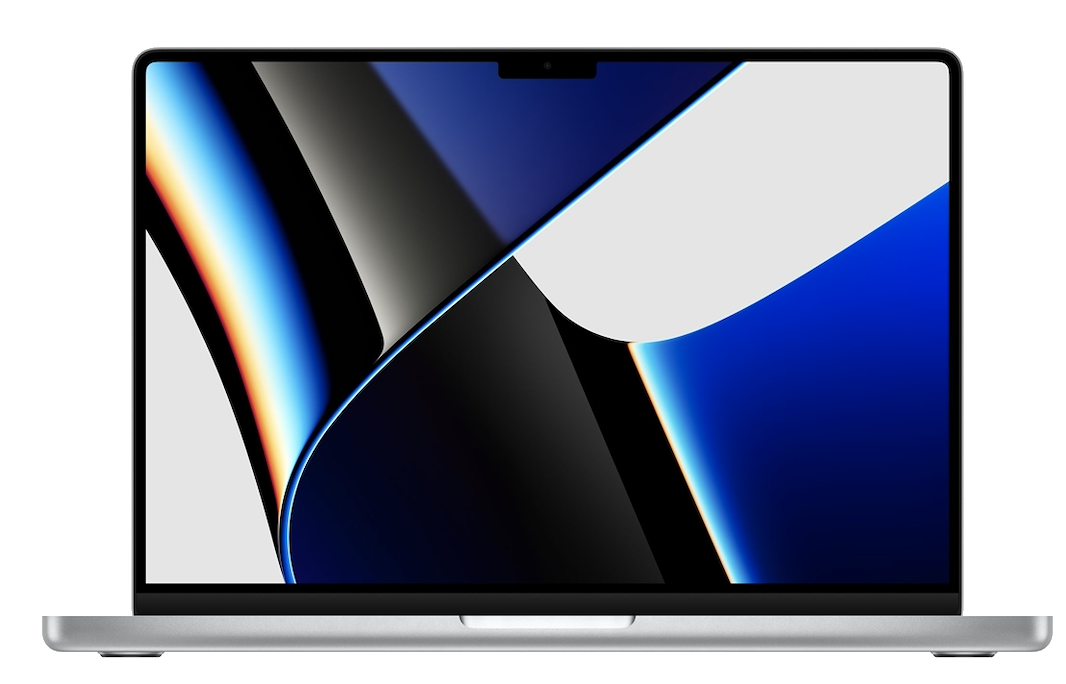
      MacBook Pro 14 sudah menggunakan chip M1 Pro atau Pro Max serta didukung dengan RAM 64GB. Spesifikasi ini sudah sangat mendukung aktivitas penggunaan yang berat, termasuk bermain game. Penyimpanan yang disediakan juga besar yaitu sampai 8TB SSD. MacBook Pro 14 merupakan laptop anti lemot karena layarnya memiliki ProMotion dengan refresh rate sampai 120Hz. Hal ini dapat menjadikan tampilan game lebih smooth. 

      Penggunaan GPU diskrit yang kuat juga menjadikan MacBook ini mampu menjalankan game dengan grafis tinggi. MacBook Pro 14 juga dilengkapi dengan sejumlah port seperti HDMI dan Thunderbolt 4. MacBook Pro 14 dapat menjadi salah satu pilihan MacBook Gaming. Untuk saat ini, Anda dan para gamers dapat membelinya dengan harga mulai dari 30 juta.

      4. MacBook Pro 16

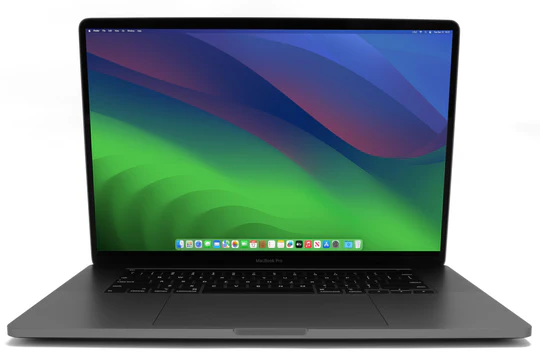
      sumber: hoxtonmacs.co.uk

      Memiliki spesifikasi yang hampir mirip dengan MacBook Pro 14, MacBook Pro 16 juga menjadi pilihan yang menarik sebagai MacBook Gaming. Layar MacBook Pro 16 lebih besar, didukung dengan teknologi Liquid Retina XDR berukuran 16 inci. Spesifikasi ini dapat menampilkan visualisasi HDR yang lebih jernih dan gradasi warna yang beragam. 

      Selain unggul dalam visualisasi, spesifikasi chip dan lainya juga memungkinkan MacBook menjalankan game berat dengan grafis yang tinggi. MacBook Pro 16 menjadi pilihan yang tepat bagi gamers yang menginginkan kenyamanan, terutama tampilan visual dengan spesifikasi yang tinggi. Anda dapat membelinya dengan harga mulai dari 32 juta.

      5. MacBook Pro M3 Max

      sumber: ibox.co.id

      Rilis tahun 2023, MacBook Pro M3 Max merupakan salah satu seri dari MacBook Pro 16. MacBook ini sangat disarankan untuk gamers yang profesional. Spesifikasinya merupakan yang paling baik dibandingkan MacBook sebelumnya. Penggunaan chip M3 Max meliputi CPU 16-core dengan GPU 40-core. 

      RAM yang digunakan pada MacBook ini mencapai 128GB dengan penyimpanan mencapai 8TB. Jika digunakan untuk bermain game, daya baterai juga sangat mendukung penggunaan sampai 18-22 jam. Namun, Anda perlu menyiapkan budget sekitar 60 juta untuk mendapatkan MacBook ini. Harga yang sebanding dengan spesifikasi dan kenyamanan MacBook Gaming yang sempurna.

    7. 4 iPhone Berikut Ini Tidak Akan Diproduksi Apple Lagi

      4 iPhone Berikut Ini Tidak Akan Diproduksi Apple Lagi

      Apple merupakan perusahaan besar yang memiliki pembaharuan serta inovasi produk tiap tahunnya. Tidak terkecuali salah satu produknya yaitu iPhone, ponsel canggih yang banyak digunakan oleh hampir semua kalangan usia dengan latar belakang yang beragam. Sudah menjadi ciri khas Apple untuk merilis iPhone terbaru tiap setahun sekali. Bahkan beberapa konsumen sudah mempersiapkan untuk membeli iPhone jauh-jauh hari.

      Melonjaknya peminat iPhone sampai saat ini menyebabkan munculnya analisis serta rumor-rumor tentang iPhone. Rumor ini menjadi kebutuhan dan alasan dasar bagi konsumen yang akan membeli iPhone. Berbagai spesifikasi, fitur serta pembaharuan menjadi kebutuhan yang harus diketahui konsumen terlebih dahulu. Semakin cepat konsumen mengetahui, keputusan untuk membeli iPhone bisa ditetapkan.

      Namun, iPhone terbaru yang rilis setiap setahun sekali terkadang tidak selalu banyak diminati konsumen. Fluktuasi memang sering terjadi dalam perdagangan, tetapi konsumen memiliki alasan lain. Salah satu alasanya, tidak ada pembaharuan yang signifikan dan alasan kuat untuk membeli iPhone terbaru. Evaluasi Apple harus mengambil langkah, misalnya dengan merilis iPhone dengan pembaharuan signifikan atau stop produksi.

      Apa yang Menjadi Penyebabnya?

      Rilisnya iPhone 16 dalam waktu dekat juga berdampak pada naik turunnya harga iPhone lainya. Selain itu, ketersediaan iPhone seri sebelumnya mungkin beberapa akan dikurangi bahkan tidak akan diproduksi lagi. Pembaharuan iPhone tiap tahun ini juga sebagai evaluasi pihak Apple untuk mengetahui seri iPhone yang kurang diminati konsumen. Sehingga Apple dapat menekan biaya produksi dan meningkatkan keuntungan.

      Baca Juga Artikel Berikut: 10 Tahun Menjabat, CFO Apple Resmi Mengundurkan Diri

      Layaknya simbiosis mutualisme, disisi lain Apple juga ingin memberikan yang terbaik untuk kebutuhan konsumen. Pihak Apple senantiasa mengembangkan berbagai teknologi yang kekinian bahkan menjadi pembeda dengan produk sejenis keluaran perusahaan lainnya. Sebab lain adanya seri iPhone yang diberhentikan produksinya, hal ini juga menjadi pembuka ruang untuk seri iPhone yang terbaru.

      Kali ini iFixied akan membahas beberapa seri iPhone yang mungkin tidak diproduksi lagi oleh pihak Apple. Untuk mengetahui informasi selengkapnya, Anda bisa cek langsung di laman resmi Apple dan laman iFixied.     

      1. iPhone 13 (2021)

      sumber: Apple.com

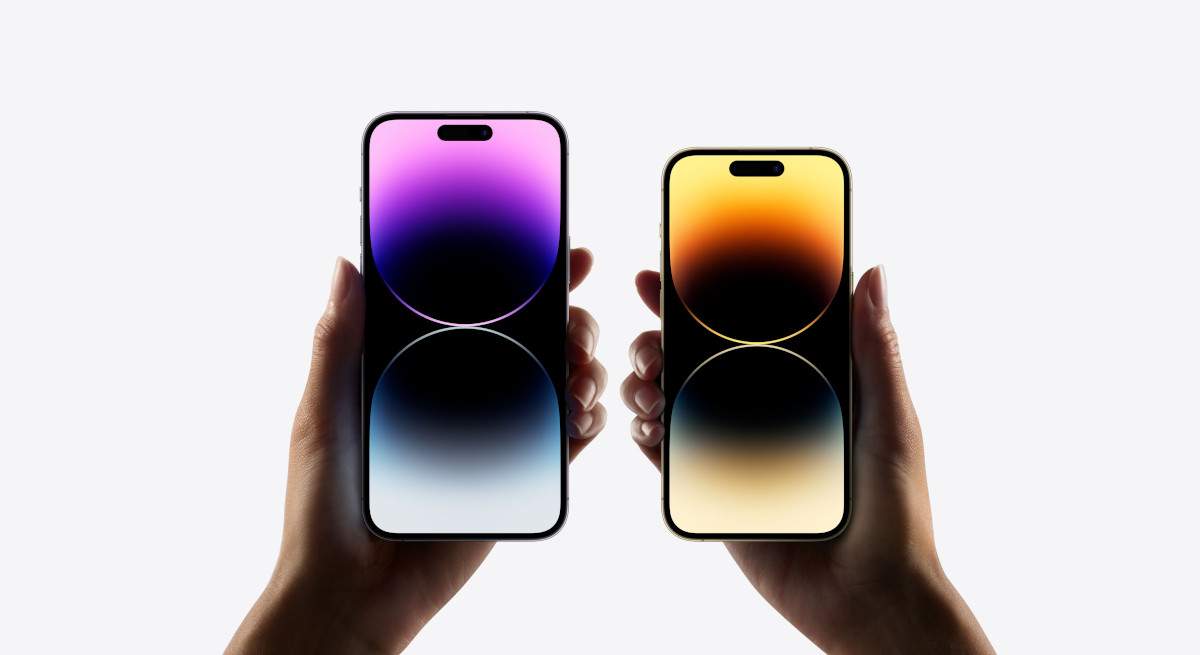
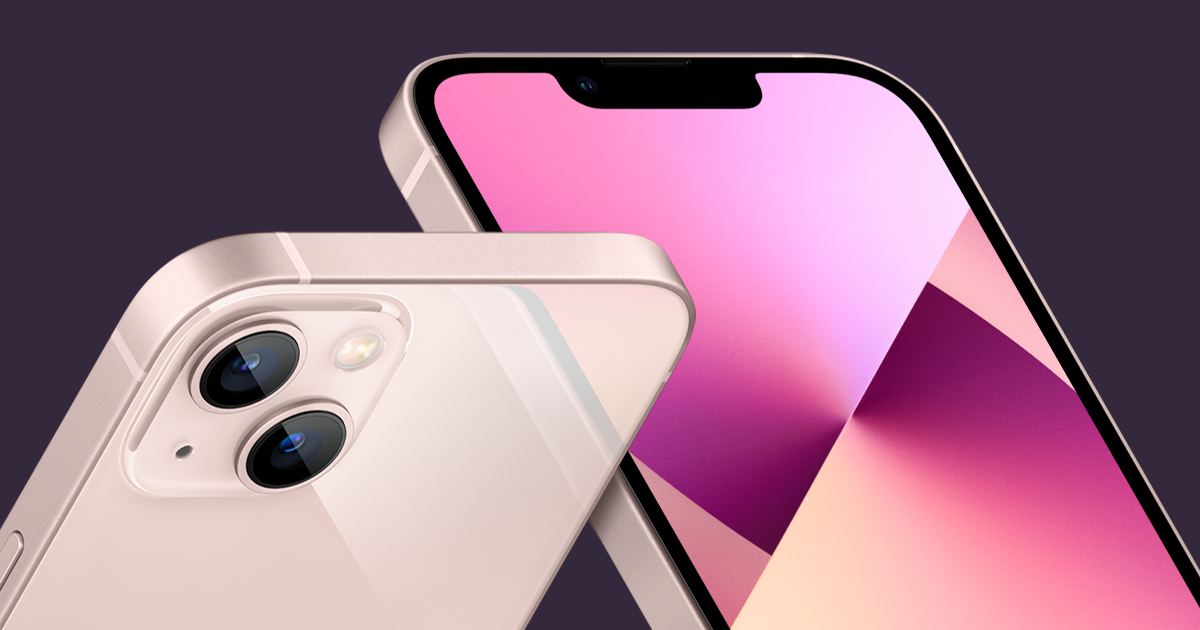
      Produk keluaran Apple yang rilis pada tahun 2021 ini sempat menjadi trending topik pada masanya. Berbagai perubahan yang signifikan ditawarkan bersama rilisnya iPhone 13 ini. Setelah 3 tahun sampai saat ini, Apple telah memproduksi dan memangkas harga dan dibandrol dengan harga termurah saat ini. Analisis ini yang menjadi dasar kemungkinan iPhone 13 akan berhenti diproduksi tahun ini dan posisinya akan digantikan oleh iPhone 14.

      2. iPhone 14 Plus (2022)

      sumber: blog.jagofon.com

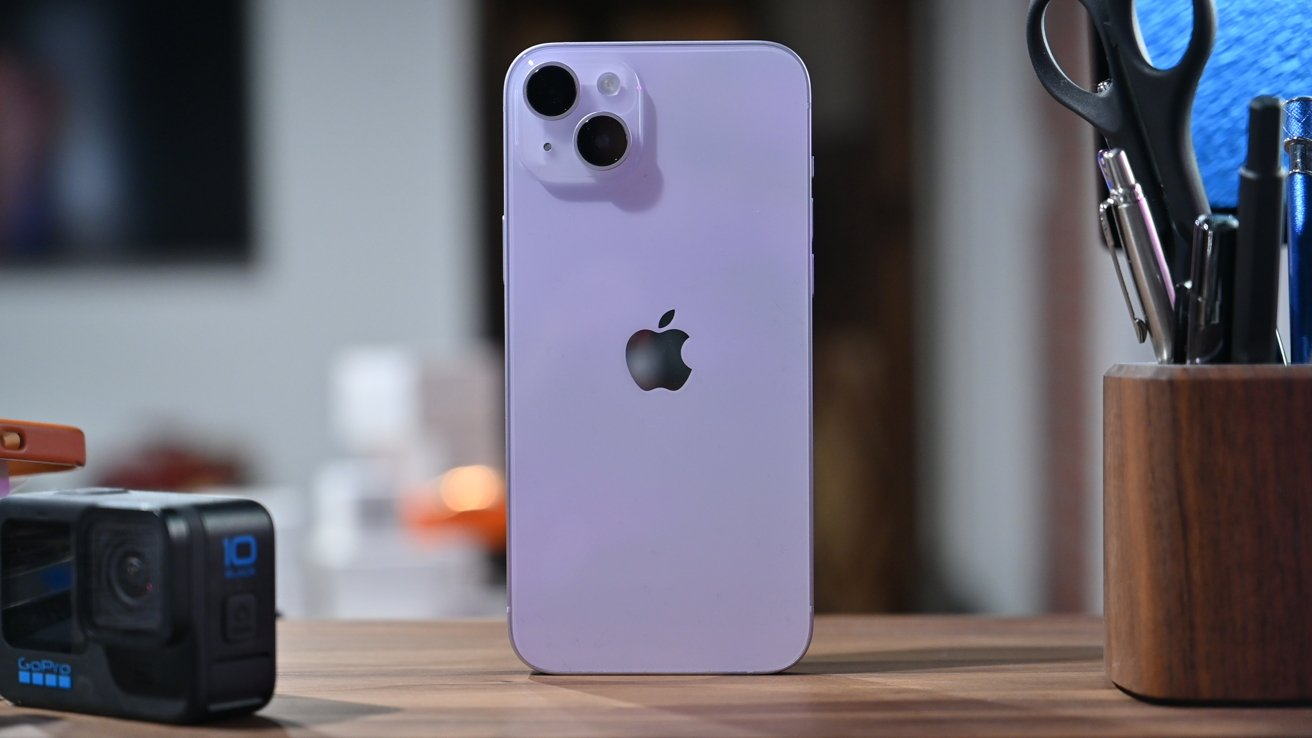
      Produk selanjutnya yaitu iPhone 14 Plus yang menjadi iPhone pertama dengan spesifikasi paling baik namun harganya terjangkau. RIlis pada tahun 2022, iPhone 14 menjadi iPhone entry level layaknya iPhone 13 Mini yang sudah diberhentikan produksinya. Berhentinya produksi iPhone 13 Mini ini setelah rilis iPhone 15, namun seri standarnya masih diproduksi. Kemungkinan iPhone 14 Plus juga akan memiliki nasib yang sama, namun Apple tetap akan menjual iPhone 14 Standar.

      3. iPhone 15 Pro (2023)

      sumber: nordic.ign.com

      Rilisnya iPhone 15 Pro dan jajaran seri lainya pada iPhone 15 tahun lalu cukup menjadi perbincangan konsumen iPhone. Beberapa rumor yang muncul diantaranya spesifikasi iPhone 15 Pro yang menjadi iPhone flagship dari seri sebelumnya. Hal ini menjadi alasan konsumen kurang berminat untuk membeli karena pembaharuan yang ditawarkan kurang signifikan. Kondisi ini mungkin akan mirip seperti ketika Apple merilis iPhone XS dan iPhone XR tahun 2018.

      4. iPhone 15 Pro Max (2023)

      sumber: lux.camera

      Sama seperti iPhone 15 Pro yang rilis tahun 2023, iPhone 15 Pro Max menjadi jajaran iPhone 15 yang dirumorkan menjadi iPhone flagship saat itu. Baik iPhone 15 Pro atau Pro Max merupakan iPhone pertama yang menggunakan material titanium. Kedua seri iPhone 15 ini juga menawarkan layar besar dengan ukuran 6,1 inch. Namun posisinya akan segera tergantikan dengan rilisnya iPhone 16 Pro dan Pro Max dengan ukuran layar yang lebih besar yaitu 6,7 inch. 

      Baca Juga Artikel Berikut: Apple Memilih LG Jadi Pemasok Kamera Tele iPhone 16 Pro

      Berdasarkan pembahasan di atas, dapat disimpulkan bahwa baik Apple maupun konsumen seharusnya dapat lebih menentukan dan melakukan riset. Proses ini bertujuan agar konsumen juga mendapatkan iPhone yang sesuai dengan kebutuhan. Untuk itu, pastikan Anda mengikuti berbagai informasi dan spesifikasi selengkapnya di laman resmi Apple. Selain itu Anda juga dapat mengikuti tips lainya seputar Apple device di iFixied. Bagi Anda yang butuh konsultasi lebih lanjut, segera hubungi kami disini

    8. Simak Cara Mengaktifkan eSIM di iPhone Berikut!

      Simak Cara Mengaktifkan eSIM di iPhone Berikut!

      Sim digital atau yang bisa dikenal dengan eSIM merupakan salah satu fitur pada iPhone untuk menggunakan paket seluler tanpa SIM card atau SIM fisik. Anda dapat menyimpan data pengguna misalnya nomor telepon dan nomor lainya. Penyimpanan ini akan memudahkan Anda ketika memulihkan data penyimpanan apabila suatu saat dibutuhkan. Selain itu, penggunaan eSIM juga memungkinkan Anda mengaktifkan data seluler.

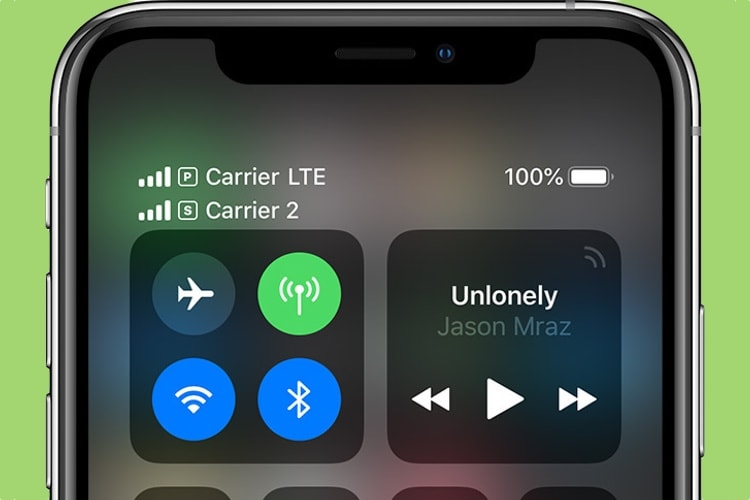
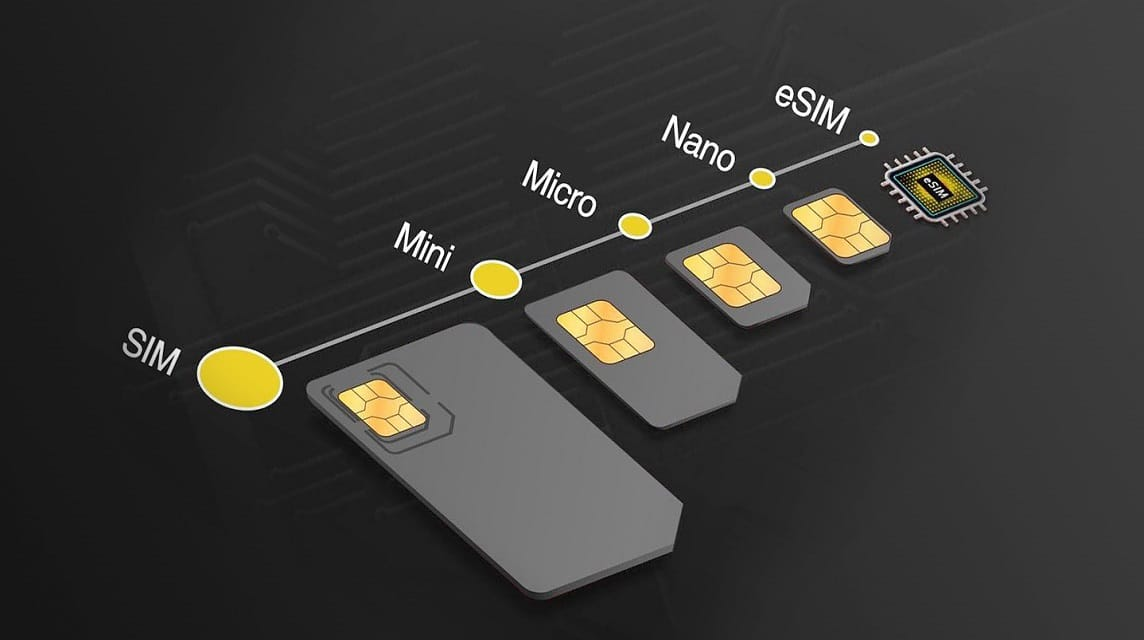
      Berbeda dengan SIM fisik yang biasanya berbentuk kartu, eSIM merupakan SIM non fisik yang sifatnya digital. Penggunaan eSIM ini memudahkan Anda menggunakan SIM tanpa mengganti kartu SIM ketika akan mengganti nomor. Selain itu, slot SIM di iPhone Anda menjadi kosong dan dapat digunakan untuk memasukkan kartu SIM lainya jika diperlukan. Penggunaan iPhone dapat mendukung Dual SIM dengan SIM fisik dan eSIM bersamaan.

      Pada beberapa perangkat iPhone yang mendukung, penggunaan eSIM pada satu perangkat bahkan dapat menyimpan sampai delapan eSIM atau lebih. Penggunaan eSIM pada iPhone tertentu juga mendukung adanya dua nomor sekaligus pada satu perangkat iPhone. Perbedaanya dengan SIM fisik yaitu eSIM tidak dapat diganti-ganti karena tertanam secara permanen di motherboard iPhone. Ukuran eSIM juga lebih kecil daripada kartu SIM nano.

      sumber: vcgamers.com

      Penggunaan eSIM pada iPhone

      Bentuknya yang digital, ukuran yang lebih kecil serta cakupan yang lebih fleksibel memungkinkan penggunaan eSIM lebih efisien dibandingkan kartu SIM atau SIM fisik. Selain itu dilihat dari masa aktifnya, eSIM akan selalu aktif jika setidaknya Anda melakukan pengisian pulsa minimal sekali dalam setahun. Bagi Anda yang tertarik menggunakan eSIM, iFixied akan membahas bagaimana cara mengaktifkan eSIM pada iPhone. Pastikan Anda tidak ketinggalan berbagai informasi dan tips lainnya dari kami.

      Baca Juga Artikel Berikut: Apple Segera Rilis iPhone Air, Rumornya akan Gantikan iPhone Plus

      Sebelum Anda menyimak penjelasan berikut ini, pastikan iPhone Anda mendukung penggunaan eSIM. Sebenarnya, hampir semua perangkat iPhone dari Apple sudah mendukung penggunaan eSIM. Diantaranya iPhone XS, iPhone XR, hingga iPhone yang terbaru yaitu iPhone 16 pada semua serinya. Sebelum mengaktifkan eSIM dengan penjelasan berikut, pastikan juga iPhone Anda terhubung dengan Wi-Fi.

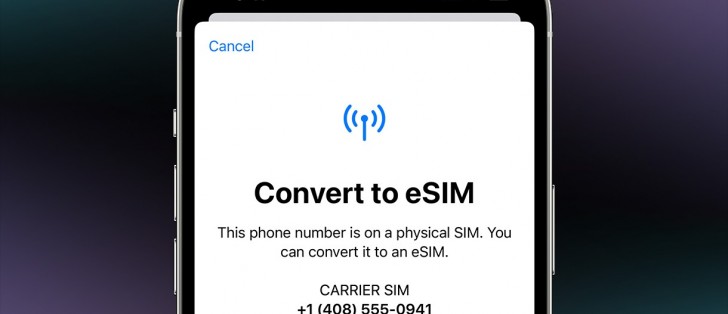
      Cara Mengaktifkan eSIM pada iPhone Bagi Pemula

      sumber: igen.fr

      Penggunaan eSIM pada iPhone memerlukan operator nirkabel yang mendukung eSIM. Dikutip dari laman support.apple.com,  berikut cara mengaktifkan eSIM di iPhone khususnya bagi pengguna yang baru saja akan menggunakanya.

      1. Pilih dan buka menu Pengaturan, klik pilihan Seluler.
      2. Klik menu Add eSIM, lalu pilih Gunakan kode QR.
      3. Pindai kode QR yang diberikan oleh operator.
      4. Secara otomatis eSIM akan diunduh, tunggu beberapa saat.
      5. Setelah proses unduh selesai, layanan pengguna akan mulai aktif.
      6. Sesuaikan dengan kebutuhan, eSIM siap digunakan. 

      Cara Transfer eSIM dari iPhone Lama ke iPhone yang Baru

      Fitur eSIM memungkinkan pengguna untuk melakukan transfer eSIM dari iPhone yang lama ke iPhone yang Baru, sehingga Anda tidak perlu mengganti nomor atau eSIM. Proses transfer ini dapat dilakukan ketika Anda belum menghapus eSIM pada perangkat iPhone lama Anda. Pastikan juga kondisi iPhone Anda telah siap digunakan karena selama proses transfer sebaiknya Anda pantau sampai selesai. Berikut cara transfer eSIM pada iPhone.

      1. Pastikan kedua perangkat iPhone Anda menggunakan iOS 16 atau versi yang lebih baru setelahnya.
      2. Buka menu Pengaturan di iPhone yang baru, kemudian klik menu Seluler dan Tambahkan Paket Seluler.
      3. Pilih paket seluler yang akan ditransfer dari iPhone yang lama.
      4. Pilih Transfer dari iPhone Lain jika nomor tidak muncul. 
      5. Konfirmasi proses transfer pada iPhone yang lama dan ikuti petunjuk berikutnya.
      6. Masukkan kode verifikasi jika diminta dan diperlukan.
      7. Tunggu hingga proses selesai, eSIM akan aktif pada iPhone yang baru dan akan dinonaktifkan pada iPhone yang lama.
      8. Apabila proses sudah selesai, klik Selesaikan Pengaturan Paket Seluler Operator Anda pada iPhone yang baru.
      9. Pengguna kemudian diarahkan ke website operator untuk menyelesaikan eSIM, apabila ada pertanyaan lebih lanjut Anda dapat menghubungi operator eSIM yang Anda gunakan.

      Baca Juga Artikel Berikut: Tutorial Update iOS yang Aman Menggunakan 3uTools

      Cara Menghapus eSIM yang Tidak Digunakan

      Selain mengaktifkan dan melakukan transfer eSIM antar perangkat iPhone, eSIM juga dapat dihapus apabila memang sudah tidak digunakan lagi. Bagi Anda yang akan menghapus eSIM, berikut cara menghapus eSIM pada iPhone.

      1. Pilih dan buka menu Pengaturan, klik pilihan Seluler.
      2. Pilih eSIM yang akan dinonaktifkan.
      3. Konfirmasi untuk menghapus eSIM dengan klik Hapus eSIM.
      4. Proses menghapus eSIM telah selesai.

      Sekian penjelasan mengenai cara mengaktifkan eSIM pada iPhone khususnya bagi Anda yang baru pertama kali menggunakan eSIM. Kami juga menambahkan penjelasan mengenai cara transfer eSIM pada iPhone lama ke iPhone yang baru. Selain itu cara menghapus eSIM juga kami tambahkan. Bagi Anda yang ingin informasi selengkapnya bisa cek laman resmi Apple atau konsultasikan segera di iFixied secara gratis! (Link WA)