Blog

  • Ketahui Fungsi True Tone pada iPhone

    Ketahui Fungsi True Tone pada iPhone

    Anda pernah mendengar True Tone pada iPhone? Jika Anda pengguna iPhone tetapi tidak mengetahui fitur True Tone, simak penjelasan di bawah ini. Kali ini, iFixied akan menjelaskan apa itu True Tone serta manfaat penggunaan fitur ini di iPhone Anda.Pastikan Anda tidak ketinggalan informasi dan tips terbaru seputar iPhone. Cek langsung di laman resmi Apple atau kunjungi website iFixied.Hubungi kami untuk informasi lebih lanjut, gratis! (Link WA

    Pengertian True Tone iPhone

    (sumber: flatlineagency.com)

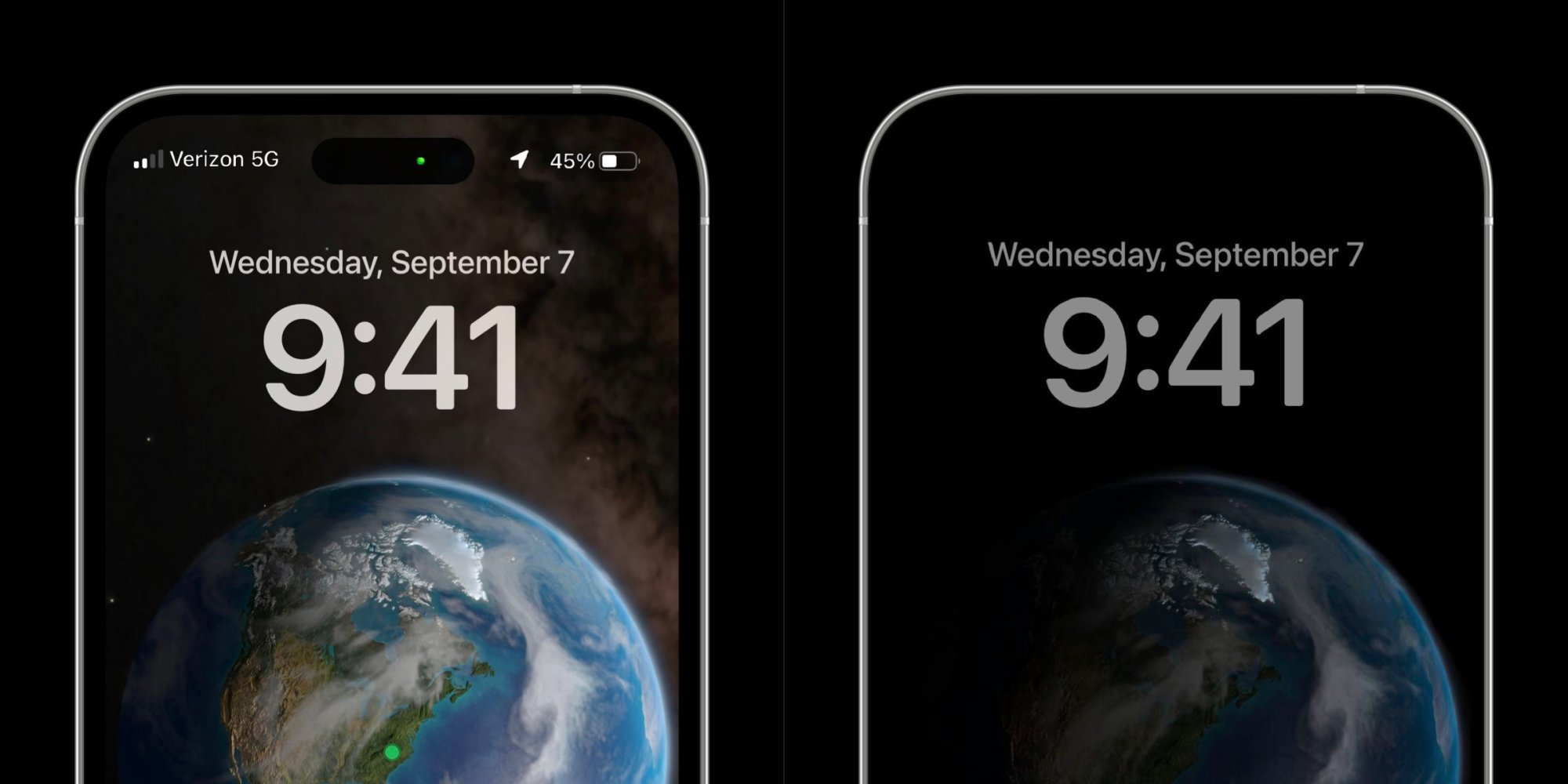
    True Tone adalah fitur pada iPhone yang dibuat untuk memaksimalkan efektivitas tampilan pencahayaan layar. Fitur ini akan menyesuaikan intensitas cahaya dan warna secara otomatis dalam lingkungan sekitar yang gelap maupun terang. True Tone di iPhone dapat beradaptasi sesuai kondisi lingkungan sekitar dengan sensor yang canggih. True Tone akan menjaga layar iPhone sehingga tampilan layar jelas dan lebih nyata.

    Cara Mengaktifkan True Tone pada iPhone
    (sumber: appleinsider.com)

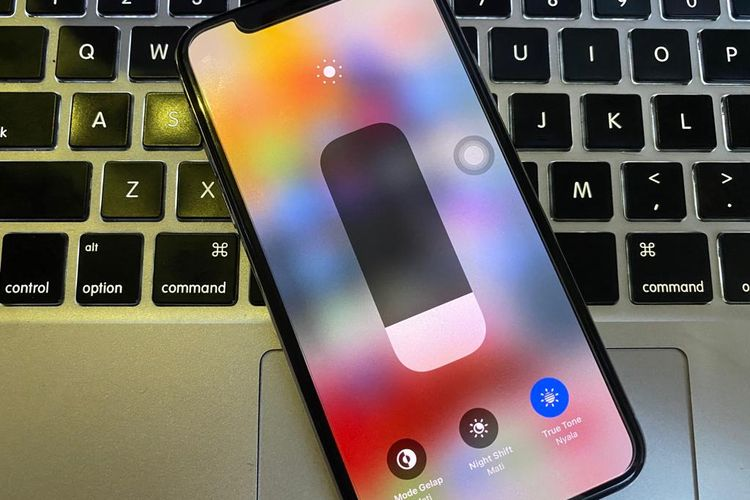
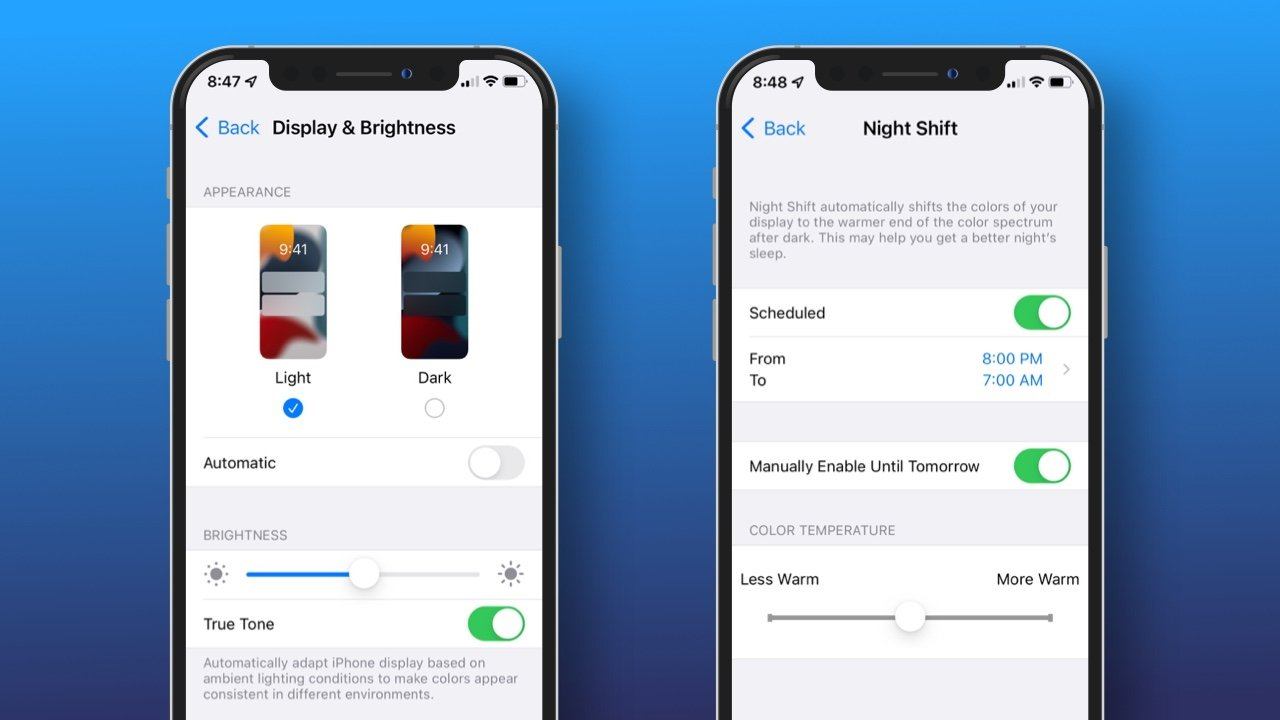
    Fitur True Tone tersedia pada iPhone 8 dan versi terbaru setelahnya. Untuk mengaktifkan True Tone, Anda dapat masuk ke menu Pengaturan. Pilihlah menu Tampilan & Kecerahan, lalu Nyalakan atau Matikan True Tone. Anda juga dapat menggunakan cara lain dengan menggunakan Pusat Kontrol. Tekan dan tahan ikon matahari atau Tampilan & Kecerahan di Pusat Kontrol, pilih Nyalakan atau Matikan True Tone.

    Baca Juga: Mengaktifkan Assistive Touch: Satu Ketukan untuk Banyak Hal

    Selain mengatur warna dan kecerahan, Anda juga dapat menggunakan Mode Gelap untuk mengurangi paparan cahaya. Mode ini biasanya digunakan dalam keadaan lingkungan rendah cahaya, misalnya ketika Anda menggunakan iPhone di tempat tidur. Anda dapat masuk ke menu Pengaturan. Pilihlah menu Tampilan & Kecerahan, lalu Nyalakan atau Matikan Mode Gelap. Cara lainnya dengan tekan dan tahan ikon matahari atau Tampilan & Kecerahan di Pusat Kontrol, pilih Nyalakan atau Matikan Mode Gelap.   
  • Alasan Apple Memilih Google Search Engine Dibanding Bing

    Alasan Apple Memilih Google Search Engine Dibanding Bing

    Google Search Engine merupakan mesin pencarian yang dikembangkan oleh Google, sedangkan Bing dikembangkan Microsoft. Meski baru dijatuhkan di pengadilan AS yang menyatakan bahwa Google melakukan monopoli. Meskipun demikian, Google tetap memegang pasar di seluruh dunia. Mayoritas orang pasti memilih Google dibanding Bing, maka dari itu Apple memilih Bing agar menguasai dominasi pasar.

    Pihak Google juga merasa bahwa prospeknya akan lebih baik jika bekerjasama dengan Apple. Diungkap melalui pengadilan AS tahun 2021, Google membayar USD 26 M agar tetap digunakan sebagai mesin pencari Apple. Microsoft berupaya mengembangkan Bing agar dilirik oleh Apple, namun tidak ada harga yang Microsoft tawarkan kepada Apple untuk menggunakan Bing. Pernyataan ini diungkapkan Eddy Cue, SVP Layanan Apple

    Pada kesempatan kali ini, iFixied akan membahas kenapa Apple lebih memilih Google dibanding Bing. Selain dominasi pasar, ada beberapa alasan Apple menggunakan Google Search Engine pada Safarinya. Pastikan Anda tidak ketinggalan informasi dan tips terbaru tentang Apple dan berbagai produknya. Anda dapat cek langsung di laman resmi Apple atau mengunjungi website iFixied.Hubungi kami untuk informasi lebih lanjut, gratis! (Link WA

    Kualitas Pencarian Google vs Bing

    (sumber: flatlineagency.com)

    Apple telah melakukan penelitian tahun 2021 tentang relevansi hasil pencarian Google dan Bing. Hasilnya menyebutkan bahwa Bing unggul dalam antarmuka pengguna desktop, namun tidak unggul dengan sebagian besar tolak ukur lainnya. Monetisasi iklan yang buruk dari Bing, menjadi alasan lain kenapa Apple lebih memilih Google dibanding Bing. 

    Baca Juga: Mengenal Siri pada iPhone: Cukup Ucapkan yang Anda Butuhkan

    Hubungan Apple dan Google yang Saling Menguntungkan

    Menurut StatCounter, Google mendominasi sampai 91,04% sebagai mesin pencari di dunia. Dominasi yang sangat tinggi ini menjadi alasan penting bagi Apple untuk tetap bersama Google. Pihak Google juga melihat potensi Apple dan dominasinya di pasaran saat ini, sampai menjalin kesepakatan yang bagus dengan Apple. Peluang kerjasama dari keduanya akan semakin meningkatkan kualitas produk dan dominasi pasar.

  • Mengenal Siri pada iPhone: Cukup Ucapkan yang Anda Butuhkan 

    Mengenal Siri pada iPhone: Cukup Ucapkan yang Anda Butuhkan 

    Pengguna Apple device, khususnya iPhone pasti tidak asing lagi dengan Siri. Fitur milik Apple ini merupakan singkatan dari Speech Interpretation and Recognition Interface. Singkatnya, Siri merupakan fitur yang dapat mengenali dan memahami ucapan pengguna. Siri akan melakukan apa yang Anda ucapkan, mulai dari mencari informasi yang dibutuhkan sampai perintah sederhana lainya.  

    Pada kesempatan kali ini, iFixied akan membahas tentang Siri pada iPhone. Apa itu Siri? Apa saja yang dapat dilakukan Siri? Bagaimana cara menggunakanya? Simak penjelasan dibawah ini. Pastikan Anda juga tidak ketinggalan informasi dan tips terbaru seputar iPhone. Anda dapat cek langsung di laman resmi Apple atau mengunjungi website iFixied.Untuk informasi lebih lanjut, konsultasikan iPhone Anda segera secara gratis! (Link WA

    Baca Juga: Stuck Logo iPhone? Lakukan Langkah-Langkah Berikut

    Mengetahui Apa Itu Siri di iPhone

    (sumber: ios.gadgethacks.com)

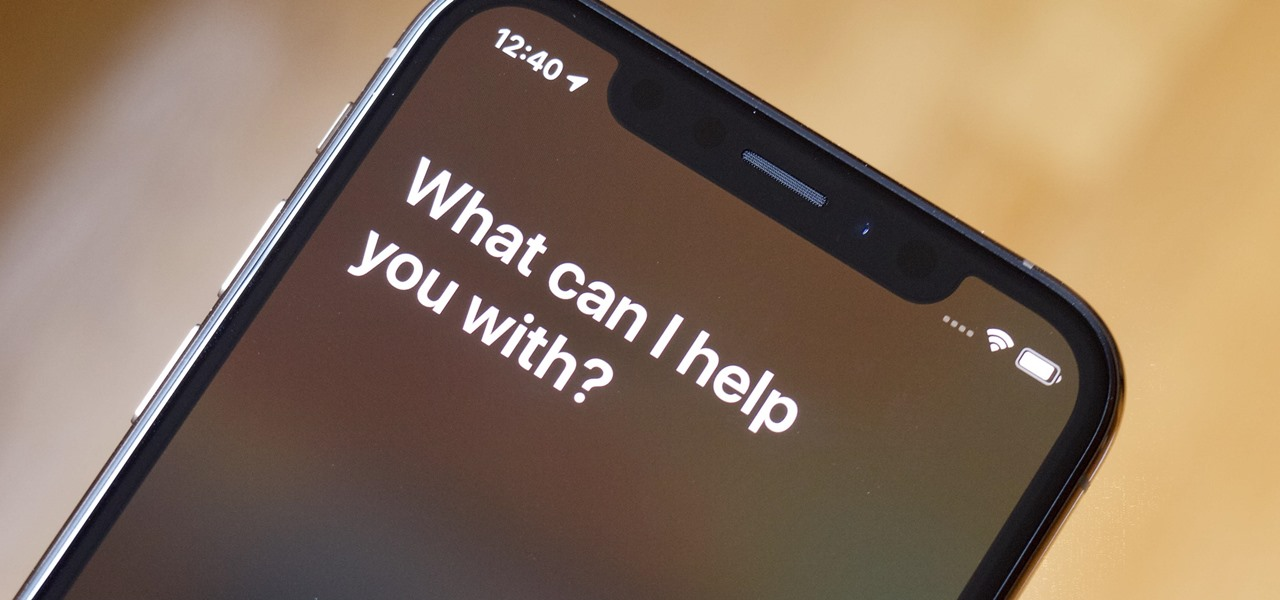
    Siri adalah fitur bawaan yang disediakan Apple pada iPhone yang dapat digunakan secara online maupun offline. Diketahui dari laman resmi Apple, Siri mampu mengidentifikasi perintah melalui apa yang Anda ucapkan. Jika Anda terkoneksi dengan internet, Siri juga akan memunculkan informasi berdasarkan referensi yang lebih luas. Namun secara offline, Siri dapat lebih responsif karena referensinya lebih terbatas.

    Bagaimana Cara Kerja Siri dan Cara Mengaktifkanya

    (sumber: support.apple.com)

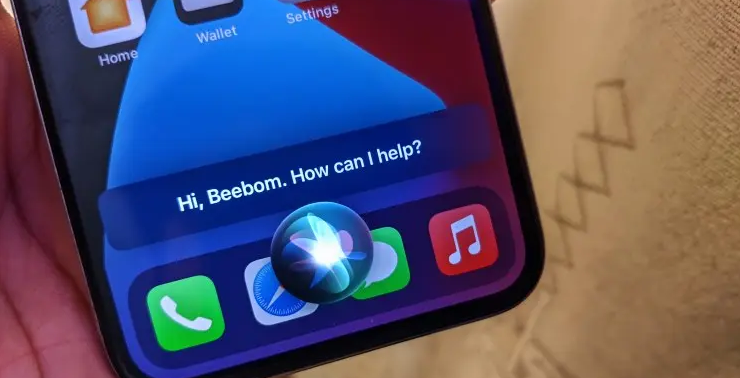
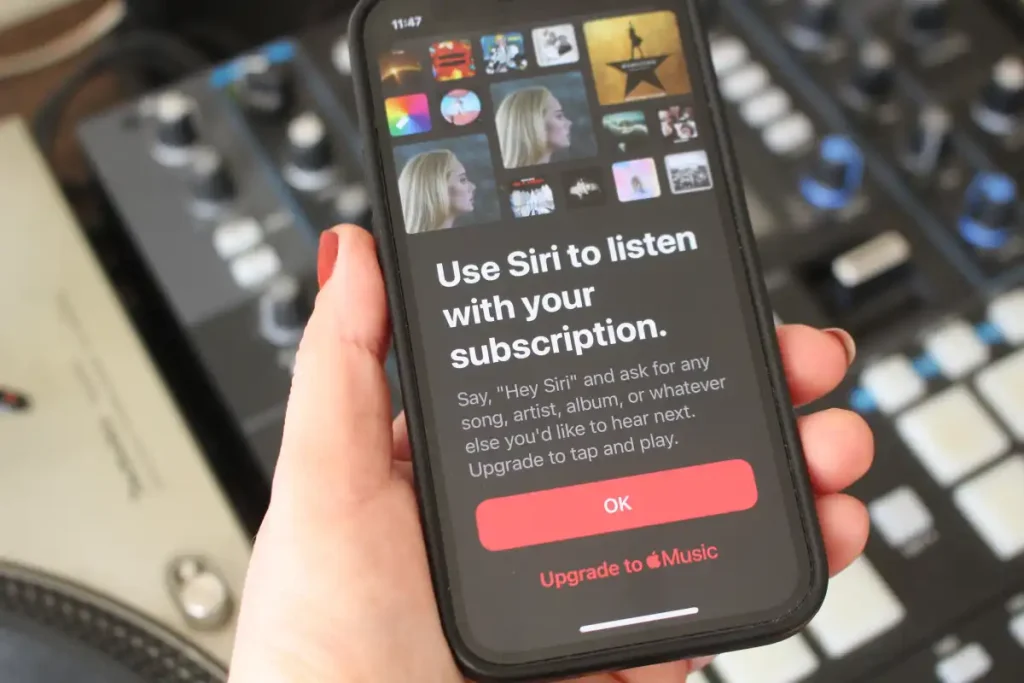
    Anda dapat menggunakan Siri di iPhone dengan mengucapkan “Hey Siri”, kemudian katakan apa yang dapat dibantu oleh Siri. Misalnya jika Anda ingin memutar lagu, menjeda bahkan melewati lagu tertentu. Selain memutar lagu, Anda dapat memerintahkan Siri untuk mencari informasi yang dibutuhkan. Apabila Anda ingin hasil yang lebih maksimal, disarankan untuk terkoneksi dengan internet. Untuk mengaktifkanya, buka menu Pengaturan lalu pilih Siri & Pencarian. Aktifkan Dengarkan Siri atau Tombol Siri.

    Mengetahui Apa Saja yang Dapat Dilakukan oleh Siri

    www.macworld.com

    Ketika Anda menggunakan Siri, maka segala informasi yang diperoleh Siri akan langsung ditampilkan di layar iPhone. Anda dapat menggunakan Siri untuk berbagai kebutuhan seperti fitur google assistant untuk menjawab pertanyaan. Sebagai fitur yang interaktif, Siri juga dapat terkoneksi dengan aplikasi yang ada di iPhone. Misalnya ketika Anda ingin mengetahui jadwal kegiatan Anda, menambahkan pengingat di Kalender dan masih banyak lainnya. Semakin sering Siri digunakan, maka respon yang Anda dapatkan akan lebih baik.

  • Denyut Jantung Akan Jadi Kunci Pembuka Apple Device

    Denyut Jantung Akan Jadi Kunci Pembuka Apple Device

    Halo Pengguna Apple Device! Pada kesempatan kali ini, iFixied akan membahas tentang teknologi canggih yang sedang dikembangkan oleh Apple. Sebelum itu, pastikan Anda tidak ketinggalan informasi dan tips terbaru seputar Apple device. Anda yang ingin berkonsultasi lebih lanjut tentang kondisi Apple device dapat segera datang ke store kami. Konsultasikan device Anda dengan teknisi profesional secara gratis! (Link WA

    Dikutip dari AppleInsider, Apple sedang mengembangkan teknologi terbaru untuk mengakses iPhone dan Apple device lainya dengan detak jantung. Teknologi ini dapat meningkatkan keamanan perangkat Anda. Apple merencanakan agar detak jantung dapat membuka kunci perangkat menggantikan Password, Face ID atau Touch ID. Sehingga dengan hanya memegang perangkat Anda, device dapat langsung digunakan.

    Teknologi deteksi detak jantung ini sebenarnya sudah digunakan pada Apple Watch. Apple Watch memiliki fitur Elektrokardiogram (EKG) yang dapat mengidentifikasi detak jantung melalui pengukuran kardiovaskuler. Fitur EKG pada Apple Watch menggunakan sensor di bagian belakang jam tangan. Apple juga menyebutkan bahwa penggunaan EKG dapat disesuaikan dengan aktivitas dan keadaan emosional Anda. Contohnya ketika Anda berolahraga, maka karakteristik jantung akan dianalisis oleh perangkat.

    Baca Juga: Simak 3 Rekomendasi Apple Watch Terbaik Tahun ini!

    Rumornya, Teknologi Serupa Segera Digunakan pada iPhone

    Baru-baru ini, paten Apple menyebutkan bahwa akan menggunakan teknologi serupa Apple Watch pada iPhone. Melalui fitur EKG, iPhone direncanakan akan dapat mendeteksi detak jantung dari pengguna yang sering memegang iPhone. Jika pada Apple Watch memiliki sensor di bawah perangkat, sensor iPhone mungkin akan tersebar di sekitar perangkat. Sehingga akan memungkinkan perangkat dapat mengautentikasi hanya dengan memegangnya.

    (sumber: rri.co.id)


  • Mengaktifkan Assistive Touch: Satu Ketukan untuk Banyak Hal

    Mengaktifkan Assistive Touch: Satu Ketukan untuk Banyak Hal

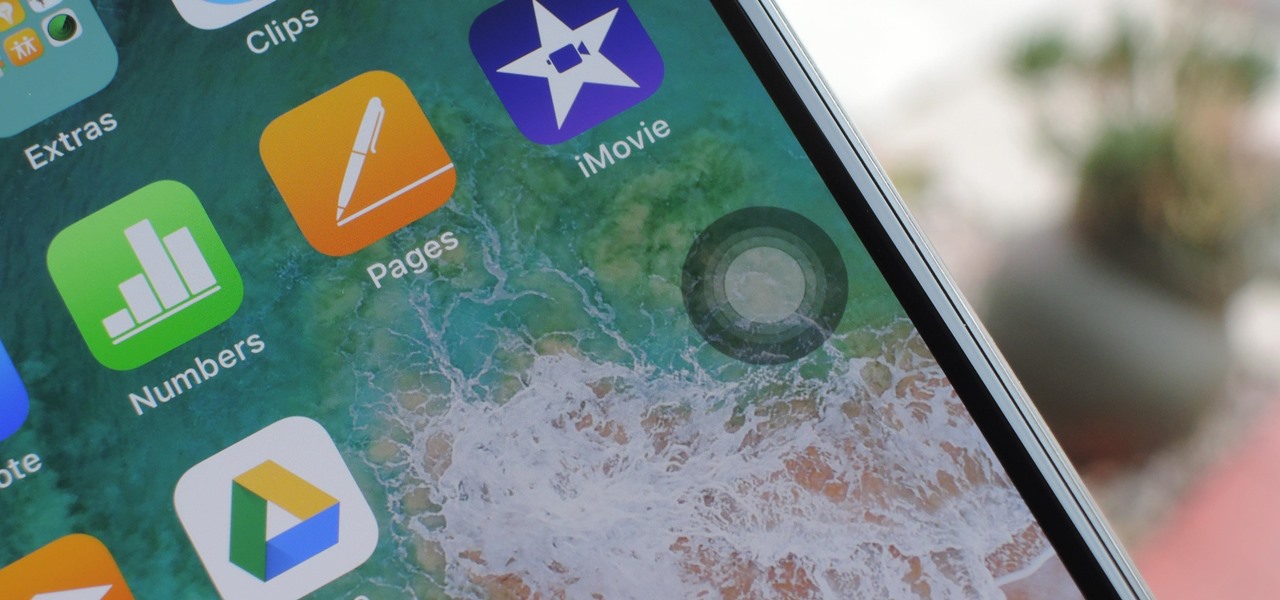
    Fitur bawaan yang dibuat oleh Apple ini biasanya berbentuk tombol bulat yang ada di layar iPhone. Assistive Touch berisi beberapa menu yang dilambangkan seperti icon tertentu. Penggunaan Assistive Touch dapat diakses dengan satu kali ketukan ketika sudah diaktifkan. Fitur bawaan Apple ini memudahkan pengguna untuk mengakses berbagai menu dengan lebih cepat. Selain itu, Assistive Touch dapat menjadi bantuan pusat kontrol iPhone. Penyesuaian lebih lanjut juga dapat dilakukan sesuai dengan kebutuhan Anda dalam menggunakan device.

    Kali ini, iFixied akan menjelaskan bagaimana cara mengaktifkan Assistive Touch pada iPhone. Sebelum itu, jika iPhone Anda sedang bermasalah, cek dan konsultasikan saja ke iFixied secara gratis! (Link WA) Bagaimana cara mengaktifkan Assistive Touch? Apa saja fitur-fitur didalamnya? Mari kita simak penjelasan berikut ini.

    Baca Juga: iPhone 16 Segera Rilis! Berikut Rumor Spesifikasi Terbarunya

    Cara Mengaktifkan Assistive Touch

    (sumber: support.apple.com)

    Assistive Touch pada iPhone dapat diaktifkan dengan membuka menu Pengaturan. Pilih Aksesibilitas, kemudian nyalakan fitur pada menu Sentuh Assistive Touch. Anda juga dapat menggunakan Siri sebagai jalan pintas. Caranya sangat mudah, cukup ucapkan “Nyalakan Assistive Touch” atau “Turn On Assistive Touch”. 

    Menyesuaikan Assistive Touch

    (sumber: discussions.apple.com)

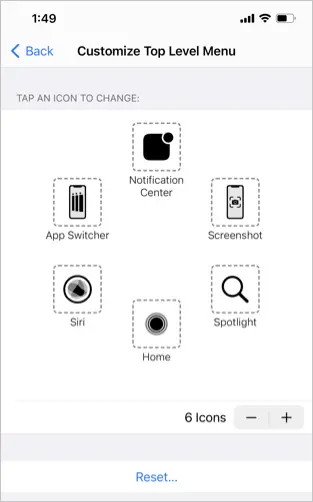
    Jika Anda akan menyesuaikan Assistive Touch, Anda dapat menekan salah satu ikon sampai muncul – dan +. Anda dapat menyesuaikan sampai maksimal delapan ikon pintas. Selain itu, Anda juga dapat menyesuaikan tindakan seperti Ketuk Sekali, Ketuk Dua Kali, Ketuk Tiga Kali atau Tekan Lama. Pada beberapa iPhone,  terdapat pilihan 3D Touch. 

    Membuat Gerakan Khusus dengan Assistive Touch

    (sumber: pukeva.com)

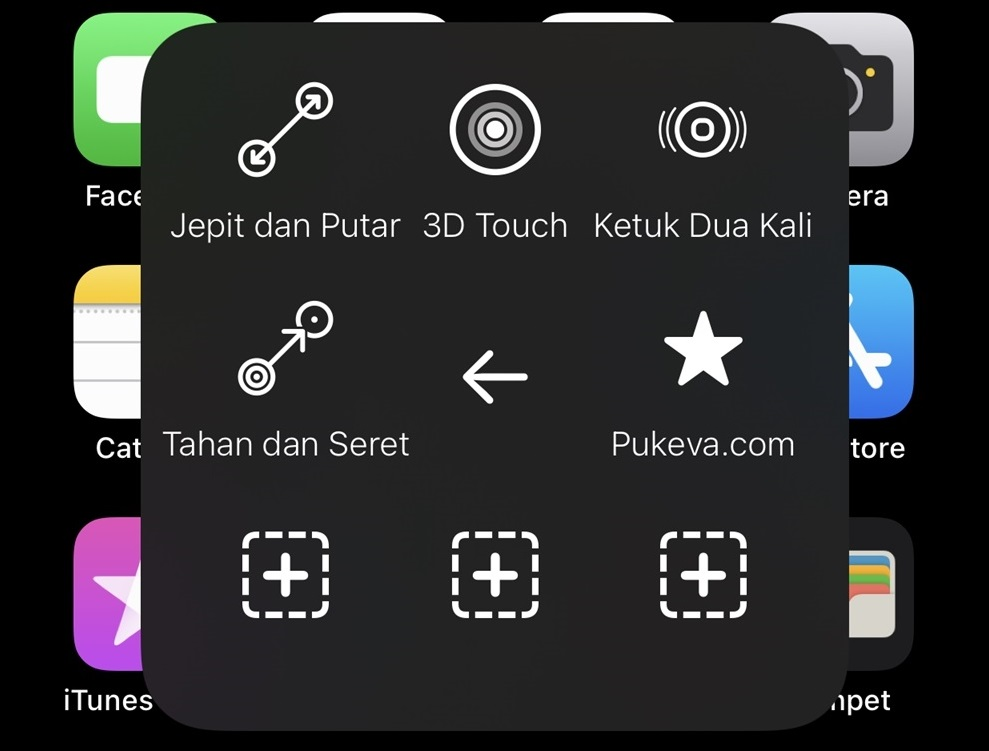
    Seperti yang telah dijelaskan sebelumnya, Anda dapat menyesuaikan tindakan dengan ketukan tertentu. Cara menyesuaikannya dengan membuka menu Assistive Touch, kemudian pilih Buat Gerakan Baru. Secara otomatis, Anda akan diminta melakukan gerakan kemudian sesuaikan dengan tindakan lanjutan. Jika sudah tersimpan, cobalah untuk menggunakanya pada Assistive Touch di layar Anda. 

  • Rumor MacOS Sequoia: Apple Kenalkan Sistem Operasi Mac yang Semakin Canggih

    Rumor MacOS Sequoia: Apple Kenalkan Sistem Operasi Mac yang Semakin Canggih

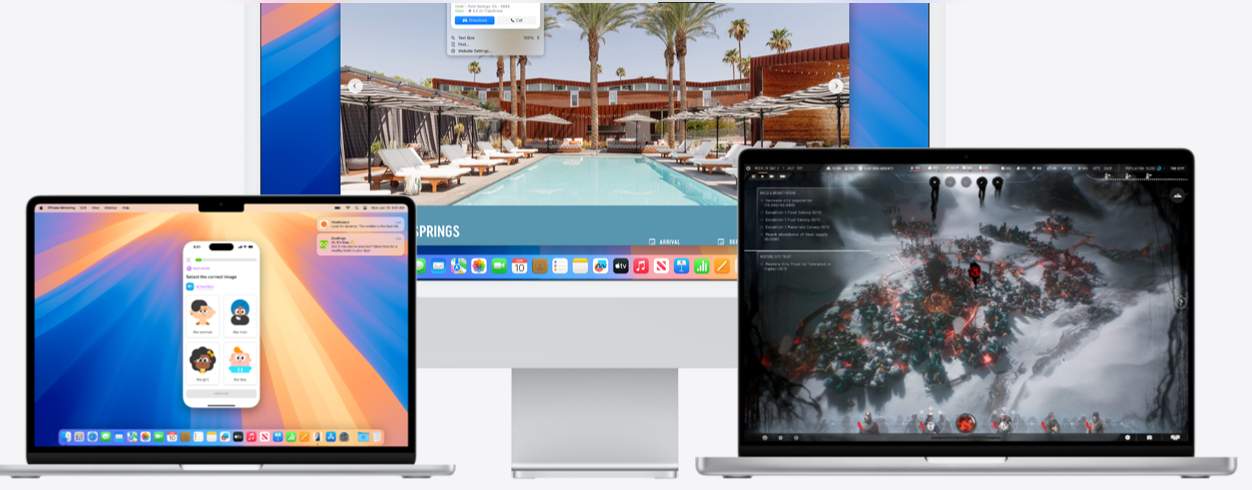
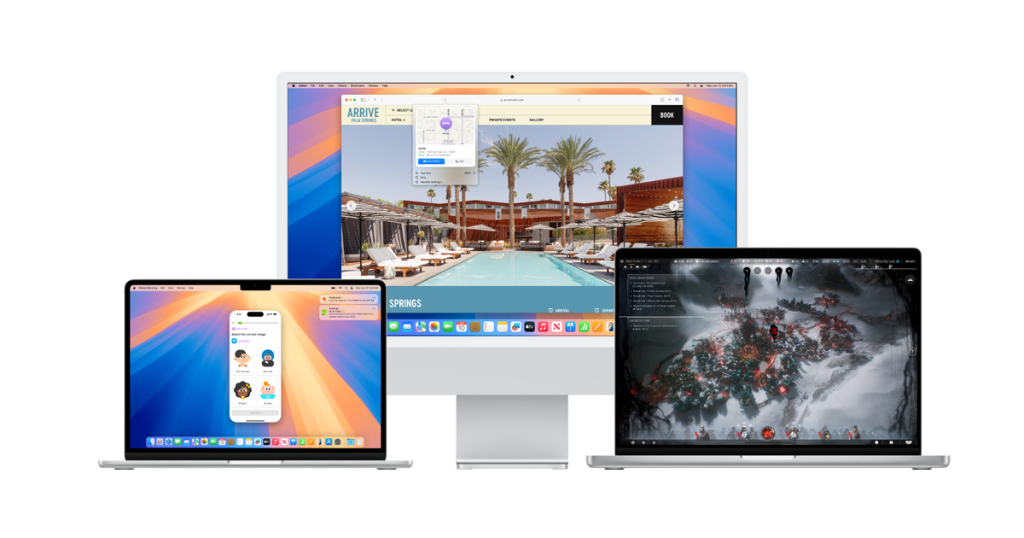
    Dikabarkan akan segera rilis bersamaan dengan iOS 18, iPadOS 18, WatchOS 11 dan VisionOS 18. Sistem operasi Mac yang terbaru yaitu MacOS Sequoia akan dirilis oleh Apple. MacOS Sequoia akan menjadi sistem operasi paling canggih yang dikeluarkan Apple. Mengenalkan fitur-fitur menarik, penggunaan sistem operasi ini pada Mac akan meningkatkan produktivitas Anda. Kemudahan akses dan bantuan Apple Intelligence juga akan mengoptimalkan pekerjaan anda.

    Kali ini, iFixied akan membahas apa saja rumor tentang MacOS Sequoia. Namun sebelum itu, pastikan Mac Anda dalam kondisi yang baik. Cek dan konsultasikan Mac Anda sebelum instal MacOS Sequoia secara gratis! (Link WA) Kapan MacOS Sequoia rilis? Apa saja fitur-fitur terbarunya?  Mari kita simak beberapa penjelasan berikut.

    MacOS Sequoia Akan Rilis pada Musim Gugur Ini

    (sumber: apple.com)

    Apple resmi akan menghadirkan produk-produk terbaru, salah satunya sistem operasi MacOS Sequoia. Anda bisa cek langsung di laman Apple, tersedia preview singkat mengenai MacOS Sequoia dan update sistem operasi terbaru lainya. Melalui event WWDC dari Apple, kemungkinan MacOS Sequoia akan hadir pada bulan September-Desember mendatang.

    Baca Juga Artikel Berikut: iPhone 16 Segera Rilis! Berikut Rumor Spesifikasi Terbarunya

    Semakin Cerdas dengan Apple Intelligence

    (sumber: apple.com )

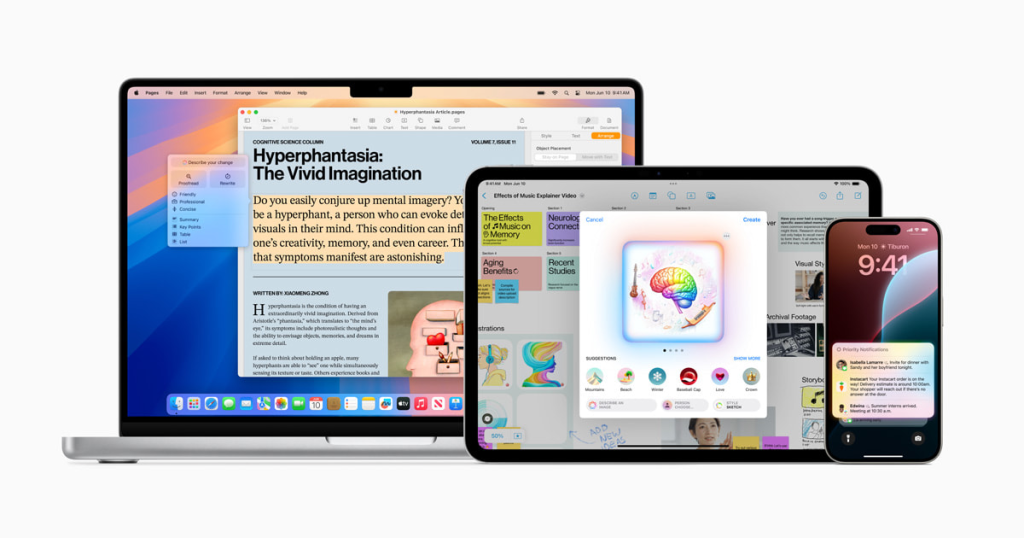
    Sama seperti fitur pembaruan pada sistem operasi iOS maupun iPadOS terbaru, MacOS Sequoia akan mengintegrasikan fitur Apple Intelligence. Fitur cerdas keluaran Apple ini akan membantu pekerjaan anda. Mulai dari kemudahan dalam menulis, resume materi, sampai fitur smart reply pada email anda. Selain itu, ChatGPT juga akan diintegrasikan pada Siri dan dapat diakses pada semua Apple device anda.

    Fitur iPhone Mirroring, Memudahkan Presentasi

    (sumber: apple.com)

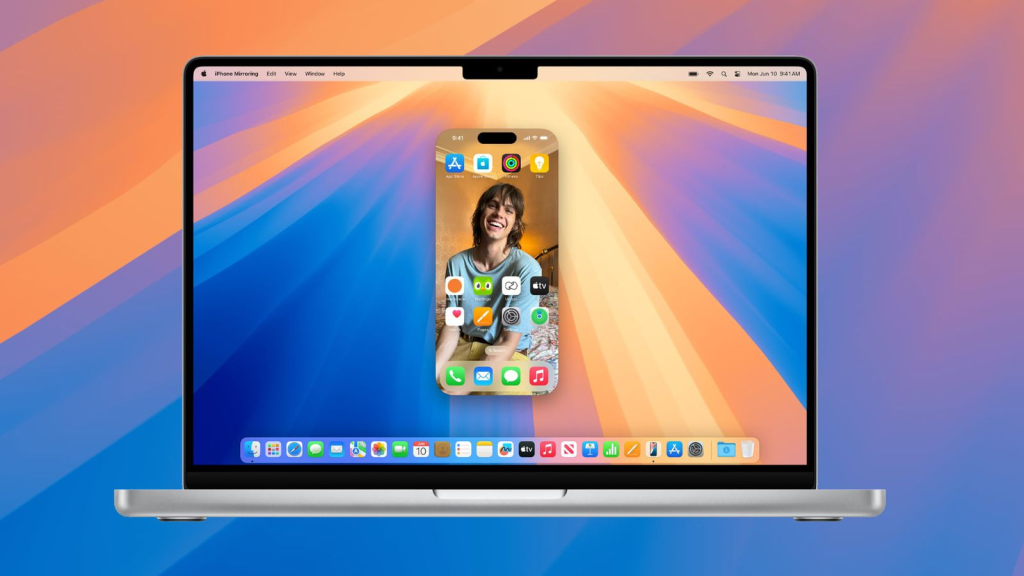
    Fitur selanjutnya yaitu iPhone Mirroring, dimana layar iPhone anda secara real time dapat ditampilkan pada layar Mac. Fitur ini dapat digunakan dengan menggunakan Apple ID yang sama pada kedua perangkat. MacOS Sequoia memungkinkan kemudahan presentasi secara nirkabel dan fleksibel.

    Privasi Semakin Terjaga dengan Password Aplikasi

    (sumber: simplymac.com)

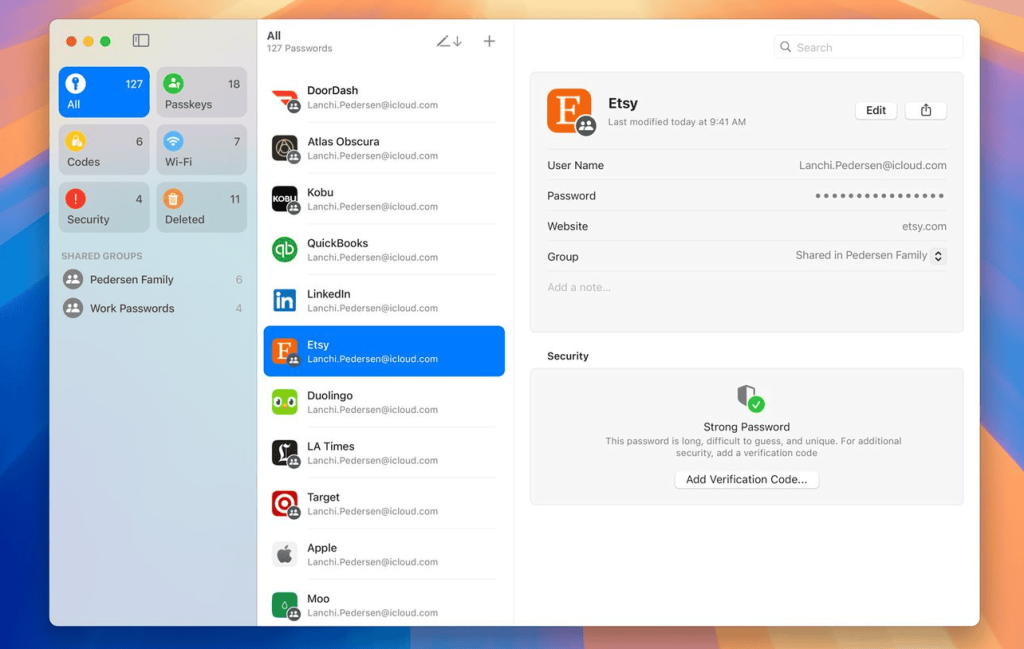
    Apple meningkatkan fitur kemananya dengan menggunakan password ketika masuk ke aplikasi Mac. MacOS Sequoia memungkinkan Mac hanya dapat diakses oleh anda, tidak sembarang orang dapat membukanya. Sehingga privasi dan informasi tentang anda akan lebih terjaga.

     Windows Tilling Memudahkan Akses Beberapa Layar Secara Bersamaan

    (sumber: macrumors.com)

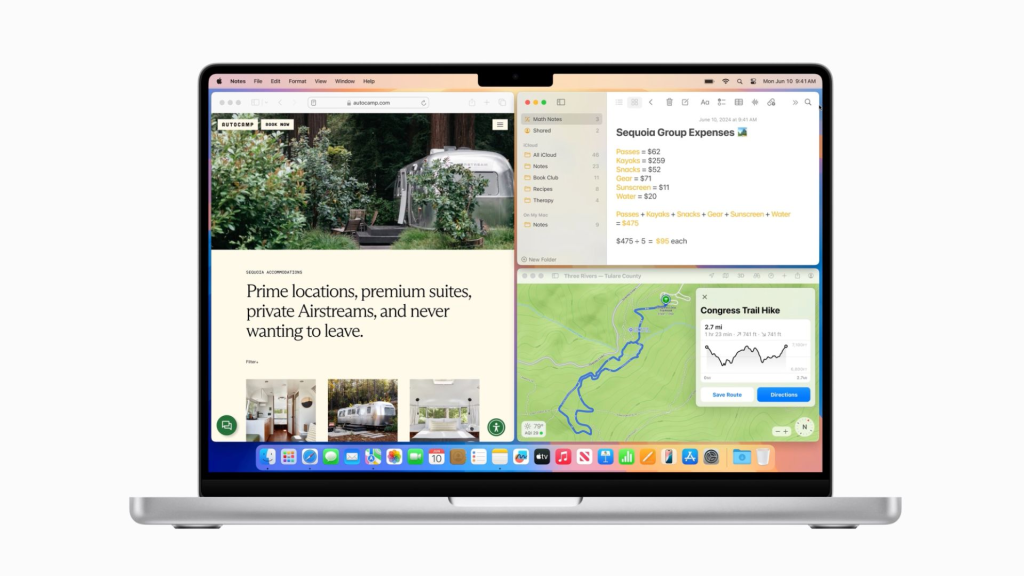
    Windows Tilling merupakan fitur MacOs Sequoia yang memungkinkan anda menampilkan beberapa layar aplikasi. Layar Mac akan terbagi menjadi sampai 4 bagian sesuai dengan kebutuhan anda. Anda dapat membuka note, browser dan aplikasi lainya secara bersamaan. 

  • Jangan Panik! Ini Tips Ketika Anda Lupa Sandi iCloud Apple

    Jangan Panik! Ini Tips Ketika Anda Lupa Sandi iCloud Apple

    Setiap pengguna Apple device pasti memiliki fitur penyimpananya tersendiri. Apple menggunakan iCloud, fitur penyimpanan yang memiliki cakupan lebih luas. Fitur iCloud merupakan terobosan Apple untuk menyimpan file dan berbagi dengan perangkat Apple lainya. Dengan satu akun iCloud saja, anda dapat mengaksesnya dalam satu kesatuan. Jika anda memiliki beberapa Apple device, misalnya iPhone dan MacBook. Akses penyimpanan anda akan terintegrasi dalam satu akun iCloud.

    Layanan penyimpanan milik Apple ini dapat memudahkan anda mengakses berbagai informasi dengan lebih cepat. Akun email anda juga akan terkoneksi dengan iCloud, sehingga privasi dan penyimpanan file anda akan lebih aman. Apple terus meningkatkan keamanan iCloud dengan kebijakan ketat, serta enkripsi yang menyeluruh. Namun tetap saja, tingkat keamanan yang ketat akan memiliki resiko. Salah satu resikonya ketika anda lupa sandi iCloud, maka akses pada semua Apple device anda akan dibatasi.

    Berikut kami berikan beberapa tips bagi anda yang lupa sandi iCloud. Pertama, usahakan jangan panik terlebih dahulu. Simak tips di bawah ini dan lakukan setiap cara dengan benar. Jika anda ragu atau butuh segera diselesaikan, usahakan untuk segera konsultasi dengan teknisi profesional. Segera konsultasikan di iFixied secara gratis!  (Link WA)

    Mengatur Ulang Sandi iCloud dengan Browser

    (sumber: iosmac.es)

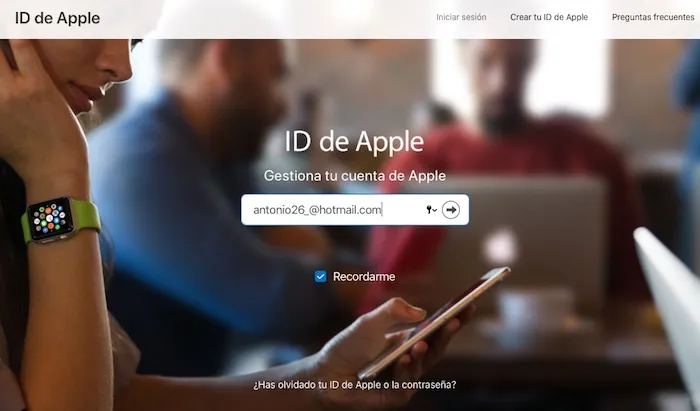
    Dikutip langsung dari laman Apple, jalan pintas ketika anda melupakan sandi iCloud adalah dengan mengakses web. Khususnya bagi pengguna iOS 17 dan terbaru setelahnya. Apple sudah menyediakan web iforgot.apple.com untuk mengatasi permasalah tersebut. Namun disarankan untuk mengaksesnya menggunakan perangkat dan browser yang aman. Anda dapat mengaksesnya menggunakan iPhone atau perangkat Apple lainya. Jika tidak memungkinkan, anda dapat mengaksesnya menggunakan browser saja namun biasanya akan sedikit lebih lama.

    Mengatur Ulang Sandi iCloud dengan Apple device Kerabat Terdekat

    (sumber: www.lifewire.com)

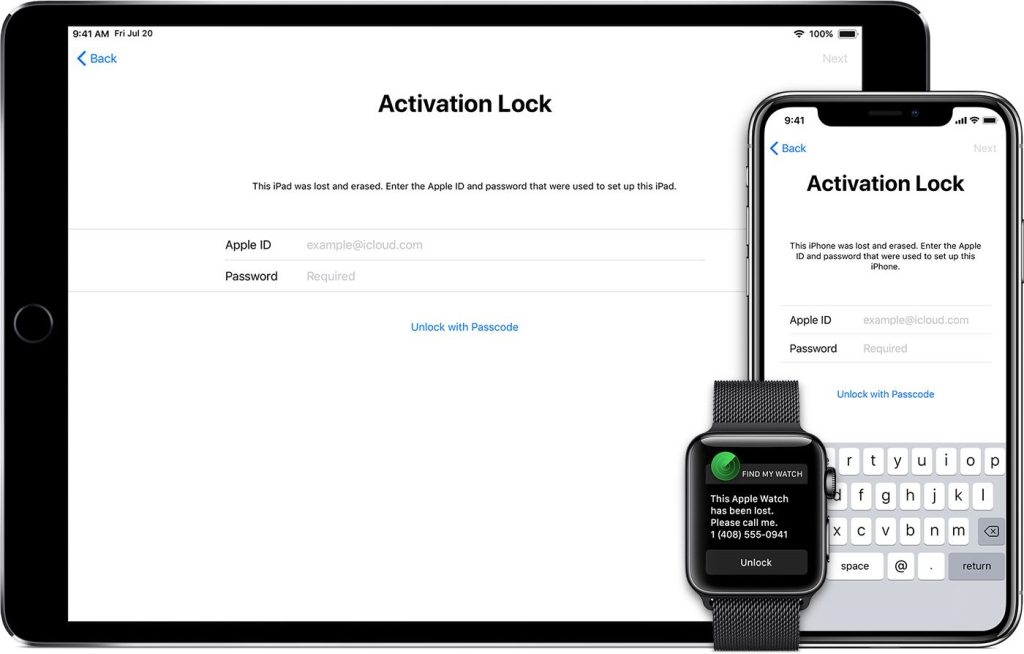
    Setiap perangkat Apple yang anda miliki memiliki ID Apple masing-masing. Pastikan anda mengetahui ID Apple anda ketika lupa sandi iCloud. Selanjutnya anda dapat meminta bantuan kepada teman atau kerabat yang memiliki perangkat Apple. Instal dan gunakan aplikasi dukungan dari Apple. Pada aplikasi tersebut, pilihlah menu Atur Ulang Kata Sandi lalu pilih ID Apple Lain. Anda akan diminta memasukkan ID Apple, jika anda lupa dapat menggunakan nomor telepon atau email yang terkoneksi dengan iCloud anda.

    Baca Juga Artikel Berikut: Tutorial Update iOS yang Aman Menggunakan 3uTools

    Menggunakan Nomor Handphone untuk Mengatur Ulang Sandi iCloud

    (sumber: support.apple.com)

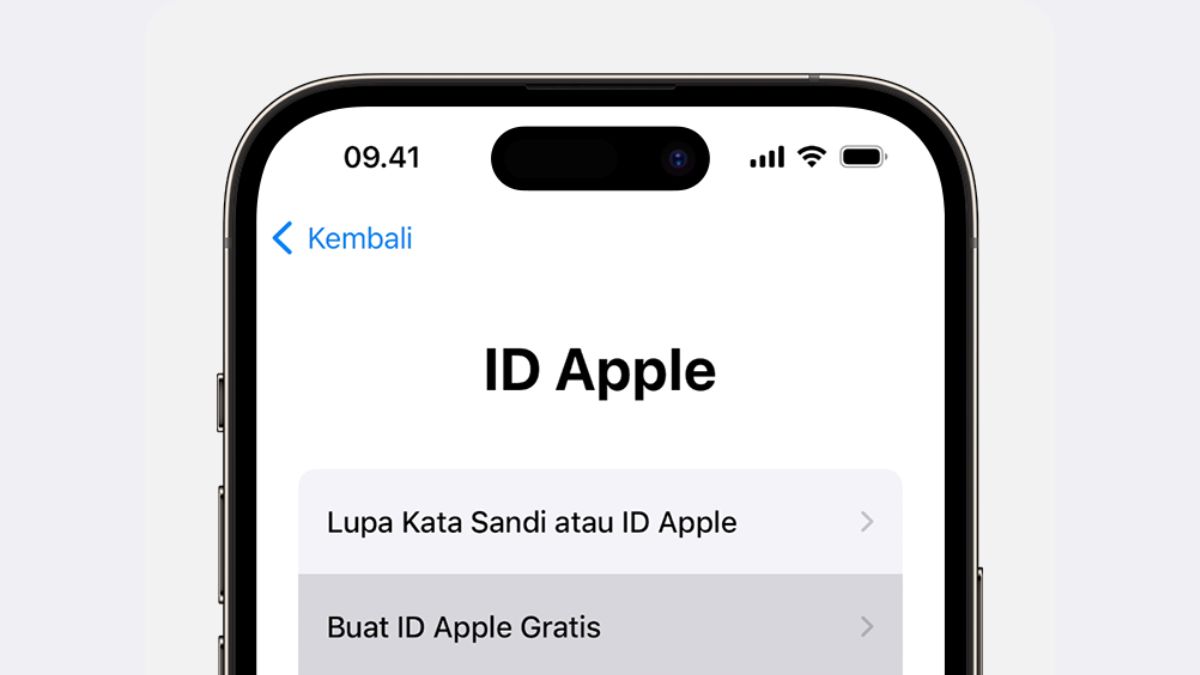
    Cara selanjutnya adalah dengan langsung menggunakan perangkat anda. Apple juga sudah menyedikan fitur lupa sandi atau password. Fitur ini dapat diakses di menu Pengaturan, lalu pilih Apple ID. Pilihlah menu Lupa Kata Sandi atau I Forget Password Apple, kemudian masukkan nomor handphone anda. Pastikan nomor handphone anda terkoneksi dengan perangkat Apple. Selanjutnya anda akan mendapatkan kode verifikasi ke nomor handphone dan diarahkan untuk login akun iCloud dengan ID Apple.

    Selain beberapa tips diatas, perhatikan juga anda terkoneksi dengan internet yang stabil. Jika anda dibantu oleh orang lain, pastikan mengerti dan berpenglaman mengatasi permasalahan tersebut. Jiki anda tetap memiliki permasalahan lebih lanjut atau butuh bantuan dari teknisi profesional. Segera konsultasikan ke iFixied untuk penanganan yang cepat dan terpercaya. (Link WA)

  • Simak 3 Rekomendasi Apple Watch Terbaik Tahun ini!

    Simak 3 Rekomendasi Apple Watch Terbaik Tahun ini!

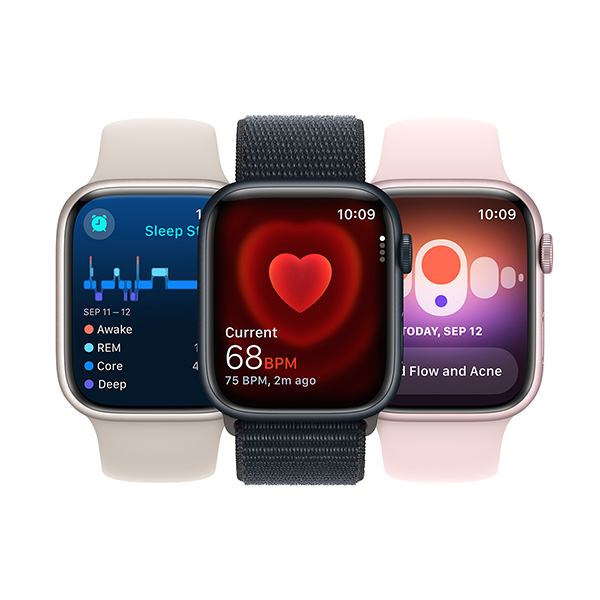
    Apple watch merupakan terobosan Apple untuk membuat smartwatch atau jam tangan pintar. Smartwatch saat ini penting digunakan karena dapat membantu berbagai kegiatan sehari-hari. Smartwatch buatan Apple ini dapat terkoneksi dengan sesama perangkat Apple lainya, seperti iPhone ataupun iPad. Apple watch dapat dijadikan sebagai asisten pintar yang dekat dengan anda. Mulai dari pengelola aktivitas, partner kesehatan,  bahkan dapat membantu anda menganalisa kebugaran anda. Apple watch tersedia dalam berbagai varian dengan harga dan fitur unggulan yang beragam.  

    Adanya tren gaya hidup sehat di berbagai kalangan menjadi salah satu sebab penggunaan smartwatch. Hal ini menyebabkan banyak perusahaan yang mengembangkan smartwatch. Namun, smartwatch buatan Apple ini memiliki desain, fitur dan harga pada kelasnya sendiri. Bagi beberapa kalangan, memiliki Apple watch menjadi gengsi dan nilai tertentu. Terkhusus bagi pengguna device Apple. Koneksi Apple Watch dengan sesama perangkat Apple memungkinkan anda memantau beberapa aktivitas secara bersamaan. 

    Agar dapat digunakan secara maksimal dan sesuai kebutuhan, tentukan Apple Watch anda. Berbagai jenis pilihan Apple Watch keluaran Apple mungkin membuat anda bingung. Anda dapat melihat beberapa rekomendasi Apple Watch, salah satunya di iFixied. Anda dapat berkonsultasi langsung dengan teknisi profesional di iFixied secara gratis! Apple Watch apa yang sesuai untuk anda? Apa rekomendasi Apple Watch yang terbaik? Simak penjelasan berikut.

    1. Apple Watch Series 9

    (sumber: ibox.co.id)

    Apple Watch Series 9 ini memiliki desain kekinian dengan material bebas karbon. Bahan strapnya juga sudah menggunakan alumunium/ stainless steel. Pilihan warna yang beragam juga menambah kesan kekinian dari smartwatch ini. Diantaranya warna Midnight, Starlight, Red, Silver dan Pink. Apple Watch ini menggunakan chip S9, terobosan inovasi Apple dengan daya tahan baterai mencapai 18 jam. Selain fitur kesehatan, tersedia juga inovasi fitur keselamatan seperti seperti deteksi jatuh, deteksi tabrakan, dan darurat SOS. Anda dapat membeli Apple Watch Series 9 ini dengan harga mulai dari 8 juta rupiah.

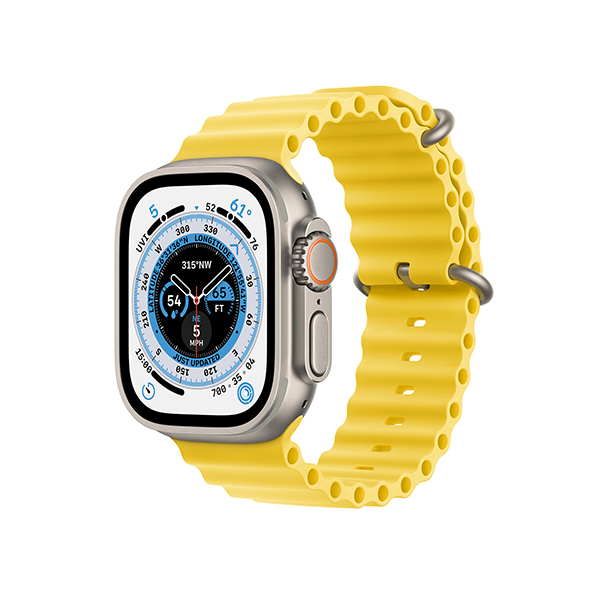
    2. Apple Watch Ultra

    (sumber: id.my-best.com)

    Smartwatch keluaran Apple selanjutnya adalah Apple Watch Ultra yang memiliki daya tahan baterai sampai 36 jam. Apple Watch ini sangat direkomendasikan bagi anda yang memiliki banyak aktivitas outdoor. Memiliki bahan strap titanium dan tingkat kecerahan layar yang tinggi. Apple Watch Ultra ini tidak terlihat redup meskipun digunakan untuk aktivitas outdoor. Ketangguhan Apple Watch ini juga sudah dikombinasikan dengan adanya fitur sensor cahaya, kompas, dan fitur keselamatan. Anda dapat membeli Apple Watch Ultra ini dengan harga mulai dari 16 juta rupiah.

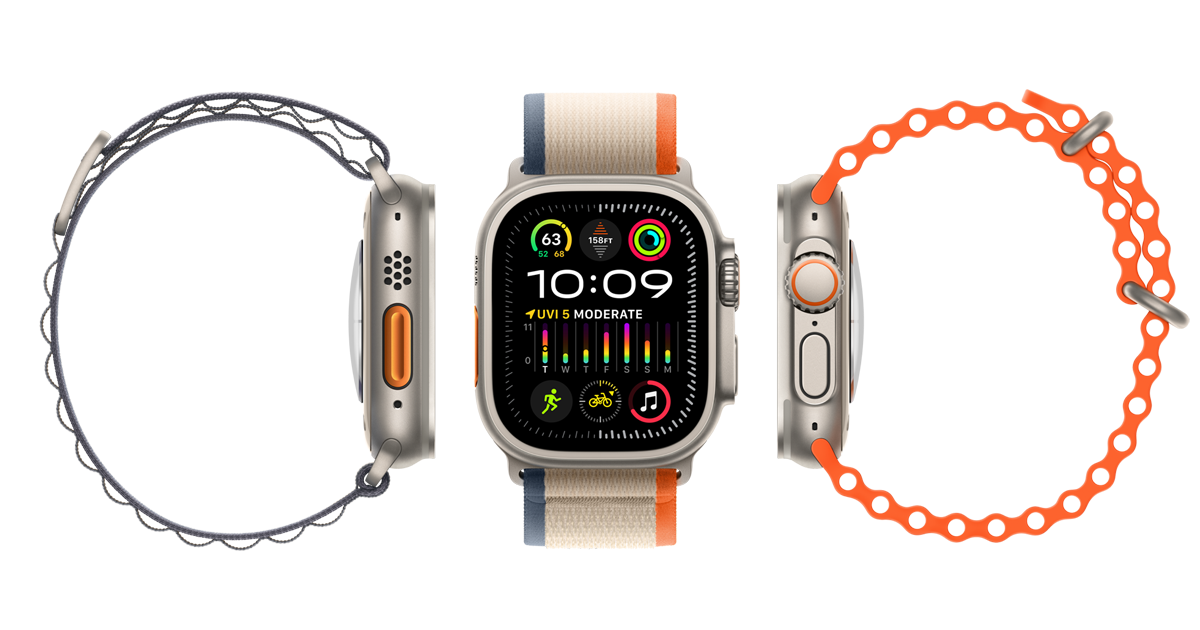
    3. Apple Watch Ultra 2

    (sumber: apple.com)

    Rilis pada tahun 2022, Apple kembali mengeluarkan Apple Watch Ultra yang kedua. Desain dari Apple Watch Ultra 2 ini lebih elegan dan modern dengan pilihan warna yang lebih beragam. Apple Watch ini juga difokuskan untuk penggunaan outdoor dengan bahan material yang kuat. Penggunaan layar retina berkualitas tinggi semakin meningkatkan performa Apple Watch Ultra 2. Selain itu, fitur-fitur inovatif yang ada menjadikan Apple Watch ini bentuk perpaduan sempurna. Anda dapat membeli Apple Watch Ultra 2 ini dengan harga mulai dari 16 juta rupiah.

    Berikut beberapa rekomendasi Apple Watch terbaik tahun 2024. Untuk informasi lebih lengkapnya, anda dapat cek di laman resmi Apple. Bagi anda yang perlu rekomendasi lebih lanjut, konsultasikan ke iFixied. Kami memiliki teknisi profesional yang dapat membantu anda. Cek dan konsultasikan segera, gratis! (Link WA)

  • iPad Pro M1: Tablet Terbaik yang Bisa Gantiin MacBook!

    iPad Pro M1: Tablet Terbaik yang Bisa Gantiin MacBook!

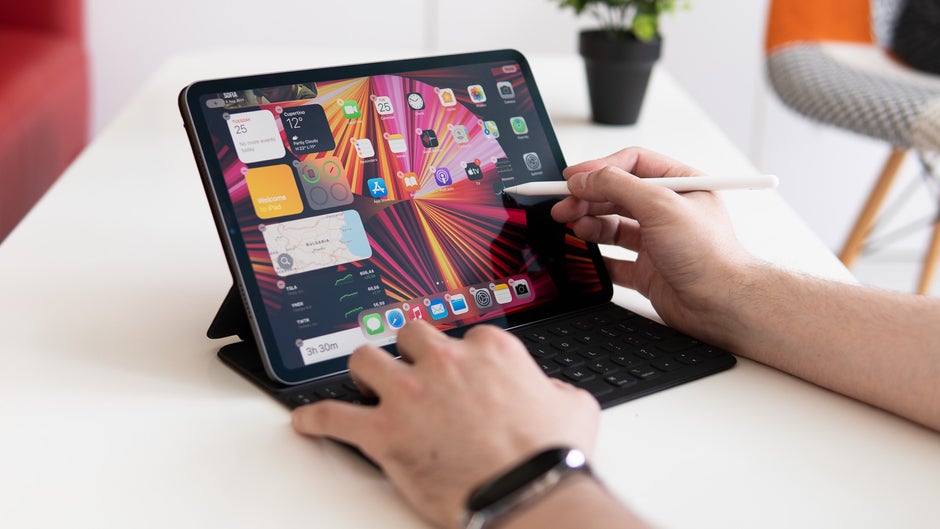
    Apple memiliki berbagai produk, diantaranya tablet yang dikenal dengan iPad. Produk iPad milik Apple rilis pertama kali pada tahun 2010. Apple menawarkan empat versi iPad, tersedia dengan versi iPad, iPad Mini, iPad Air dan iPad Pro. Awalnya, iPad didesain untuk keperluan editing dan kanvas. iPad memungkinkan pengguna device Apple melakukan editing dengan touch screen atau Apple pencil. Mahakarya Apple ini dapat mewakili penggunaan iPhone dan MacBook.

    Seiring perkembanganya, iPad juga digunakan dalam berbagai kebutuhan. Peningkatan fitur dan desain iPad sampai saat ini tetap dilakukan Apple. Anda dapat bekerja menggunakan iPad, mulai dari writing, presentasi, editing dan kebutuhan lainya. Aksesoris iPad saat ini juga tersedia untuk beberapa kebutuhan tambahan. Keyboard eksternal, kipas, pelindung iPad dan aksesoris lainya sudah tersedia untuk mendukung penggunaan iPad. Namun, Apple juga menyediakan versi iPad unggulan yang dapat Anda gunakan.

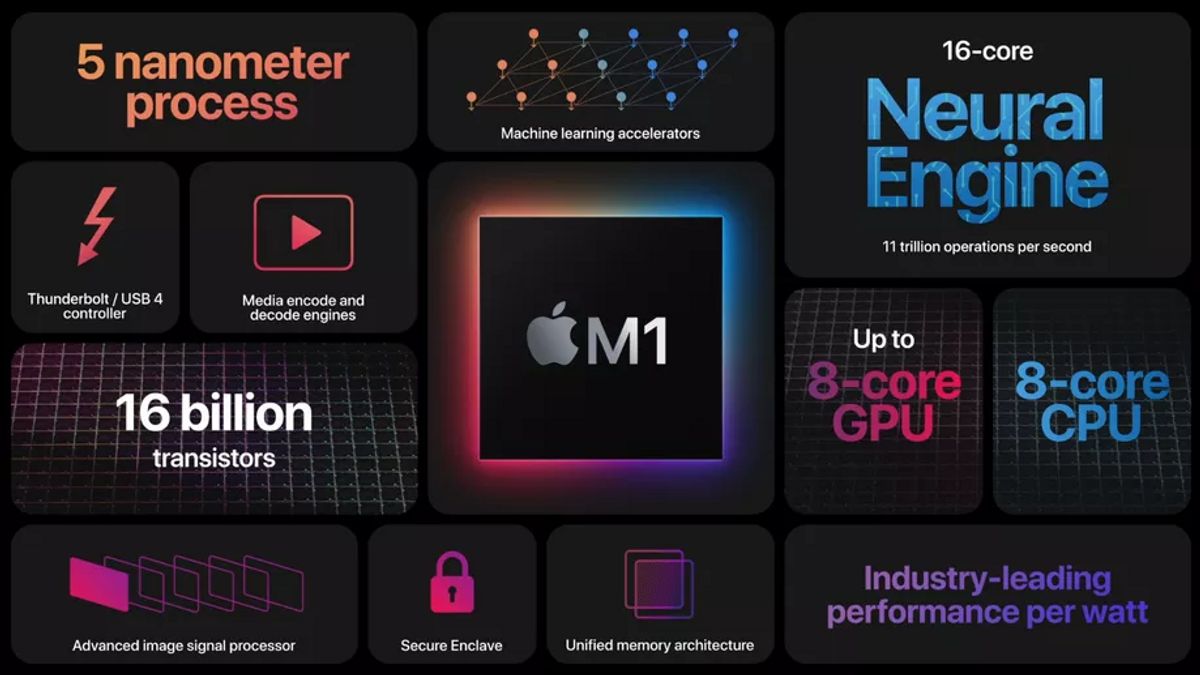
    Rilis pada tahun 2020, Apple mengenalkan prosesor buatanya yaitu Chip M1 yang setara dengan Chip Intel i5. Prosesor buatan Apple ini digunakan pada iPad Air M1 dan iPad Pro M1. Dikutip dari laman Apple, iPad Pro M1 dikatakan sebagai produk iPad paling diunggulkan diantara iPad lainya. Meskipun sudah rilis tiga tahun lalu, iPad Pro M1 tetap berada pada 10 besar iOs ranking Antutu Benchmark. Kali ini, iFixied akan mengulik beberapa spesifikasi iPad M1 Pro yang digadang sebagai iPad terbaik milik Apple.

    1. Penggunaan Chip M1 pada iPad

    Oportunis Apple dengan <i>Chipset</i> M1 Buatan ARM

    (sumber: voi.id)

    Penggunaan Chip M1 dapat meningkatkan performa iPad menjadi makin kencang, dipadukan dengan CPU yang memiliki 8 core. Performa CPU dan grafis pada iPad Pro ini memperluas keunggulannya sebagai perangkat tercepat di jenisnya. Selain itu, Chip M1 menggunakan teknologi khusus Apple Neural Engine 16-core. Memori bandwidth tinggi terpadu dengan memori 16 GB hingga 2 TB. Menjadikan iPad Pro lebih optimal dari iPad sebelumnya. 

    2. Adanya Thunderbolt pada Ipad Pro

    (sumber: wccftech.com)

    Memiliki spesifikasi Thunderbolt yang sama dengan MacBook Pro, iPad Pro M1 juga menggunakan Thunderbolt 3. Penggunaan Thunderbolt ini memungkinkan iPad dapat melakukan transfer data dengan lebih cepat dibandingkan iPad lainya.  Thunderbolt 3 sudah mendukung Ethernet sebesar 10 Gbps dan dapat menggunakan port aksesori tambahan. Meskipun kinerjanya tinggi, penggunaan Thunderbolt dapat memungkinkan penggunaan penyimpanan eksternal. Selain itu, penggunaan layar eksternal dengan resolusi lebih tinggi termasuk Pro Display XDR pada resolusi 6K penuh dapat terhubung menggunakan kabel berkinerja tinggi. 

    Baca juga artikel berikut: Update Terbaru! 5 iPad Terbaik Menurut AnTuTu Benchmark

    3. Lebih Cepat dengan Wi-Fi 6 Ultra dan 5G

    (sumber:macrumors.com)

    Dengan adanya Wi-Fi 6 Ultra dan 5G memungkinkan iPad Pro M1 untuk lebih cepat dalam mengakses internet. Spesifikasi ini dapat memaksimalkan kecepatan iPad dengan jangkauan yang lebih luas. Anda dapat mengunduh file, streaming video, meeting online dan produktif dengan lebih cepat.

    Berikut spesifikasi unggulan dari iPad Pro M1 yang dinilai sebagai iPad terbaik keluaran Apple. Selain beberapa spesifikasi di atas, Anda dapat membaca di laman resmi Apple atau berkonsultasi dengan teknisi profesional. Dapatkan rekomendasi iPad terbaik yang sesuai untuk Anda dengan berkonsultasi ke iFixied secara gratis! (Link WA

  • 5 Cara Mudah Setting Kamera iPhone Jadi Makin Jernih

    5 Cara Mudah Setting Kamera iPhone Jadi Makin Jernih

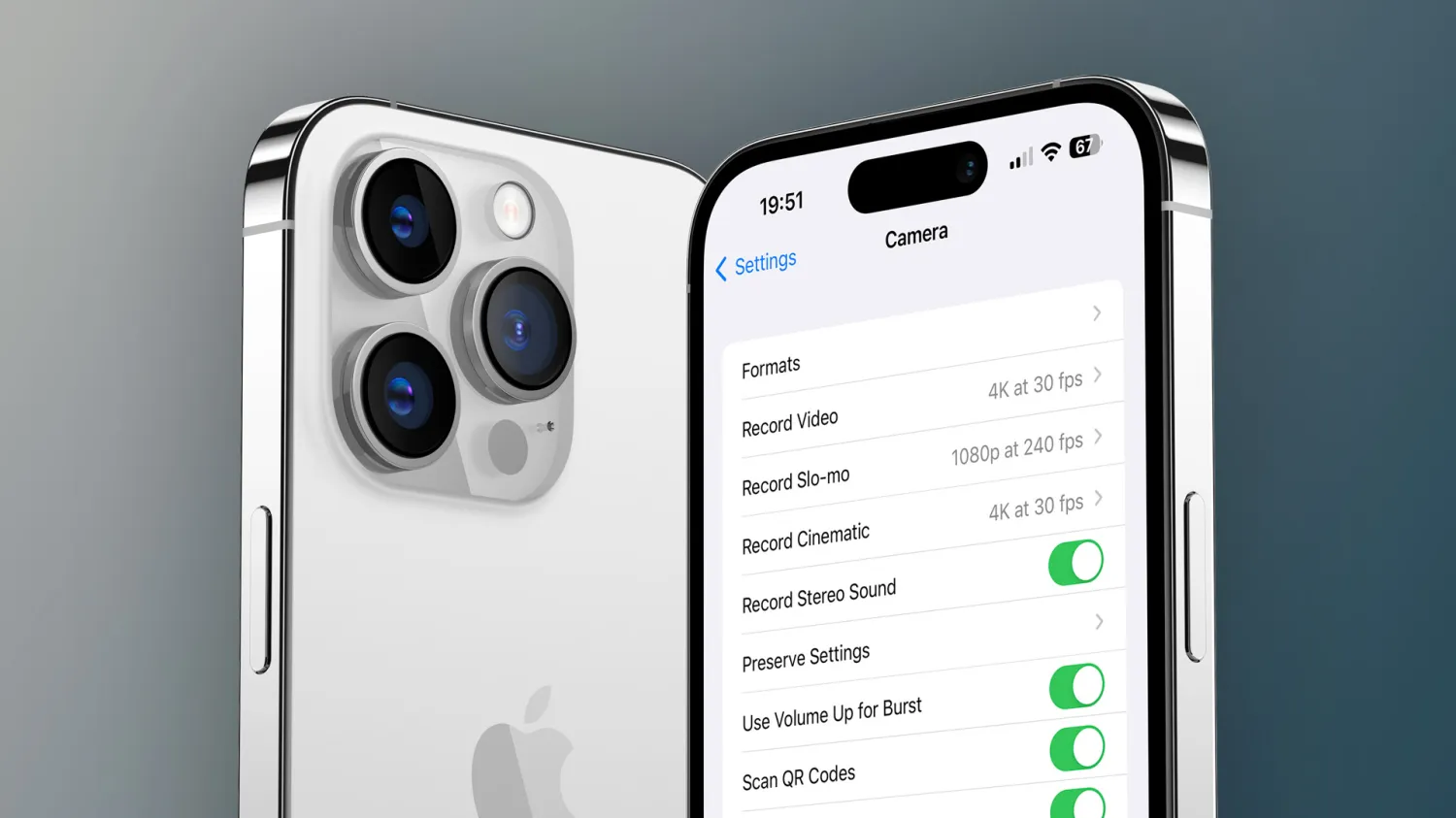
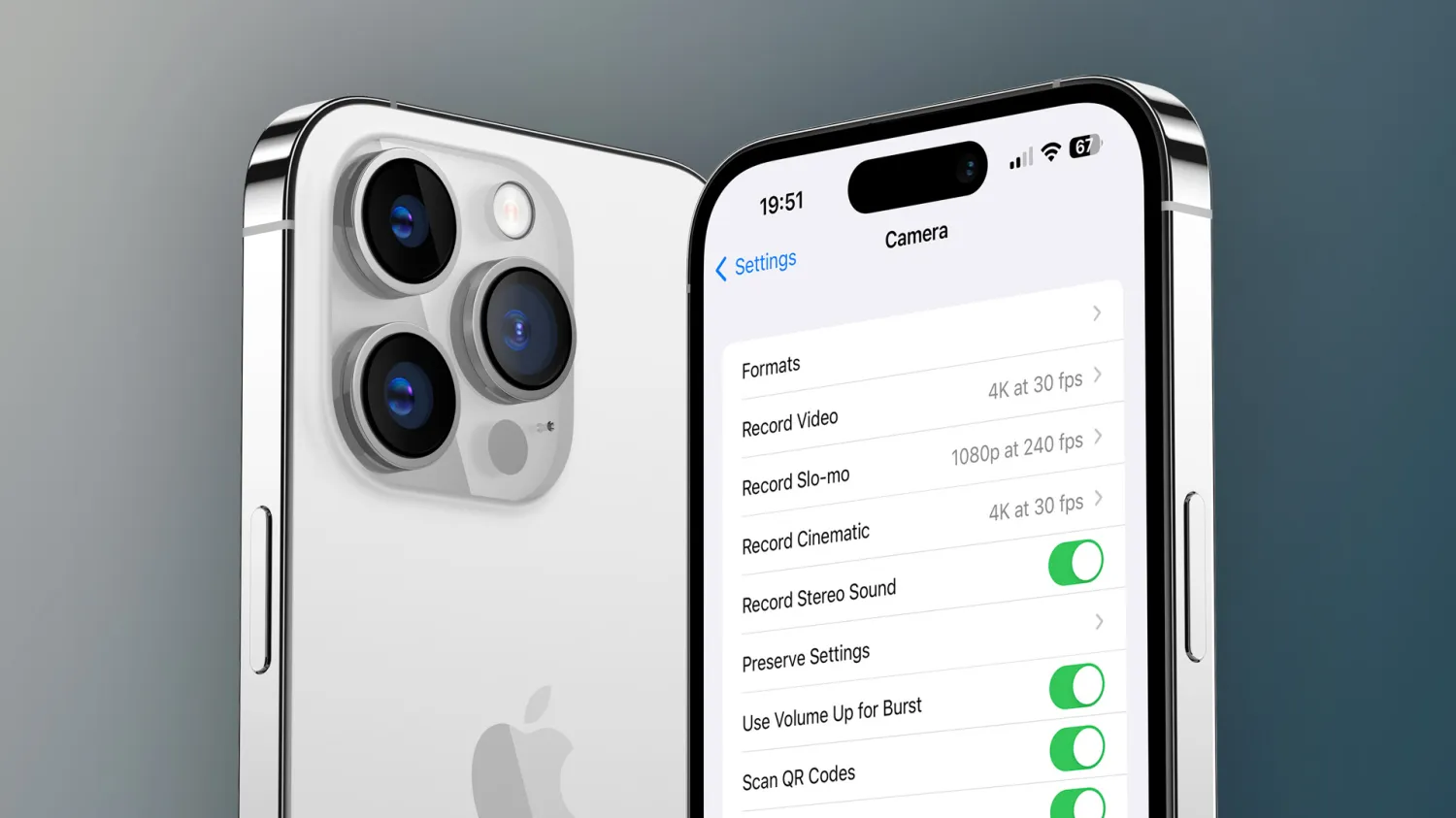
    Kamera iPhone merupakan salah satu kelebihan yang memikat produk Apple ini dibandingkan dengan android. Keunggulan ini dikarenakan kamera iPhone dikenal dengan build quality yang bagus. Selain itu, resolusi yang tinggi dari kamera iPhone menjadi faktor penting dari hasil kamera yang jernih. Fitur kamera iPhone ini tersedia dalam mode potret, makro dan berbagai fitur lainya. Anda dapat menyesuaikan fitur dan setting kamera iPhone sesuai dengan kebutuhan.

    (sumber: 9to5mac.com)

    Mulai dari kebutuhan konten ataupun dokumentasi, iPhone menawarkan hasil kamera yang bagus. Namun karena kurangnya pengetahuan, pengguna iPhone terkadang belum memaksimalkan setting kamera dan fitur yang ada. Seiring rilisnya iPhone terbaru, kamera iPhone juga semakin ditingkatkan. Jika anda ingin memaksimalkan device iPhone tetapi kebingungan, hubungi iFixied. Kami akan memberikan beberapa cara untuk setting kamera iPhone agar menjadi semakin jernih.  

    1. Atur Resolusi Kamera

    (sumber: blibli.com)

    Resolusi kamera yang sesuai akan memaksimalkan hasil yang lebih jernih. Secara default, resolusi kamera iPhone berada pada resolusi 24 MP. Namun resolusi kamera iPhone tersedia pada resolusi 12 MP, 24 MP dan 48 MP.

    2. Kunci Fokus

    (sumber: applesupport.com)

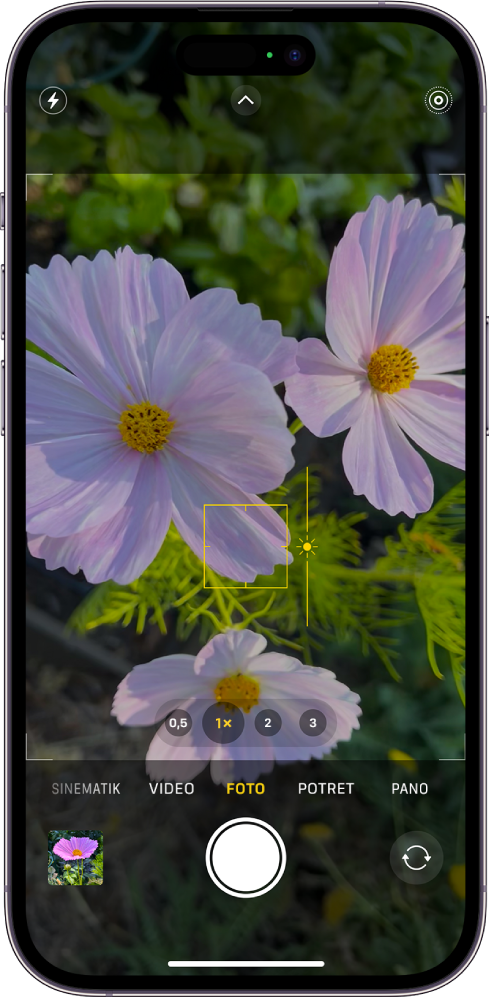
    Ketika anda menggunakan kamera, perhatikan persegi kuning yang muncul. Cobalah untuk mengatur fokus dengan klik dan tahan pada objek. Ketika fokus terkunci, maka persegi kuning akan disematkan pada objek yang anda inginkan.

    3. Sesuaikan Pencahayaan

    (sumber: supportapple.com)

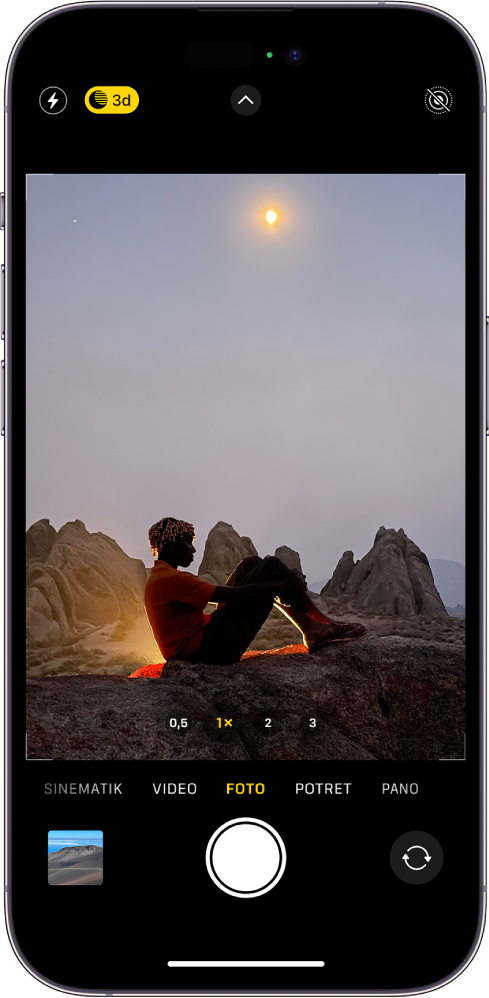
    Pencahayaan yang baik dapat disesuaikan dengan pengambilan sudut foto yang tepat. Selain itu, anda dapat mengatur pencahayaan di panel samping persegi kuning fokus sebelumnya. Hindari mengambil foto dari sudut yang gelap atau melawan cahaya. Anda juga dapat menggunakan Mode Malam atau flash kamera iPhone dengan menyalakan saat dibutuhkan saja.  

    4. Sesuaikan Format Penyimpanan File

    (sumber: supportapple.com)

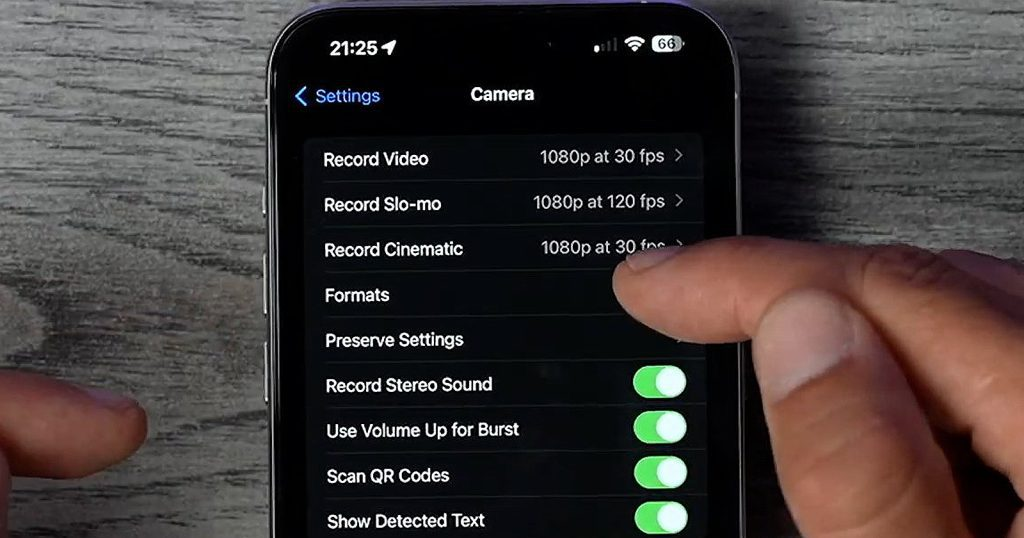
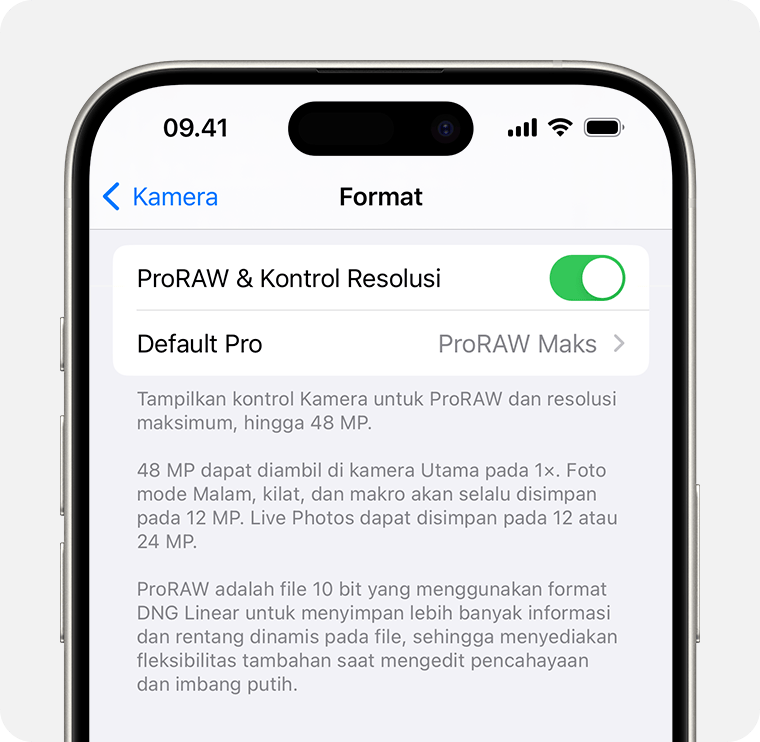
    Berbeda dengan format penyimpanan JPG, JPEG, PNG dan lainya. Penyimpanan hasil kamera iPhone tersedia dalam format ProRaw dan ProRes. Penyesuaian format penyimpanan ini bermanfaat untuk kebutuhan editing. Anda dapat menyesuaikan format penyimpanan file sesuai dengan kebutuhan.

    5. Gunakan Grid Kamera

    (sumber: thesweetsetup.com)

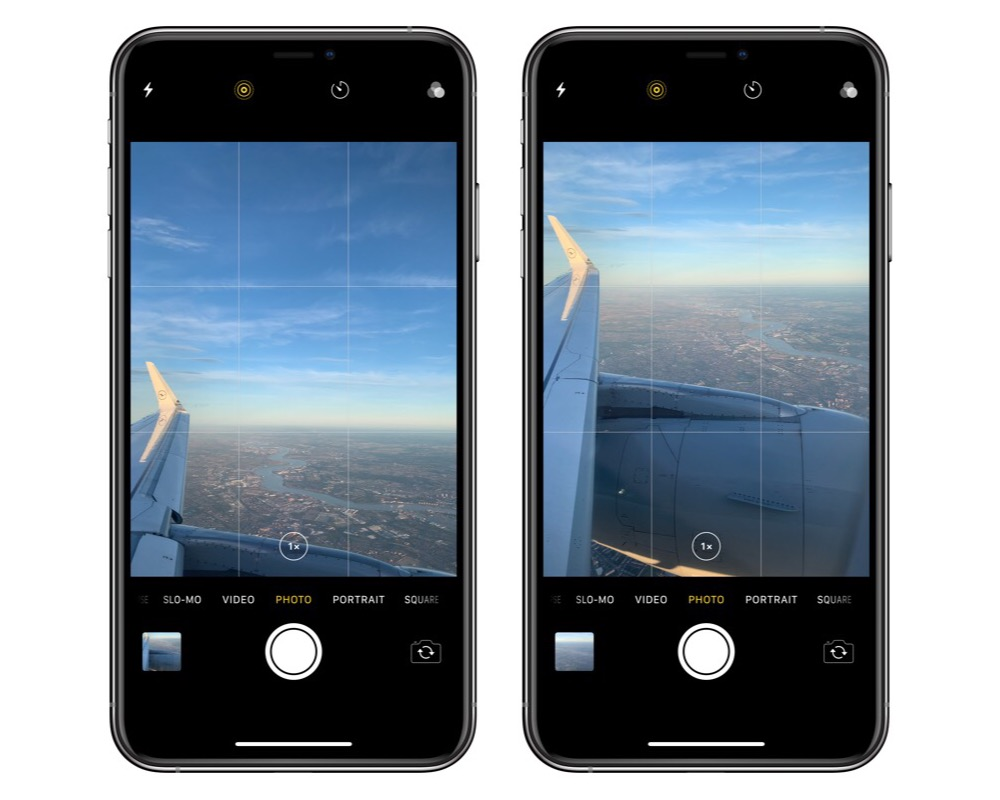
    Grid kamera merupakan garis-garis yang muncul ketika anda mengaktifkan fitur grid kamera iPhone. Fitur ini dapat membantu anda memposisikan objek kamera agar lebih presisi. Grid kamera sangat penting digunakan, khususnya bagi anda yang sedang belajar fotografi secara lebih profesional. 

    Baca juga artikel berikut: Khusus Pengguna Baru! 7 Rekomendasi Aksesoris Pendukung MacBook

    Selain beberapa cara di atas, anda dapat membaca di laman resmi Apple. Pastikan anda menjaga kebersihan lensa kamera iPhone anda secara berkala. Gunakan aksesoris pendukung, agar kamera anda tidak mudah kotor dan aman apabila terkena benturan. Pada penggunaan yang berlebihan atau penggunaan jangka panjang, terkadang kamera iPhone mengalami masalah. Namun jangan risau, konsultasikan masalahmu ke iFixied secara gratis! (Link WA