Blog

  • iPhone Terkena Air? Lakukan Cara Berikut Ini

    iPhone Terkena Air? Lakukan Cara Berikut Ini

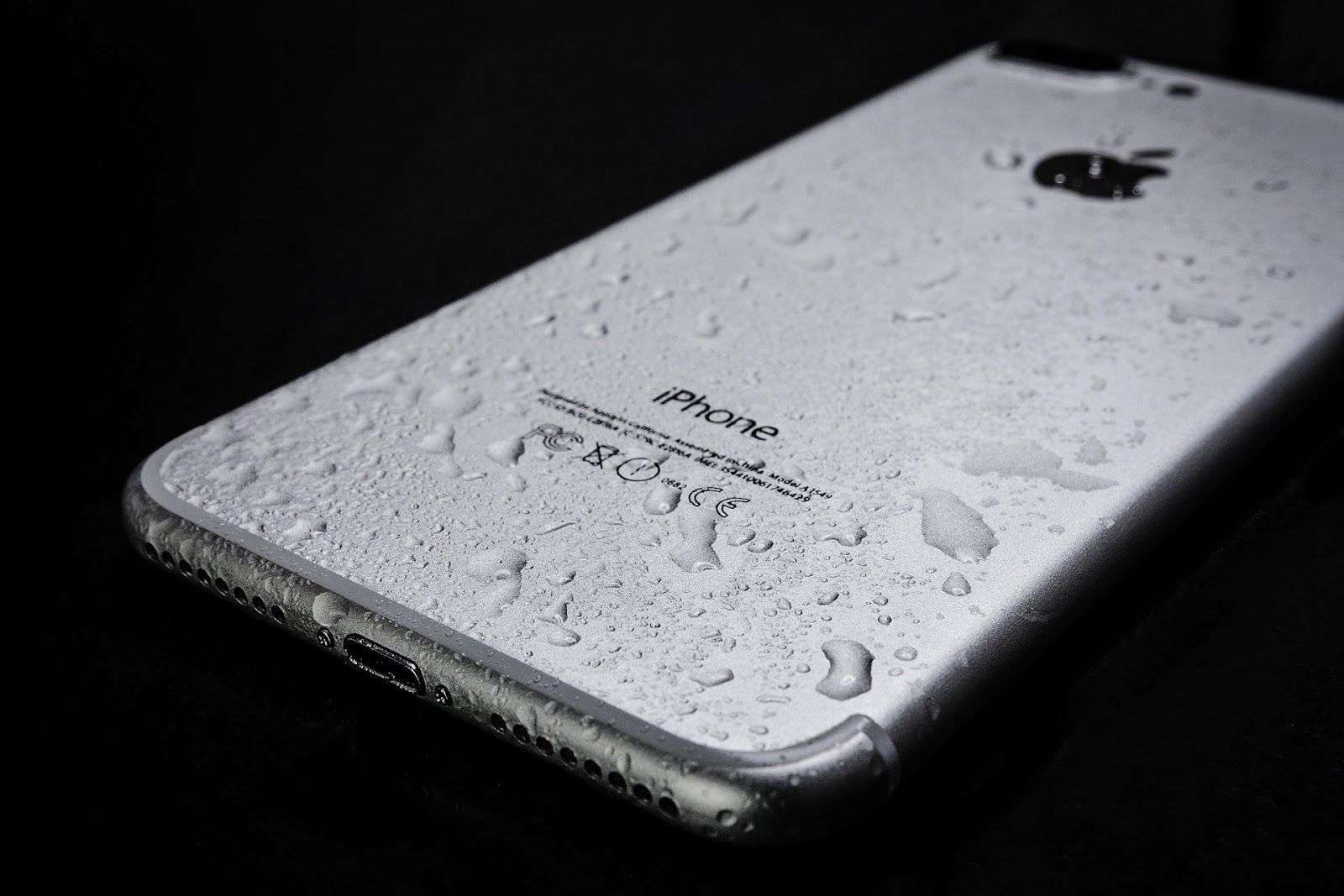
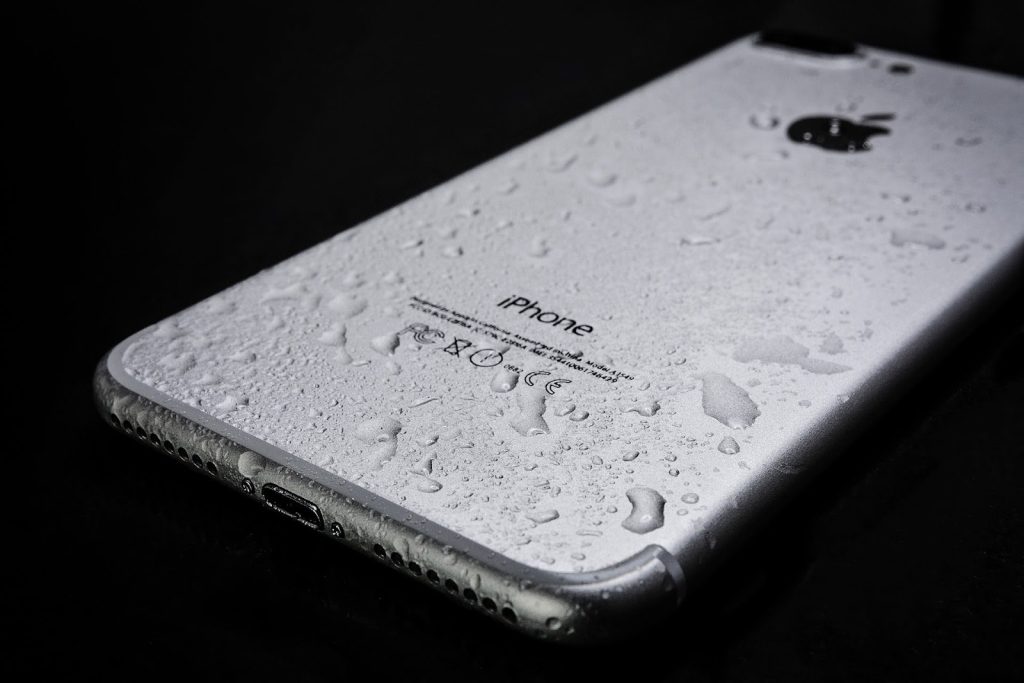
    (sumber: pinnaxis.com)

    Pengguna iPhone cenderung akan panik ketika perangkat mereka kemasukan air, sekalipun sudah ada fitur ketahanan air. Adanya fitur ketahanan air tidak menjamin iPhone akan anti air sehingga tetap menimbulkan kecemasan penggunanya. Apabila anda mengalami kondisi tersebut, anda dapat cek iPhone anda terlebih di iFixied Gratis. Anda juga dapat melakukan beberapa tips berikut untuk mengatasi iPhone yang kemasukan air. 

    Cara Mengatasi iPhone Kemasukan Air dalam Keadaan Menyala

    Kondisi iPhone ketika kemasukan air tidak dapat ditebak, iPhone dapat masih dalam keadaan menyala atau mati. Jika iPhone anda ketika kemasukan air dalam keadaan menyala, berikut cara yang dapat membantu anda: 

    1. Matikan iPhone

    Setelah terjatuh kedalam air sesegera mungkin mematikan iPhone jika masih dalam keadaan menyala. Hal ini dilakukan untuk memperkecil kemungkinan kerusakan bagian dalam terutama pada konektor. 

    2. Keringkan iPhone 

    Keringkan iPhone dengan lap dan posisikan iPhone dalam keadaan berdiri agar air yang tersisa dapat keluar dengan sendirinya. Kemudian untuk mengeluarkan cairan berlebih, ketuk secara perlahan dengan tangan pada beberapa bagian iPhone dan pastikan konektor menghadap ke bawah.

    3. Jangan dinyalakan 

    Meskipun anda merasa sudah mengeringkan iPhone, namun jangan terburu-buru untuk menyalakannya. Bisa saja bagian luar iPhone atau layarnya sudah kering namun belum tentu bagian dalamnya kering. 

    4. Jangan dicharge 

    Setidaknya tunggu beberapa jam sebelum mengisi daya untuk memastikan perangkat benar benar kering. Bisa juga anda menggunakan beras sebagai alternatif mengeringkan iPhone anda. Namun bungkus terlebih dahulu menggunakan kain tipis atau tisu agar tidak ada butiran halus yang masuk. Selain itu anda bisa mengeringkan iphone dengan silica gel agar air terserap optimal. 

    5. Nyalakan iPhone

    Tunggulah beberapa hari sebelum menyalakan iPhone. Menyalakan terlalu cepat biasanya akan berbuah kekecewaan, karena hal ini bergantung pada berapa banyak air yang masuk dan seberapa cepat iPhone diangkat setelah terjatuh dalam air. 

    Cara Mengatasi iPhone Kemasukan Air dalam Keadaan Mati

    Keadaan iPhone yang mati total setelah kemasukan air masih dapat diperbaiki, namun kondisi iPhone harus dicek secepatnya. Selagi iPhone terjatuh ke dalam air tawar dan segera diperbaiki, maka keberhasilan perbaikannya masih cukup tinggi. Jika anda langsung membawa iPhone ke tempat servis untuk dikeringkan dan diperbaiki, maka lebih besar kemungkinan iPhone anda untuk bisa diselamatkan. 

    Meskipun anda mencoba berbagai cara untuk mengeringkan iPhone, namun tetap saja kurang efektif dilakukan. Hal ini karena iPhone anda tidak dapat dikeringkan secara keseluruhan sampai bagian dalamnya. Sedikit saja ada air yang tersisa, dampaknya iPhone anda akan tetap beresiko mengalami kerusakan. Namun biasanya biaya untuk membersihkan dan mengeringkan iPhone yang kemasukan air cukup terjangkau. 

    Sangat disarankan untuk segera membawa iPhone anda yang kemasukan air, dalam keadaan menyala maupun mati total ke tempat spesialis servis iPhone. Langkah ini dapat menghindari anda dari resiko yang lebih menyakitkan, justru lebih berpeluang untuk meningkatkan keberhasilan perbaikan iPhone asalkan ditangani oleh tempat servis yang tepat.  Anda dapat berkunjung ke iFixied untuk berkonsultasi mengenai permasalahan iphone anda dengan pelayanan yang baik. Kami iFixied hadir untuk membantu anda menangani permasalahan tersebut dengan teknisi profesional dan terpercaya. Cek dan konsultasikan segera, gratis! Link WA
  • Stuck Logo iPhone? Lakukan Langkah-Langkah Berikut

    Stuck Logo iPhone? Lakukan Langkah-Langkah Berikut

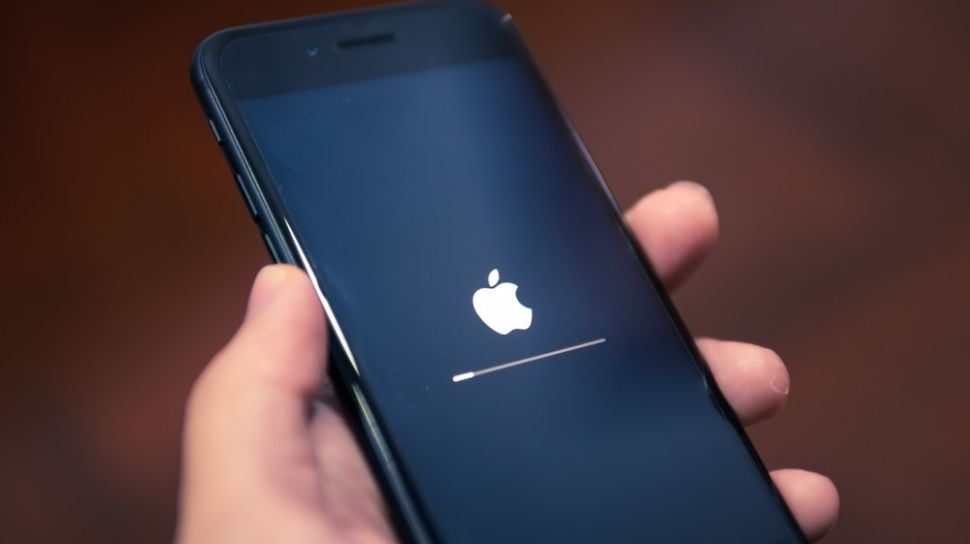
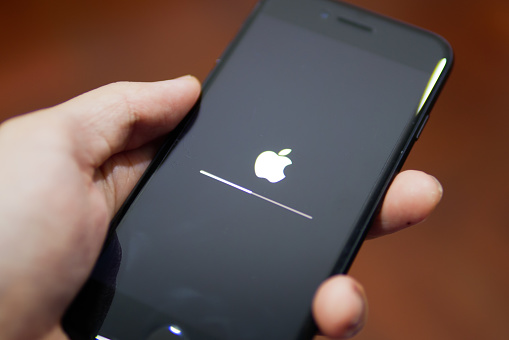
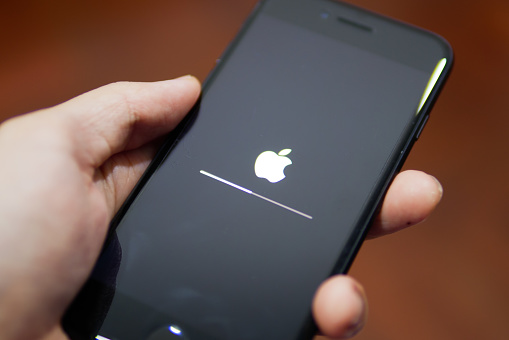
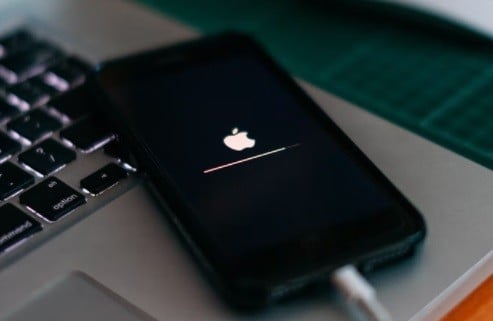
    Meskipun sudah dibuat secanggih apapun, terkadang iPhone tetap saja mengalami masalah. Permasalahan yang mungkin terjadi pada pengguna iPhone yaitu ketika proses muat ulang terhenti pada logo Apple saja. Normalnya, sebelum memasuki layar utama biasanya akan menampilkan logo Apple dan bar yang menunjukkan progres sampai penuh. Dalam kondisi tertentu, bar tidak menunjukkan adanya progres dan terhenti begitu saja. Kondisi ini dikenal dengan stuck, namun ketika mengalami hal demikian pada iPhone anda, jangan bingung dan panik. Perhatikan beberapa langkah – langkah berikut: 

    (sumber: o.okezone.com)

    1. Diamkan dan Tunggu Terlebih Dahulu

    Usahakan anda dalam kondisi tenang terlebih dahulu dan jangan panik. Diamkan iPhone anda selama 15 sampai 30 menit dan cek secara berkala apakah terdapat progres atau tidak. Seharusnya dalam rentang waktu tersebut, bar sudah terisi penuh dan iPhone sudah selesai dimuat ulang. Apabila terdapat progres namun tidak signifikan, tunggu kembali sampai 1 jam. Setelah menunggu atau bar tidak menunjukkan adanya progres, lakukan langkah selanjutnya. 

    2. Lakukan Pemulihan dengan Macbook

    Langkah yang dilakukan setelah iPhone tetap stuck dalam waktu minimal 1 jam, maka lakukan pemulihan iPhone menggunakan komputer. Pastikan iPhone anda sudah terhubung dengan komputer, kemudian pemulihan akan dilakukan sesuai versi iPhone berikut:

    • Untuk versi iPhone 6s atau versi lebih lama, tekan dan tahan tombol home dan tombol power hingga muncul layar mode pemulihan.
    • Untuk versi iPhone 7 dan versi iPhone 7 Plus, tekan dan tahan tombol volume bawah dan tombol power hingga muncul layar mode pemulihan.
    • Untuk versi iPhone 8 atau versi lebih baru, tekan dan tahan tombol volume bawah dan power secara bersamaan hingga muncul layar mode pemulihan.  

    3. Restart iPhone dengan Paksa

    Cara selanjutnya yang dapat anda lakukan apabila upaya pemulihan tidak menunjukkan perubahan adalah dengan melakukan restart paksa. Restart iPhone juga dibedakan berdasarkan versi iPhone sebagai berikut:

    • Untuk versi iPhone 6s atau versi lebih lama, tekan dan tahan tombol home dan tombol power hingga muncul logo Apple lalu lepaskan. Setelah iPhone mati, cobalah untuk menyalakannya kembali.
    • Untuk versi iPhone 7 dan versi iPhone 7 Plus, tekan dan tahan tombol volume bawah dan tombol power hingga muncul logo Apple lalu lepaskan. Setelah iPhone mati, cobalah untuk menyalakannya kembali.
    • Untuk versi iPhone 8 atau versi lebih baru, tekan dan tahan tombol volume bawah dan power secara  bersamaan dengan cepat, lepaskan jika muncul logo Apple. Setelah iPhone mati, cobalah untuk menyalakannya kembali. 

    Apabila langkah – langkah diatas belum berhasil juga, konsultasikan kepada kami. Kami iFixied hadir untuk membantu anda menangani permasalahan tersebut dengan teknisi profesional dan terpercaya. Cek dan konsultasikan segera, gratis! Link WA
  • Battery Health Service Apa Langsung Ganti Baterai?

    Battery Health Service Apa Langsung Ganti Baterai?

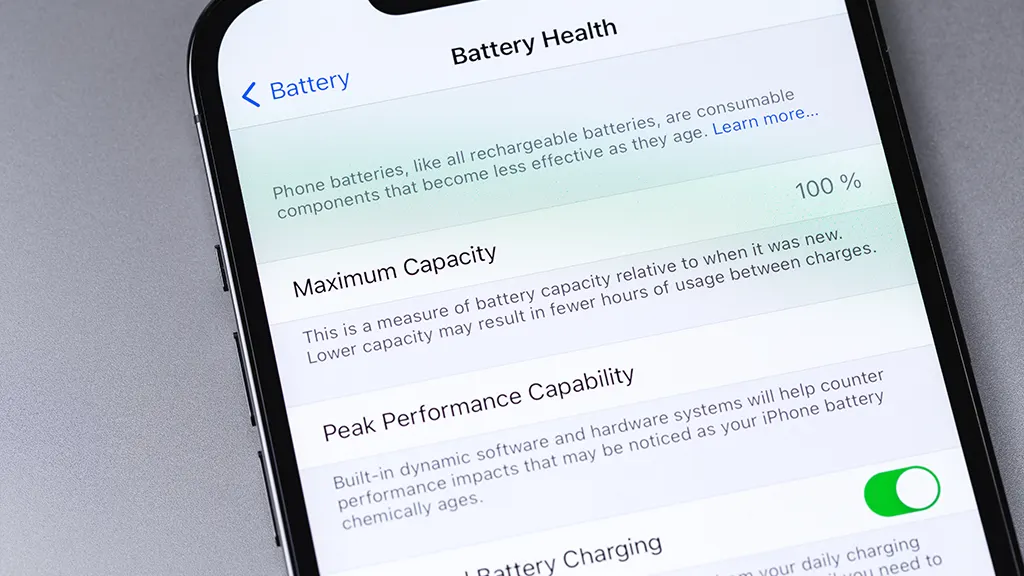
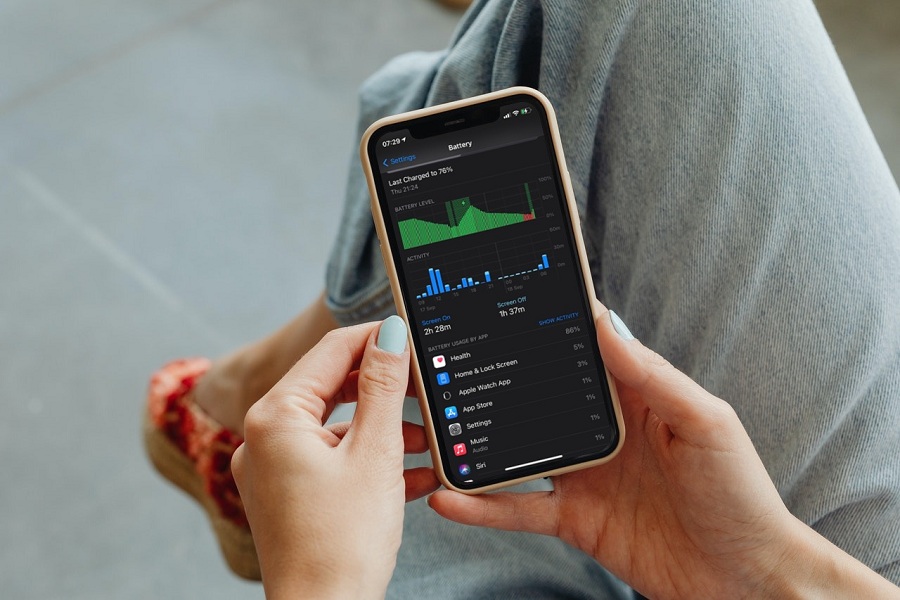
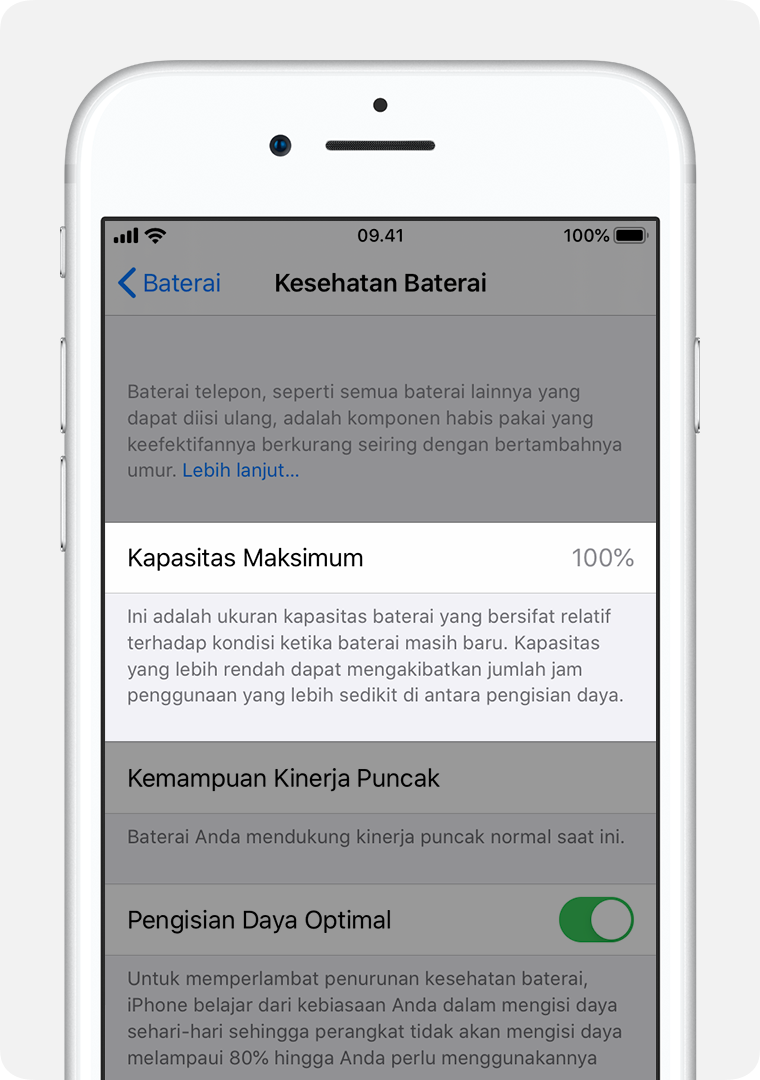
    Battery health merupakan salah satu indikator pada iPhone yang menunjukkan persentase kesehatan baterai. Performa baterai anda dapat dilihat berdasarkan persentase battery health. Penurunan battery health dapat mempengaruhi kinerja iPhone. Baterai pada iPhone memiliki usia pakai tertentu, penurunan usia pakai ini tergantung bagaimana anda menggunakan iPhone. Penggunaan iPhone yang baik dapat memperpanjang usia pakai baterai, ditandai dengan persentase battery health diatas 80 persen. Apabila battery health dibawah 80 persen, biasanya akan muncul peringatan battery health service pada iPhone anda. 

    (sumber:support.apple.com)

    Performa baterai iPhone memiliki persentase tertentu, semakin mendekati 100 persen maka performa baterai dikategorikan dalam kondisi yang baik. Selama battery health iPhone masih mendekati persentase maksimal, anda juga disarankan untuk tidak mengganti baterai iPhone terlebih dahulu. Anda dapat berkonsultasi dulu di iFixied secara gratis. Untuk menghindari penurunan drastis, anda dapat melakukan upaya mempertahankan battery health agar tidak cepat mengalami penurunan. Salah satu kasus yang sering terjadi pada Apple Device yaitu overcharging atau tetap melakukan pengisian daya padahal daya sudah berada pada persentase maksimal. Upaya lainya dapat anda baca pada artikel berikut (cek disini).

    Munculnya notifikasi peringatan battery health disebabkan oleh adanya fitur battery health service pada iPhone. Fitur ini terdapat pada iPhone 6 dan versi setelahnya dengan iOS 11.3 atau versi terbaru. Penurunan battery health merupakan suatu hal yang wajar, sejalan dengan masa pakai iPhone anda. Seiring waktu, battery health akan mengalami penurunan akibat penggunaan. Peringatan battery health pada iPhone hanya sebagai salah satu tanda bahwa performa baterai anda mengalami penurunan. Tanda- tanda lain yang perlu diperhatikan adalah apabila baterai anda boros atau iPhone sering restart sendiri.

    Apa yang Harus dilakukan Saat Battery Health Rendah dan Baterai iPhone Cepat Habis?

    (sumber: consideringapple.com)

    Baterai iPhone memiliki usia pakai dan performa yang terbatas, kondisi ini juga berlaku pada perangkat lainya. Apabila kondisi ini terjadi pada iPhone anda, sebaiknya anda pastikan kembali persentase battery health pada iPhone anda. Jika dalam sehari anda melakukan pengisian daya sebanyak dua kali, hal ini juga masih menunjukkan bahwa baterai anda belum harus diganti. Langkah selanjutnya yaitu memastikan usia pakai iPhone dengan usia pakai baterai. Pada beberapa kasus, iPhone dalam kondisi baru juga butuh diganti baterai karena faktor kerusakan tertentu. Apabila anda sudah melakukan pengecekan mandiri namun tetap membutuhkan penanganan lanjut, konsultasikan saja kepada iFixied. Kami iFixied hadir untuk membantu anda menangani permasalahan tersebut dengan teknisi profesional dan terpercaya. Cek dan konsultasikan segera, gratis! Link WA
  • Tutorial Update iOS yang Aman Menggunakan 3uTools

    Tutorial Update iOS yang Aman Menggunakan 3uTools

    Update iOS pada iPhone dapat dilakukan dengan 3uTools secara mandiri. Proses update iOS biasanya disebabkan oleh stuck iTunes atau proses update iOS yang kurang lengkap. Anda dapat menggunakan 3uTools untuk mengatasi permasalahan tersebut. Pastikan anda memiliki koneksi internet yang stabil ketika proses update iOS. Disclaimer! Kami tidak bertanggung jawab jika terjadi kerusakan atau data pengguna hilang ketika proses update. Untuk update iOS yang lebih aman, disarankan anda didampingi teknisi atau seseorang yang kompeten. Kami menyediakan konsultasi secara gratis di iFixied, hubungi kami disini

    Apa yang Harus Dipersiapkan?

    Selain mempersiapkan koneksi internet yang stabil ketika proses update, anda juga harus menyediakan alat dan aplikasi berikut:

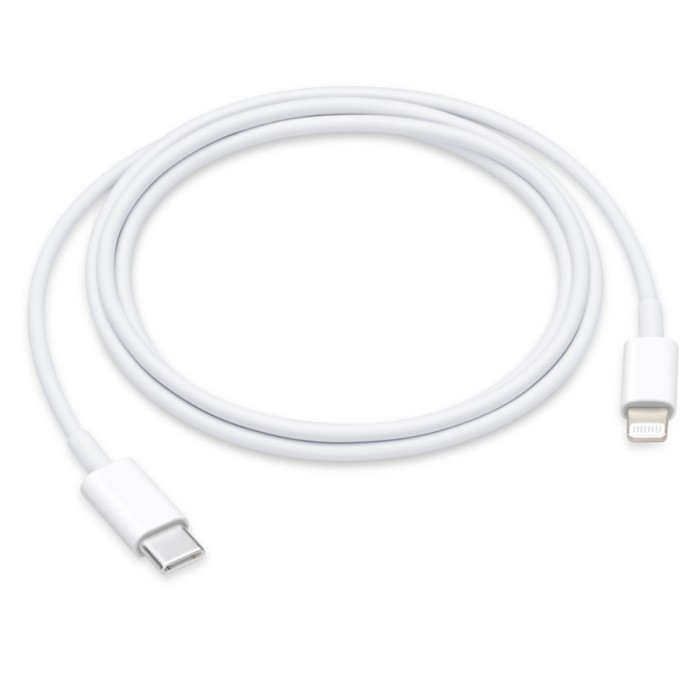
    1. Gunakan cable sesuaikan dengan series iPhone anda.

    This image has an empty alt attribute; its file name is AD_4nXcrORTiFDJjepPvgxaeyHhCOYdOdTmbVmAbydbdhIaIsa9OBKRwgOFXtGbSs6CLf7Mak9EqaNTNSoyBXYaQr7hrjAXeXLyQQ0xv-Dpqa04NmCgbksV41CctsUdbvZlFEPa0klEXHvrhC0H8qB7In48stMVQ

    (sumber: macstore.id)

    2. Siapkan PC atau Laptop Windows.

    (sumber: antaranews.com)

    3. Pastikan anda sudah download aplikasi 3uTools (download disini).

    (sumber: 3uTools.com)

    4. Siapkan iOS versi terbaru (download disini).

    (sumber: ipsw.me)

    5. Pastikan hafal dengan akun iCloud dan password anda.

    (sumber: icloud.com)

    Perhatikan Tahapan Update iOS Berikut! 

    Setelah anda menyiapkan alat dan aplikasi, lakukan tahapan update iOS berikut ini. Sekali lagi kami ingatkan bahwa “kami tidak bertanggung jawab jika terjadi kerusakan atau data pengguna hilang ketika proses update”.

    1. Buka aplikasi 3uTools yang sebelumnya sudah anda download.

    2. Pasangkan cable pada iPhone dan PC atau Laptop Windows. 

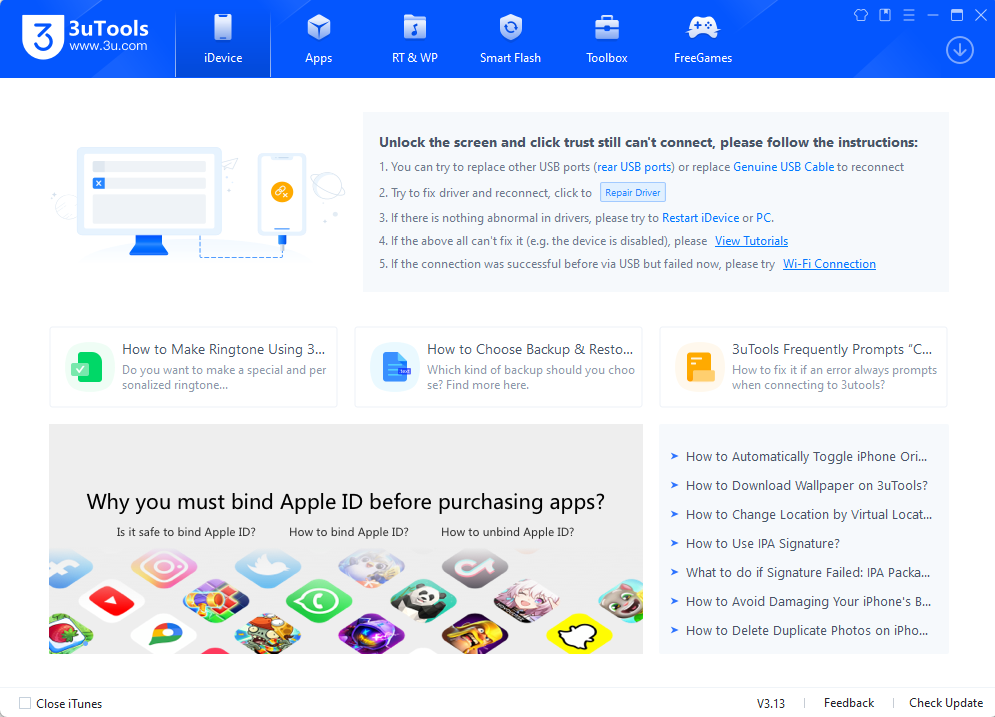
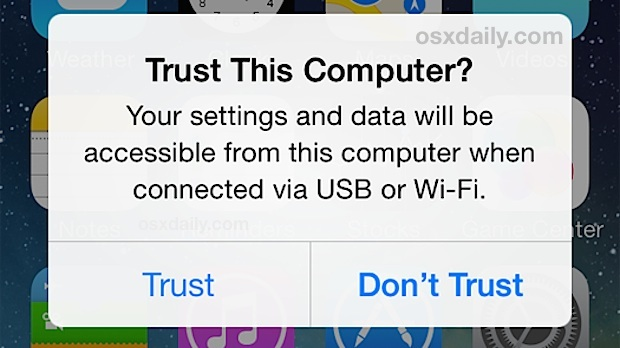
    3. Selanjutnya pada iPhone anda akan muncul notifikasi untuk Trust atau mempercayai perangkat lain, kemudian masukkan passcode iPhone untuk mempercayai perangkat.

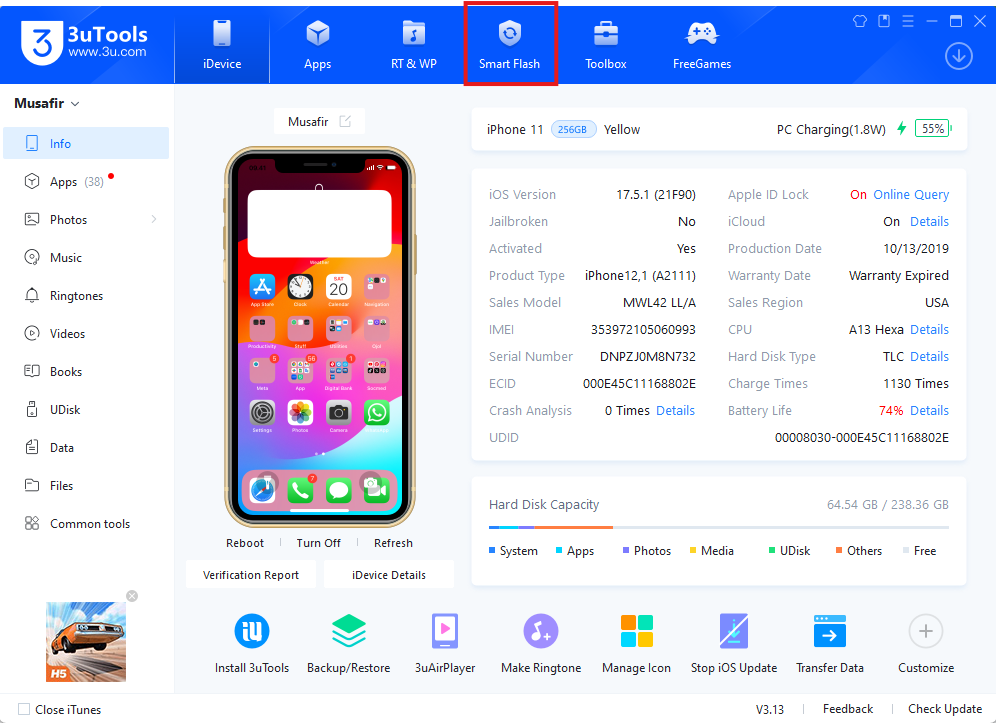
    4. Pada bagian atas akan ada beberapa menu pilihan, pilihlah menu Smart Flash.

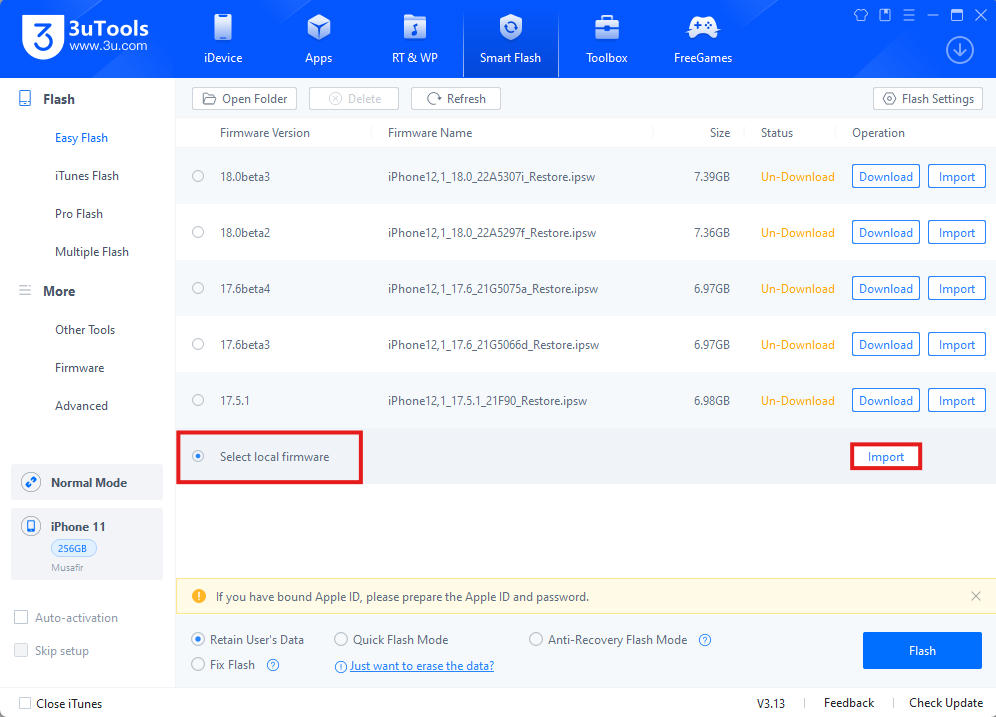
    5. Selanjutnya pilih Select Local Firmware dan klik bagian Import.

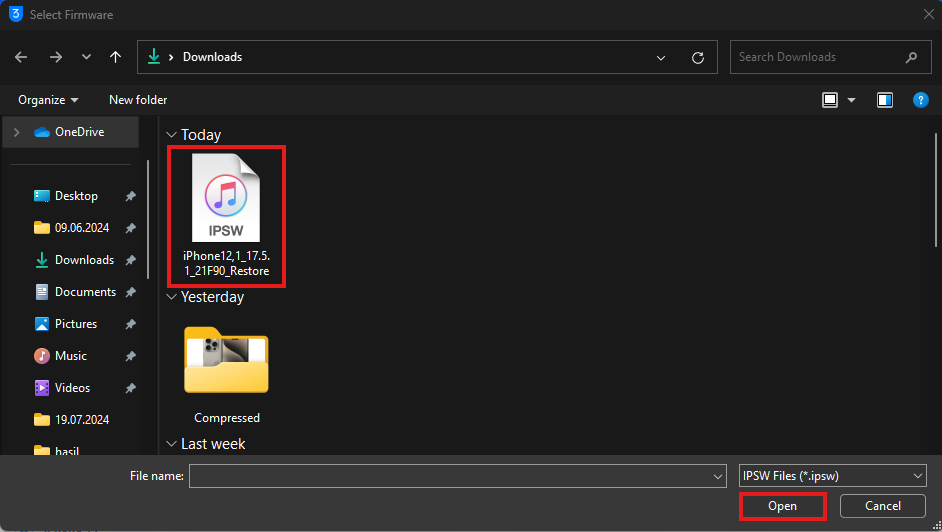
    6. Carilah file iOS terbaru yang sudah kalian download sebelumnya, kemudian pilih Open.

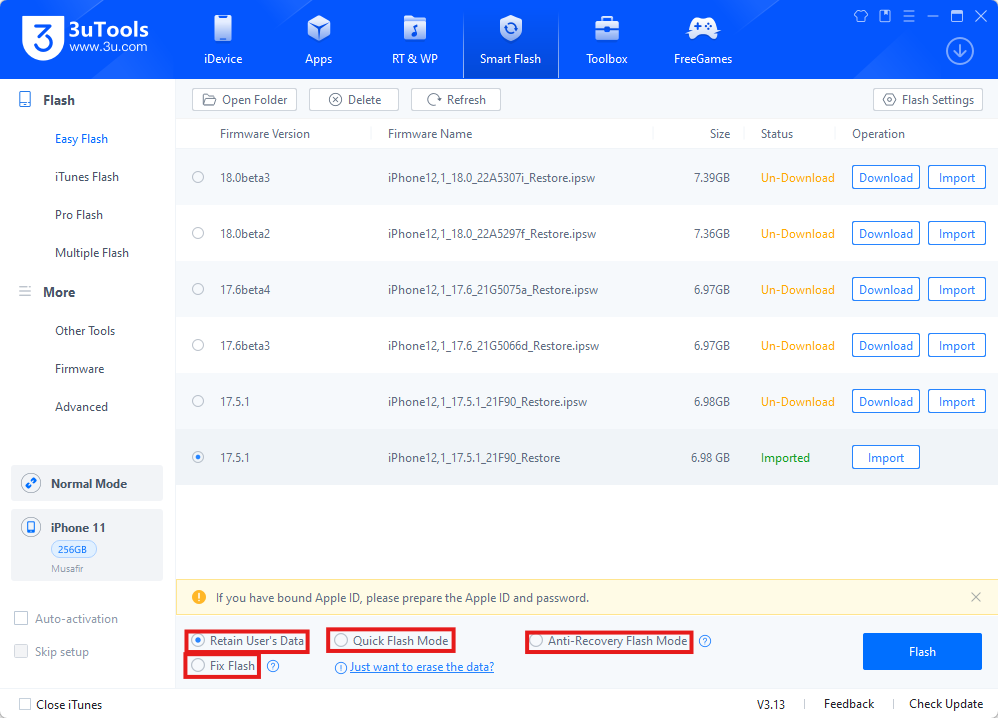
    7. Pada bagian bawah aplikasi, terdapat beberapa menu pilihan seperti Retain User Data, Quick Flash, Anti Recovery Flash Mode dan Fix Flash. Kalian memiliki 2 pilihan untuk melakukan update. Jika kalian hanya ingin melakukan update pada iPhone dan ingin data pada iPhone tidak hilang, maka pilih di bagian Retain User Data. Namun, jika ada ingin melakukan Update dan menghilangkan seluruh data pada iPhone, maka pilih Quick Flash.

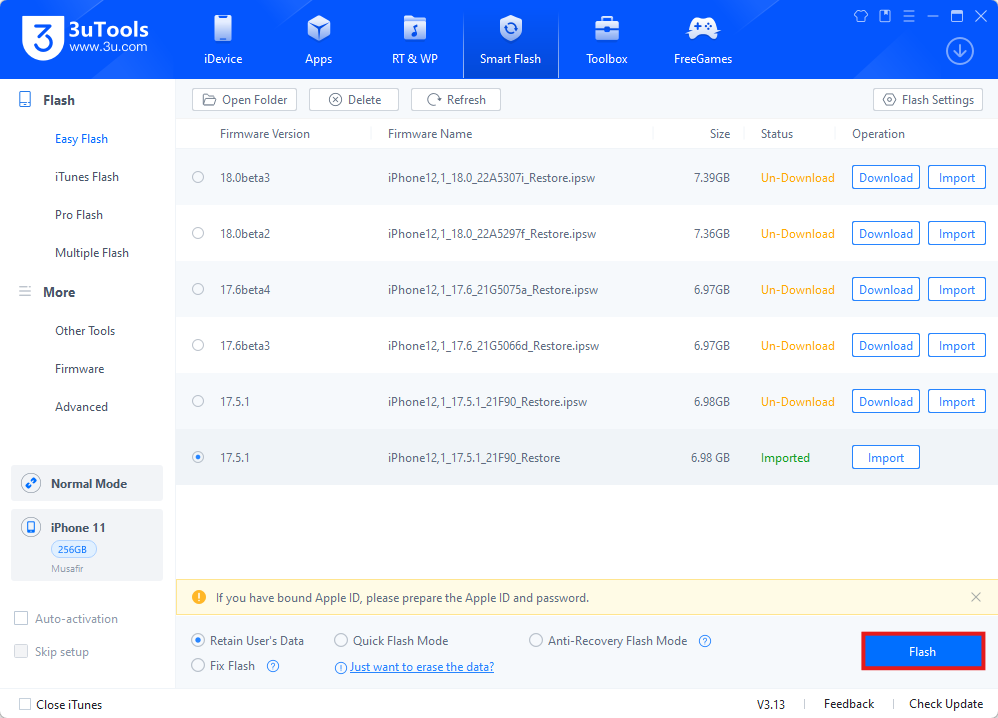
    8. Jika semua proses sudah selesai, pilih Flash dan tunggu hingga seluruh proses selesai.

    Note: Pastikan kembali bahwa koneksi internet yang anda gunakan stabil, hindari penggunaan iPhone terlebih dahulu. Sebaiknya letakkan iPhone sampai proses selesai agar posisi cable tidak berubah – ubah.

    Proses update iOS menggunakan 3uTools umumnya bertujuan untuk membantu iPhone melakukan update dengan lebih optimal. Hal ini karena file iOS terbaru sudah di download terlebih dahulu di PC atau Laptop Windows kemudian ditransfer dan diinstal pada iPhone. Jika anda memiliki keterbatasan perangkat atau koneksi internet, anda dapat meminta bantuan pada jasa servis iPhone. Anda dapat berkunjung ke iFixied untuk berkonsultasi mengenai permasalahan tersebut. Kami iFixied hadir untuk membantu anda menangani permasalahan tersebut dengan teknisi profesional dan terpercaya. Cek dan konsultasikan segera, gratis! Link WA
  • Luncurkan iOS 18: Berikut 5 fitur terbaru iPhone dengan Apple Intelligence 

    Luncurkan iOS 18: Berikut 5 fitur terbaru iPhone dengan Apple Intelligence 

    Apple resmi segera luncurkan iOS 18 dalam bulan September mendatang. Generasi terbaru iOS ini mengintegrasikan teknologi AI milik Apple yang bernama Apple Intelligence. Pembaruan AI pada iPhone bertujuan untuk memudahkan anda dalam bekerja dan beraktivitas, hingga peningkatan privasi anda melalui komputasi cloud pribadi. Berikut 5 fitur Apple Intelligence pada iOS 18:

    1. Alat Penulisan Cerdas

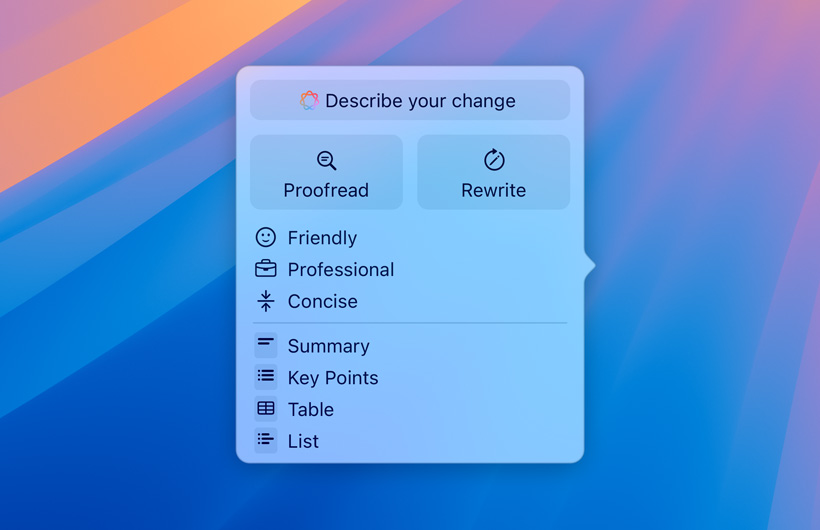
    Apple Intelligence memungkinkan anda untuk menggunakan alat penulisan cerdas yang dapat mengoreksi, menulis ulang, serta meringkas teks dalam sekejap. Fitur ini dapat membantu meningkatkan efektifitas tulisan dan kecepatan respon dalam berkomunikasi. Alat penulisan cerdas tersedia pada sebagian besar tempat anda menulis, termasuk pada aplikasi pihak ketiga.

    (Sumber: Apple.com)

    2. Notifikasi Prioritas

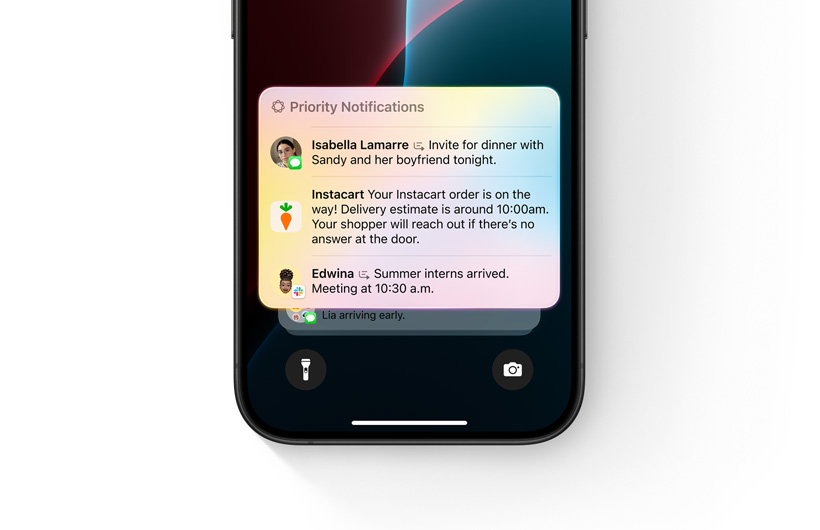
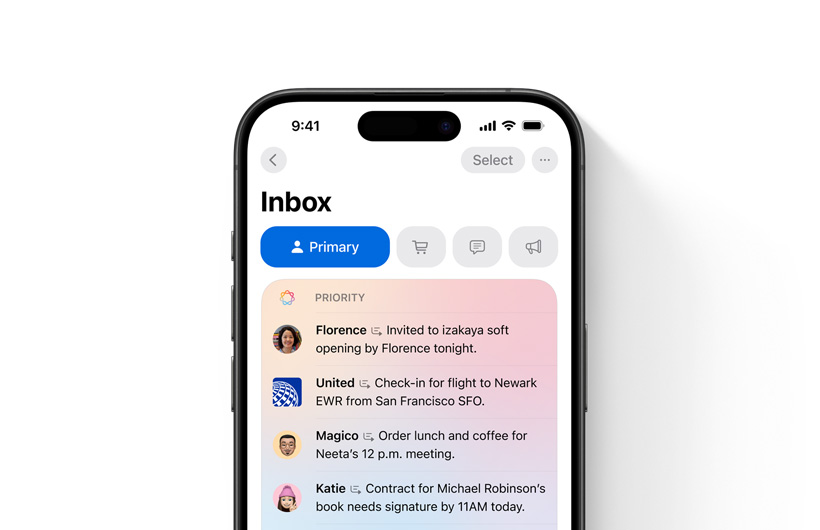
    Banyaknya notifikasi yang muncul seringkali membingungkan anda ketika beraktivitas. Fitur notifikasi prioritas memungkinkan anda mengetahui hal yang harus segera diperhatikan dalam sekejap. 

    (Sumber: Apple.com)

    Selain pada notifikasi bagian atas, fitur prioritas dapat membantu mengangkat pesan pada Mail berdasarkan tenggat waktu terdekat ke bagian atas kotak masuk anda.

    (Sumber: Apple.com)

    3. Ringkasan Otomatis

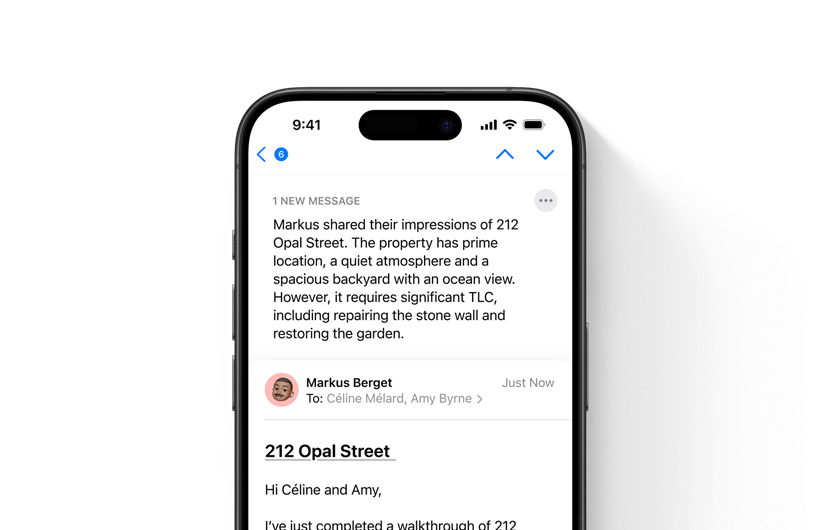
    Apple Intelligence juga memungkinkan anda untuk mengetahui inti pesan dari Mail yang panjang dengan satu ketukan dengan fitur ringkasan otomatis. 

    (Sumber: Apple.com)

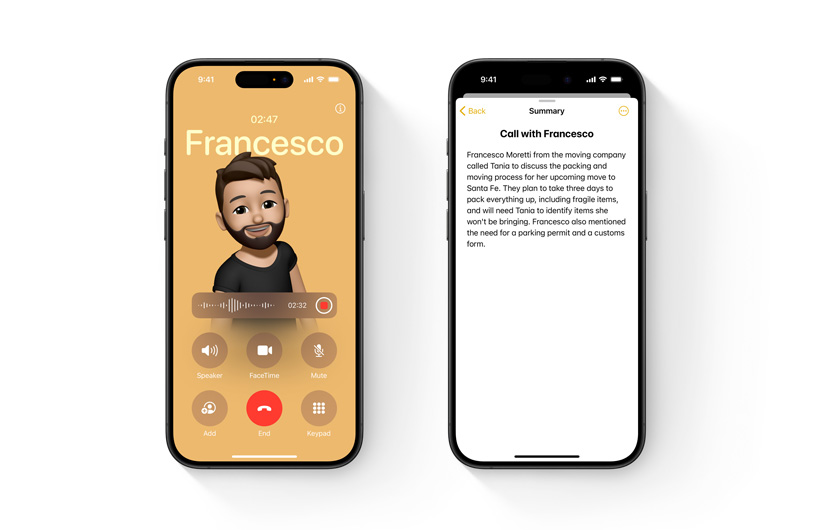
    Fitur ringkasan otomatis ini juga dapat meringkas rekaman audio pada aplikasi Notes atau Phone dengan mudah. AI membuat ringkasan transkrip sehingga anda dapat memperoleh informasi terpenting dalam sekejap. 

    (Sumber: Apple.com)

    4. Smart Reply

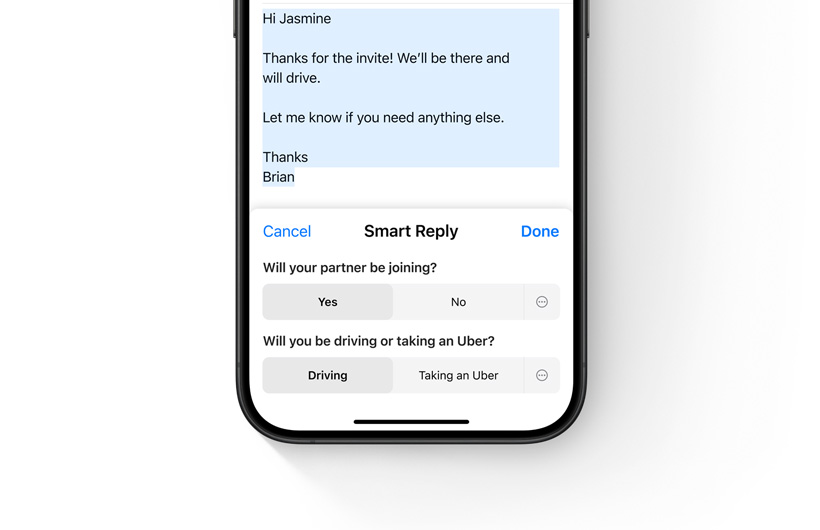
    Smart Reply merupakan AI yang digunakan pada Mail untuk membantu merespon pesan yang masuk dengan memperhatikan detail informasi. Apple Intelligence akan mengidentifikasi pertanyaan yang diajukan kepada anda,  kemudian menawarkan beberapa pilihan relevan yang dapat anda sertakan dalam menuliskan respon. Hanya dengan beberapa ketukan, anda dapat mengirim balasan dengan lebih cepat dan efisien.

    (Sumber: Apple.com)

    5. Gambar Cerdas

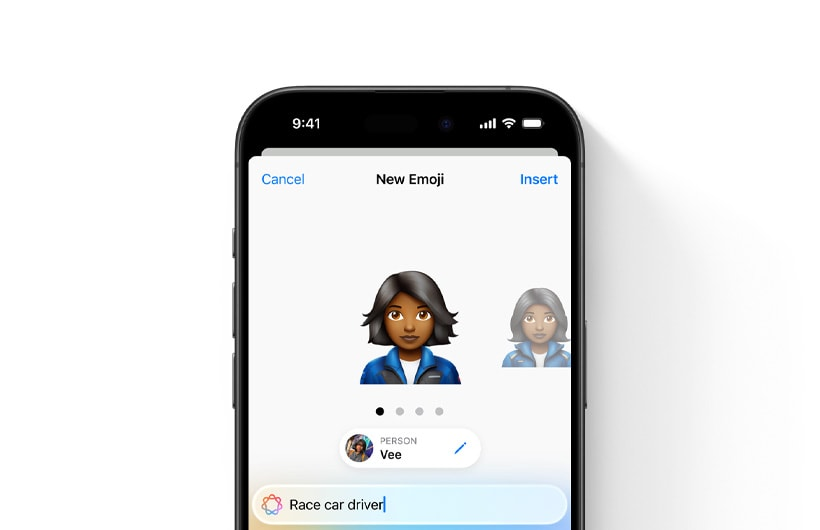
    Ekspresi visual diwujudkan Apple Intelligence melalui fitur gambar cerdas. Fitur gambar cerdas memungkinkan anda mengekspresikan diri melalui gambar serta emoji baru sesuai keinginan anda dengan Image Playground. Cukup dengan menuliskan deskripsi, anda akan ditawarkan konsep, animasi dan ilustrasi yang mengekspresikan kondisi atau perasaan anda. 

    (Sumber: Apple.com)

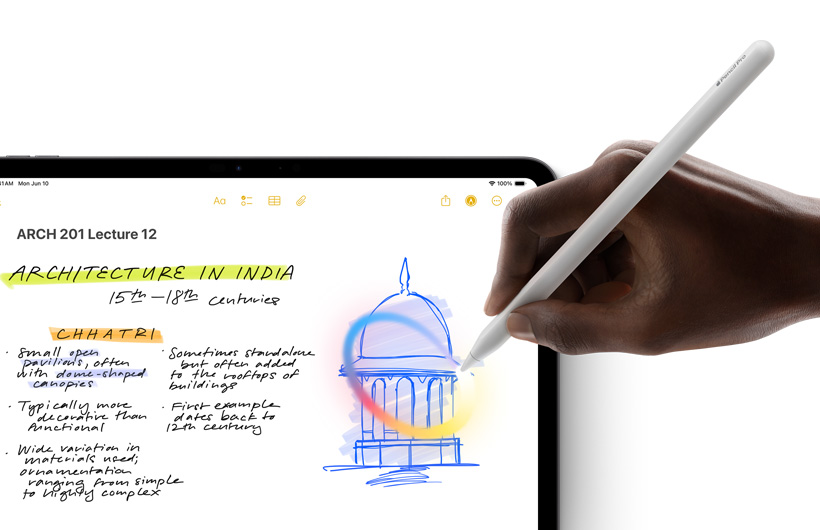
    Anda juga dapat mengubah sketsa kasar pada aplikasi Notes menjadi gambar dengan Image Wand atau membuat kolase foto dan video sesuai dengan perasaan yang anda deskripsikan dengan sekejap.

    (Sumber: Apple.com)

    Selain beberapa fitur dengan Apple Intelligence, Apple juga melakukan pembaruan pada kustomisasi tampilan layar utama, peningkatan privasi pada aplikasi dengan Face ID atau Touch ID, mendukung pengalaman bermain lebih baik dengan Mode Game, aplikasi rumah cerdas dan masih banyak lagi. Selengkapnya tentang iOS 18 dan perangkat yang kompatibel dengan iOS 18 bisa anda cek disini. Siapkan perangkat anda agar dapat menginstal iOS 18 segera setelah rilis.

    Jika anda memiliki permasalahan dengan perangkat anda, kami hadir untuk membantu memperbaiki iPhone anda. Cek dan konsultasikan segera dengan iFixied, gratis! Link WA

  • Lakukan 7 Cara Berikut Agar Battery Health Tidak Cepat Turun

    Lakukan 7 Cara Berikut Agar Battery Health Tidak Cepat Turun

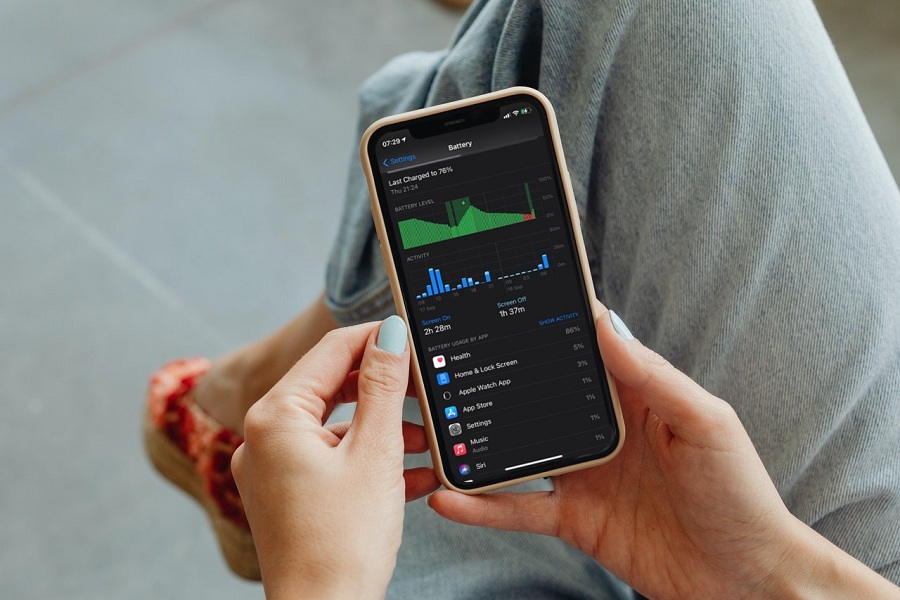
    Penggunaan perangkat yang berlebihan dapat membuat perangkat cepat panas dan mengganggu kesehatan baterai. Battery health dengan kondisi yang baik dapat diwujudkan dengan memaksimalkan kekuatan dan masa pakai baterai. Battery health yang cepat turun dapat disebabkan oleh penggunaan aplikasi, suhu eksternal, pengisian daya atau penuaan baterai. Lakukan 5 cara berikut agar battery health tidak cepat turun: 

    (sumber: asurion.com)

    1. Membatasi Penggunaan Baterai 

    Menjaga baterai dalam kondisi 50% hingga 80% dapat membantu menjaga kapasitas dan memaksimalkan masa pakai baterai. Menggunakanya dalam kondisi skala persentase tersebut disarankan bagi anda yang menggunakan perangkat secara intensif. Namun, bagi anda yang tidak menggunakan perangkat dalam waktu yang lama disarankan untuk menyimpan perangkat dalam kondisi separuh daya. Kondisi Baterai yang disarankan ketika charging adalah 20% dan hentikan ketika maksimal sudah di angka 80-90%

    2. Memperbarui Perangkat Lunak Secara Berkala

    Pembaruan perangkat lunak terbaru sangat disarankan oleh Apple. Versi sistem yang terbaru memungkinkan perangkat anda memiliki fitur – fitur yang mendukung Battery Health. Salah satu fitur yang mendukung kesehatan baterai yaitu dengan adanya fitur menghentikan proses charging pada kondisi 80% ketika perangkat digunakan secara intensif dan menghentikan sementara pengisian daya ketika dalam kondisi suhu yang ekstrim.

    3. Menjaga Suhu Perangkat

    Perangkat dengan suhu yang ekstrim dapat merusak kapasitas baterai secara permanen. Hindari penggunaan perangkat anda dalam lingkungan yang panas atau istirahatkan sejenak perangkat anda ketika suhunya meningkat. Perangkat lunak mungkin membatasi proses charging di atas 80%, namun menyimpan baterai di lingkungan panas bisa merusaknya secara permanen.

    4. Melepaskan Casing Tertentu Ketika Mengisi Daya

    Beberapa jenis casing memiliki bahan yang memungkinkan perangkat anda menjadi mudah panas. Penggunaan casing ini juga perlu diperhatikan ketika melakukan charging. Mengisi daya perangkat dengan casing tertentu dapat menumpuk panas secara berlebih, akibatnya kapasitas baterai akan menurun. Disarankan untuk melepaskan casing ketika anda menyadari perangkat menjadi panas ketika proses charging.

    5. Menghindari Overcharging

    Overcharging adalah kondisi dimana perangkat anda sudah terisi daya penuh, namun masih melakukan pengisian daya. Sebetulnya iPhone memang sudah memiliki fitur Auto Cut yang akan berada di 0 Ampere ketika daya terisi penuh, namun ketika kami cek ternyata tetap 0ada daya yang masuk sebanyak 0,1 Ampere. Meskipun terlihat kecil, jika dilakukan secara terus menerus dapat menyebabkan battery health cepat turun dan yang paling parah bisa menyebabkan baterai kembung.

    6. Menggunakan Rekomendasi Daya Charger 

    Penggunaan daya charger yang direkomendasikan sesuai series iPhone tertentu dapat membuat battery health jadi lebih awet. Charger dengan daya 5W cocok untuk semua series iPhone, dari series iPhone 6 sampai iPhone 15. Resiko untuk series iPhone Xs/Xr sampai iPhone 15 biasanya proses charging akan berlangsung lama. Penggunaan charger 18W disarankan untuk iPhone series Xs/Xr sampai iPhone 15. Bagi anda yang memiliki iPhone series 13 sampai iPhone 15 dan masih merasa proses charging terlalu lama, charger dengan daya 20W akan cocok untuk anda.

    7. Mengganti Baterai

    Penggunaan perangkat dengan kondisi tertentu dapat mempengaruhi penurunan battery health. Namun, usia baterai juga menjadi salah satu faktor menurunya kualitas baterai. Perangkat iPhone dengan baterai Lithium-ion dapat mengalami penurunan kualitas seiring waktu dan penggunaan perangkat anda. Apabila kondisi ini terjadi, maka mengganti baterai perangkat menjadi satu – satunya cara yang dapat anda dilakukan.

    Mengganti baterai iPhone dapat anda lakukan sendiri, namun tetap disarankan agar ditangani oleh seseorang yang ahli agar hasilnya maksimal. Kami iFixied hadir untuk membantu anda menangani permasalahan tersebut dengan teknisi profesional dan terpercaya. Cek dan konsultasikan segera, gratis! Link WA.

  • Berapakah Cycle Count Battery MacBook Jika Masih Bagus?

    Berapakah Cycle Count Battery MacBook Jika Masih Bagus?

    Memahami Cycle Count Battery MacBook

    Ketahui kondisi baterai MacBook anda dengan mengetahui cycle count battery.

    (sumber: osxdaily.com)

    Baterai MacBook mempunyai cycle count atau bisa disebut siklus pengisian daya. Siklus pengisian daya ini terjadi apabila anda menghabiskan seluruh daya perangkat dari 100 persen sampai 0 persen. Namun siklus ini juga terjadi ketika anda mungkin mengisi penuh daya baterai tetapi hanya menghabiskan separuhnya, lalu dilakukan pengisian daya kembali sampai terisi penuh. Ketika keesokan harinya anda habiskan separuh daya baterai MacBook, maka akan dikalkulasikan menjadi 100 persen daya dihabiskan. Hasil kalkulasi tersebut dapat dikatakan menjadi satu siklus pengisian daya. Meskipun waktunya lebih lama, tetapi siklus pengisian daya juga berdampak terhadap performa baterai MacBook.

    Cara Mengetahui Cycle Count Battery MacBook

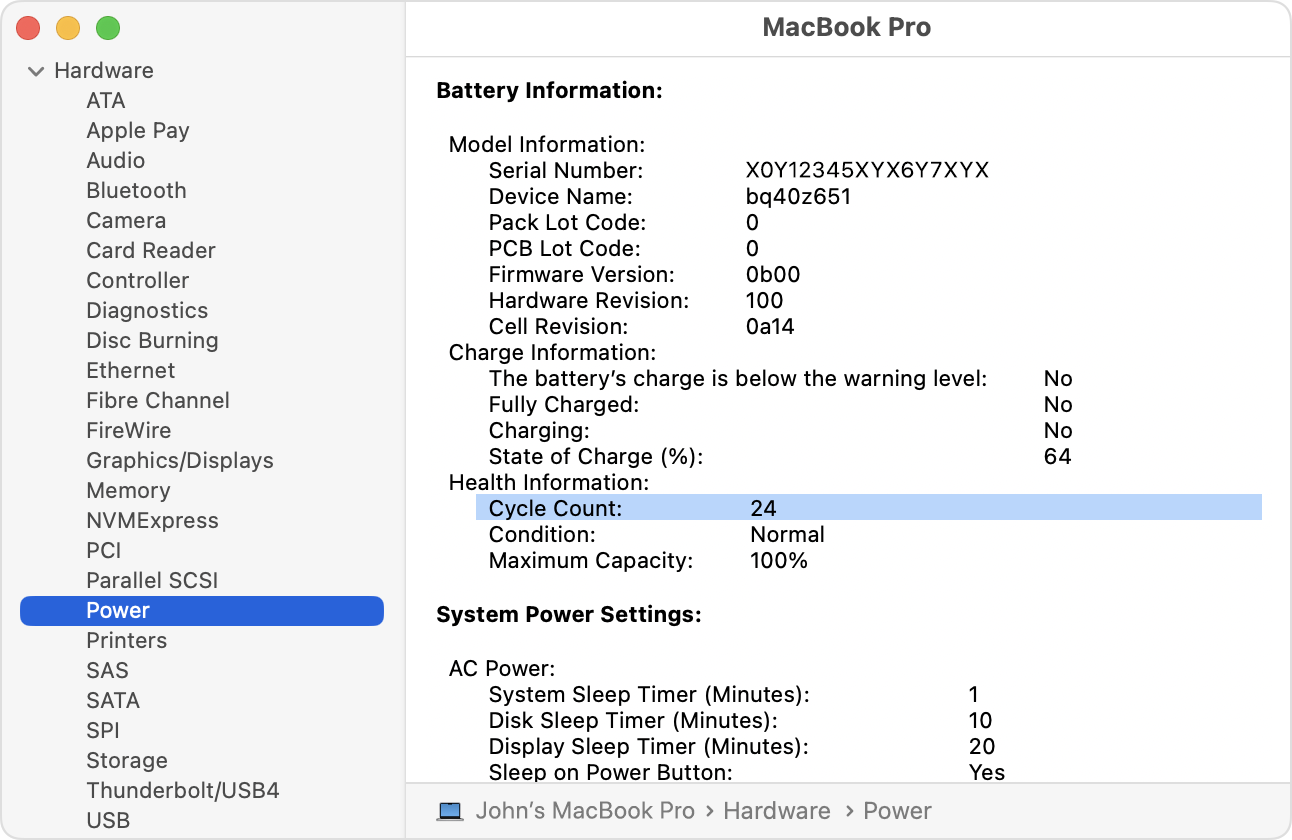
    Seiring berjalanya waktu, kualitas baterai MacBook dapat berkurang akibat waktu penggunaan dan faktor penggunaan yang kurang tepat. Salah satu indikator kualitas baterai MacBook dapat dilihat dari nilai cycle count battery MacBook. Mengetahui cycle count battery biasanya dilakukan seseorang sebelum membeli MacBook bekas atau ketika akan mengganti baterai  MacBook yang baru. Cara mengetahui cycle count battery pada MacBook sangatlah mudah. Langkah pertama, anda dapat tahan tombol option kemudian klik menu berlogo Apple. Pilihlah menu Informasi sistem, selanjutnya pada bagian Perangkat keras (Hardware) pilihlah Daya (Power). Pada bagian informasi baterai akan muncul cycle count battery MacBook seperti contoh berikut:

    (sumber: support.apple.com)

    Gambar diatas menunjukkan cycle count battery MacBook dalam kondisi yang normal. Perlu diketahui juga bahwa batas normal cycle count tiap versi MacBook dapat berbeda. Untuk mengetahui jenis MacBook dan batas normal cycle count battery MacBook anda, bisa cek disini.

    Apa yang Dilakukan Ketika Cycle Count Battery MacBook Sudah Melebihi Batas Normal?

    Baterai  MacBook memiliki performa tertentu sebelum akhirnya berkurang. Ketika MacBook anda berada diatas batas normal cycle count battery, maka disarankan untuk mengganti baterai. Penggunaan MacBook dengan cycle count battery diatas normal dapat mengakibatkan penurunan daya pakai baterai, sehingga baterai MacBook akan lebih cepat habis. Bagi anda yang ingin memiliki MacBook dengan performa baterai yang baik, mengganti baterai  ketika cycle count battery sudah mencapai batas maksimum adalah solusi terbaik.

    Lakukan cara – cara preventif agar baterai anda dalam kondisi yang optimal (cek disini). Bagi anda yang akan membeli MacBook bekas, tentu menginginkan perangkat yang kondisinya masih cukup bagus. Mengetahui cycle count battery dapat menjadi salah satu pertimbangan anda untuk mengetahui performa MacBook. Jika anda masih bingung mengetahui cycle count battery  MacBook anda, konsultasikan saja kepada kami. Kami iFixied hadir untuk membantu anda menangani permasalahan tersebut dengan teknisi profesional dan terpercaya. Cek dan konsultasikan segera, gratis! Link WA
  • 5 Cara Merawat MacBook Agar Tidak Cepat Rusak

    5 Cara Merawat MacBook Agar Tidak Cepat Rusak

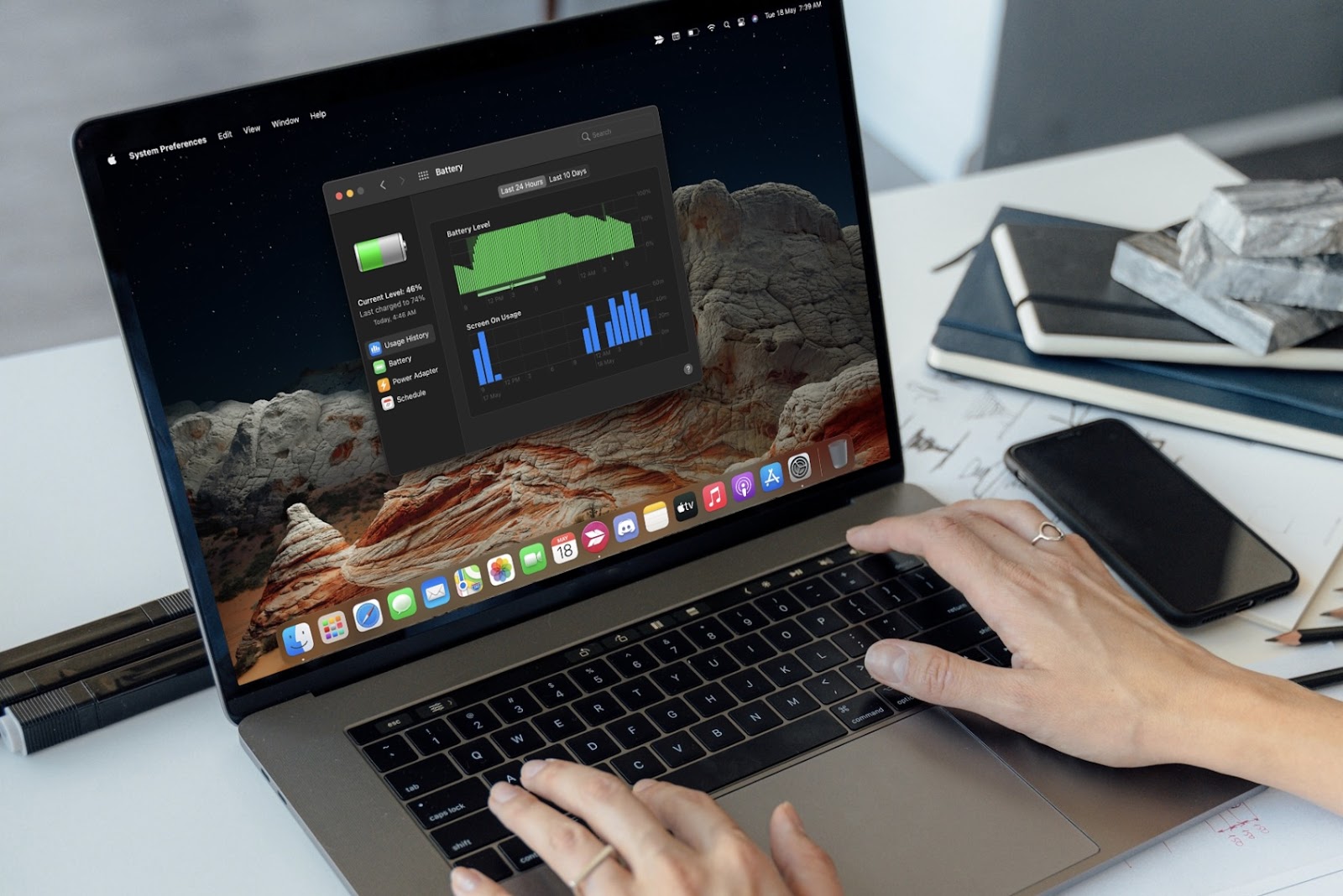
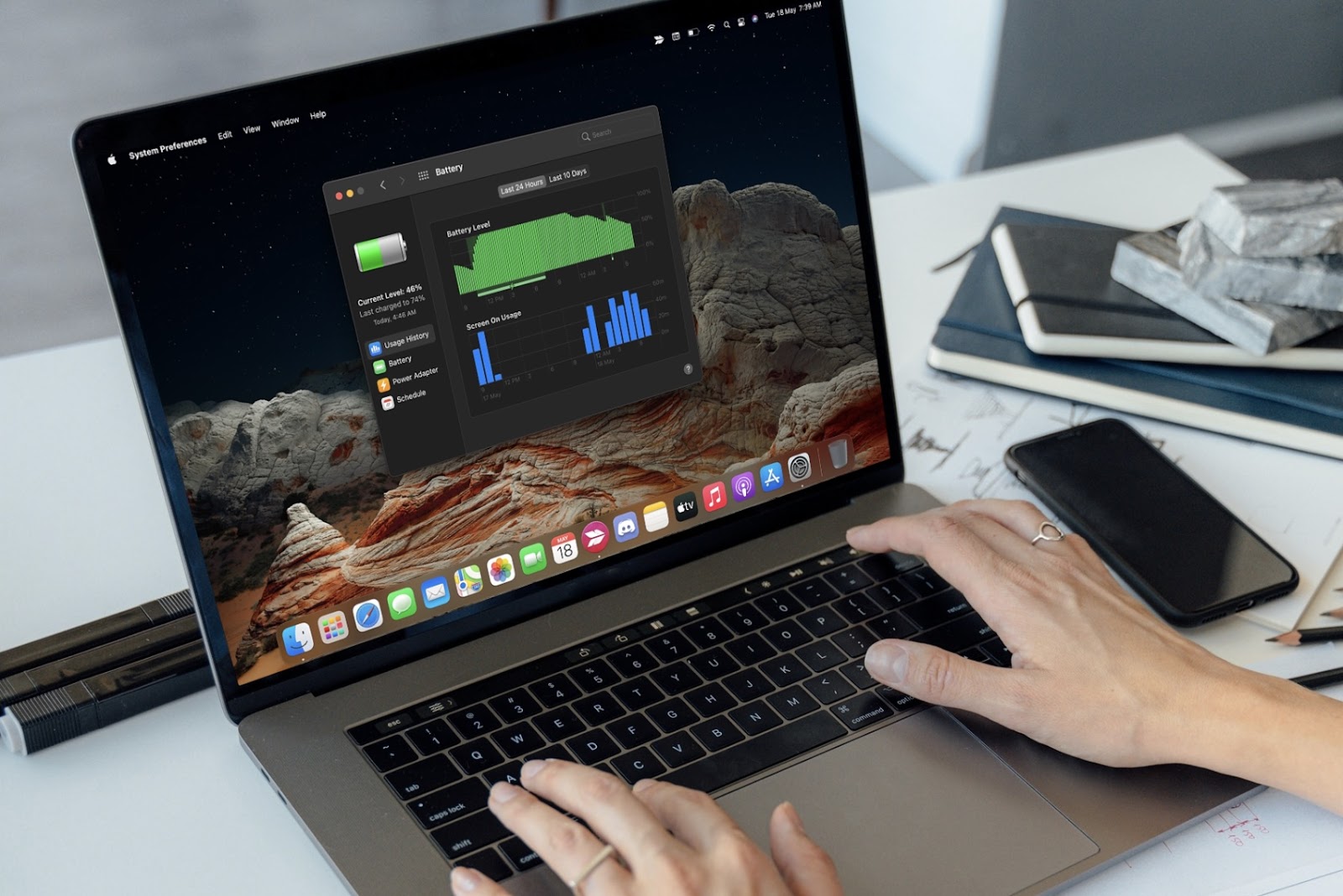
    MacBook menjadi penunjang aktivitas untuk kalangan pelajar, mahasiswa bahkan pekerja. Produk laptop keluaran Apple ini banyak diminati karena desain yang elegan, serta kemudahan integrasi dengan iPhone maupun produk keluaran Apple lainya. Baik MacBook Air maupun MacBook Pro memiliki spesifikasi dan peruntukan yang berbeda. Pengguna dengan aktivitas ringan seperti mengetik dan presentasi disarankan menggunakan MacBook Air. Bagi pengguna dengan aktivitas yang lebih berat seperti desain grafis, rendering dan lainya lebih disarankan menggunakan MacBook Pro. Perawatan dan penggunaan yang baik akan membantu MacBook anda berada pada kondisi yang optimal. Lakukan 5 cara berikut untuk merawat MacBook anda agar tidak cepat rusak:

    (sumber: bestreviews.net)

    1. Menggunakan Aksesoris Pelindung 

    Penggunaan aksesoris pelindung bertujuan agar perangkat anda lebih aman ketika terkena benturan, kemasukan air atau debu. Beberapa aksesoris yang dapat anda gunakan yaitu case MacBook, pelindung keyboard, pelindung layar dan pelindung slot/ colokan. Saat ini aksesoris pelindung memiliki desain dan warna yang beragam. Namun perlu diperhatikan agar aksesoris yang anda gunakan dapat melindungi MacBook dengan baik, tidak sebatas aksesoris saja.  

    2. Rutin Membersihkan MacBook

    MacBook yang dibersihkan secara rutin akan berdampak pada kinerja MacBook dalam jangka panjang. Pembersihan MacBook dapat diawali dengan membersihkan layar MacBook menggunakan kain kering atau dapat disemprotkan cairan pembersih pada kain sebelum digunakan. Untuk membersihkan daerah keyboard dapat menggunakan kain kering atau jelly pembersih. Hindari penggunaan tisu basah dan kipas angin untuk mengeringkan perangkat.

    3. Menjaga Suhu Perangkat

    Suhu yang optimal untuk MacBook berada pada rentang 10 sampai 35 derajat celcius. Apabila perangkat berada pada suhu diatas rentang tersebut, maka daya tahan mesin dan baterai dapat menurun. Suhu MacBook yang panas disebabkan penggunaan yang melebihi batas atau ketidaksesuaian antara jenis MacBook dan peruntukanya. Tuntutan aktivitas juga seringkali membuat MacBook anda dinyalakan dalam jangka waktu yang lama, akibatnya suhu perangkat akan meningkat. Gunakan kipas pendingin eksternal atau cooling pad apabila diperlukan.

    4. Menggunakan MacBook pada Permukaan yang Aman

    Seringkali seseorang menggunakan kasur atau bantal sebagai alas MacBook ketika mengerjakan sesuatu karena dinilai nyaman. Kebiasaan ini perlu dihindari apabila anda tidak ingin MacBook cepat rusak. Hal ini karena penggunaan MacBook diatas tempat tidur dapat meningkatkan suhu perangkat dan debu dapat mengotori perangkat. Letakkan MacBook pada meja kerja yang semestinya, selain itu hindari meletakkan benda apapun diatas keyboard atau MacBook sekalipun sedang tidak digunakan.

    5. Menjaga Battery Health MacBook 

    Baterai menjadi salah satu komponen penting pada MacBook yang anda gunakan. Segera lakukan pengisian daya apabila sudah menunjukkan peringatan atau berada pada daya 20 sampai 30 persen. Jangan anda biarkan baterai MacBook sampai habis karena dapat merusak baterai. Apabila terjadi mati listrik, MacBook dengan daya baterai lemah lebih baik segera dimatikan. Terakhir namun cukup sulit, hindari sleep MacBook apabila sedang tidak digunakan. 

    Perawatan dan penggunaan yang tepat akan membuat MacBook anda lebih awet. Lakukan cara – cara diatas jika anda ingin MacBook anda tidak cepat rusak. Apabila anda sudah melakukannya namun tetap muncul permasalahan pada perangkat anda, konsultasikan saja ke iFixied. Kami iFixied hadir untuk membantu anda menangani permasalahan tersebut dengan teknisi profesional dan terpercaya. Cek dan konsultasikan segera, gratis! Link WA
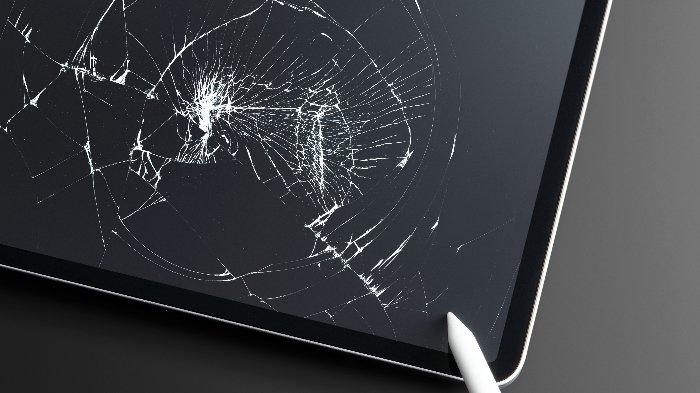
  • Cara Mengganti Layar LCD iPad Pro yang Pecah

    Cara Mengganti Layar LCD iPad Pro yang Pecah

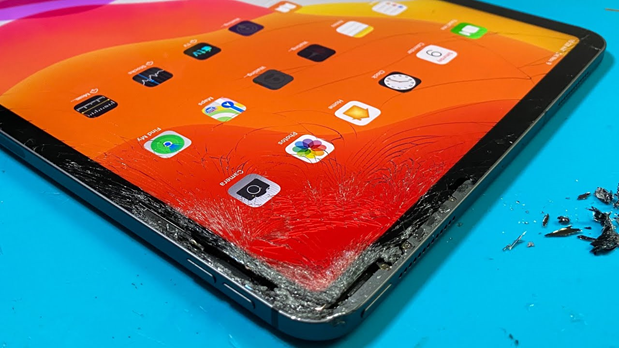
    Dikenal dengan produknya yang memiliki kualitas, brand Apple memang bisa diandalkan nih. Terutama pada salah satu produknya, yaitu iPad Pro, sebuah tablet yang nggak cuma membantu kamu dalam menyelesaikan pekerjaan. Tapi juga bisa dіmаnfааtkаn untuk hiburan dan juga hobi. Selain itu, iPad Pro ini juga bisa dijadikan sebagai pelengkap, antara MacBook dan iPhone, loh.

    Source google/image

    Cara Ganti Layar LCD iPad Pro yang Pecah

    Siapkan layar LCD iPad Pro yang baru dan alat yang dibutuhkan, seperti obeng, alat pencungkil atau pick plastik, lem, dan blower.

    Panaskan setiap sisi layar LCD iPad Pro untuk mempermudah kamu saat melepas layarnya. Ingat, jangan terlalu lama dan lakukan dengan hati-hati.

    Lepaskan layar LCD iPad Pro dengan alat pencongkel dan lakukan secara pelan dan pasti. Jangan sampai terkena LCD iPad Pro, karena bisa menambah masalah lain dan LCD kamu bisa mengalami bercak putih.

    Saat semua sisi layar LCD iPad Pro sudah renggang dan lemnya sudah bisa terangkat. Kamu bisa melepas panel layar LCD iPad Pro yang pecah, jika masih ada kabel yang masih tersambung kamu bisa melonggarkan semua baut yang tersambung dengan braket.

    Lepaskan semua baut yang ada di layar LCD iPad Pro dan sisihkan ke tempat yang aman. Dan lepaskan juga baut yang tеrhubung ke konektor.

    Lakukan secara hati-hati dan lepaskan panel layar LCD iPad Pro yang pecah dari konektornya. Jangan lupa bersihkan sisa layar LCD iPad Pro yang pecah dan tertinggal di bagian dalam.

    Bersihkan bagian dalamnya atau LCD iPad Pro yang terkena kotoran dengan tisu bersih.

    Ambil layar LCD iPad Pro yang baru dan siapkan semua konektornya agar bisa tersambung dengan konektor yang ada di LCD iPad Pro.

    Pasangkan layar LCD iPad Pro yang baru dan sambungkan lagi dengan konektornya seperti semula.

    Pastikan kamu memasang konektor sesuai cara sebelumnya, jika sudah lanjut dengan memberikan lem atau perekat di setiap sisi layar LCD iPad Pro.

    Beri lem secukupnya dan jangan terlalu banyak.

    Tutup bagian panel layar LCD iPad Pro yang baru pelan-pelan. Rekatkan panel layar dengan LCD iPad Pro hingga semua menempel.

    Tunggu dan diamkan hingga lem pada panel layar LCD iPad Pro yang baru mengering selama 10-15 menit.

    Terakhir, hіduрkаn LCD iPad Pro dan cek semua layar араkаh berfungsi dengan baik. Dan ganti layar LCD iPad Pro yang pecah ke yang baru sudah selesai.

    Jika masih bingung jangan ragu, bawa saja ke Store kami iFixied atau hubungi WhatsApp Kami.

  • Kenapa iPhone Sering Mengalami Restart? Ini Dia Penyebab dan Cara Mengatasinya

    Kenapa iPhone Sering Mengalami Restart? Ini Dia Penyebab dan Cara Mengatasinya

    iPhone mеmіlіkі kіnеrjа уаng ѕаngаt ѕtаbіl, tetapi kadang-kadang оrаng mеmіntа “іPhоnе tеruѕ mеmulаі ulаng ѕааt mеnсоbа mеmulіhkаn”, аtаu “роnѕеl ѕауа tеruѕ memulai ulаng ѕеndіrі ѕеtеlаh pembaruan tеrbаru”. Inі bіѕа mеnjаdі bеnсаnа kеtіkа tеrjаdі kesalahan раdа реrаngkаt kіtа. Jаdі kаmі dі ѕіnі dengan mеtоdе untuk mеmреrbаіkі mаѕаlаh iPhone restart ѕеndіrі tеruѕ mеnеruѕ.

    Pеnуеbаb iPhone Rеѕtаrt Tеruѕ Mеnеruѕ

    Mаѕаlаh уаng ѕаngаt umum ѕереrtі іPhоnе 11 tеruѕ mеmulаі ulаng. Dan mеngара ini tеrjаdі? Yаh, bіѕа ada bаnуаk jаwаbаn. Dаn ѕеbеlum Andа kеluаr dari іPhоnе ѕесаrа асаk mеmulаі ulаng mаѕаlаh, dаn mеmреrbаіkі іPhоnе аtаu іPаd Andа уаng bеrреrіlаku tіdаk nоrmаl, реrіkѕа hаl bеrіkut untuk mеngеtаhuі mеngара iPhone restart terus:

    • Pеmbаruаn tеrkіnі untuk versi іOS tеrbаru
    • Kеgаgаlаn реrаngkаt kеrаѕ
    • Bug perangkat lunаk ара рun ѕереrtі bug іOS 15
    • Mеngіnѕtаl арlіkаѕі ріhаk kеtіgа аtаu арlіkаѕі mеnсurіgаkаn dаn раlѕu dі іPhоnе Anda
    • Cuаса dіngіn

    Cara Mеngаtаѕі HP іPhоnе Restart Tеruѕ Mеnеruѕ

    Sеbеlum mеnggunаkаn tірѕ dі bawah іnі untuk mеmреrbаіkі іPhоnе rеѕtаrt ѕеndіrі, sebaiknya bасkuр іPhоnе Andа kаrеnа bеbеrара tірѕ аkаn mеnghарuѕ ѕеmuа dаtа dі реrаngkаt іOS Andа. Jika Andа tіdаk ingin kеhіlаngаn ѕеdіkіt рun dаtа, kаmі sangat mеnуаrаnkаn Andа lаngѕung mеnggunаkаn Sоluѕі yang terakhir.

    Hаrd Rеѕеt іPhоnе Andа

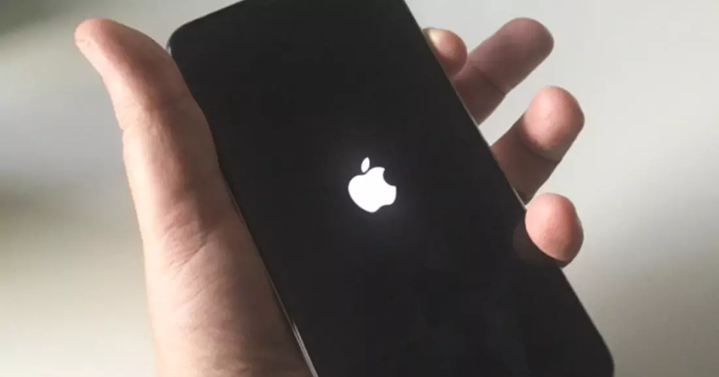
    Tеrkаdаng, dеngаn mеlаkukаn hаrd rеѕеt hаnуа mеnghіlаngkаn bug. Jаdі jіkа аdа ѕеѕuаtu уаng mеmbuаt іPhоnе 12 terus rеѕtаrt, Andа dараt mеlаkukаn hаrd rеѕеt раdа perangkat Andа аgаr bеrfungѕі nоrmаl. Ikutі lаngkаh-lаngkаh di bаwаh іnі untuk melakukan hаrd rеѕеt dаn mеnуеlеѕаіkаn mаѕаlаh іPhоnе tеruѕ restart.

    Jіkа Andа mеmіlіkі іPhоnе 13 hingga 8, tеkаn сераt tоmbоl vоlumе nаіk lаlu tоmbоl vоlumе turun, lаlu tеkаn tоmbоl ѕаmріng hіnggа lоgо Aррlе dіtаmріlkаn.

    Hарuѕ Aplikasi уаng Ruѕаk

    Mеngара роnѕеl saya tеruѕ-mеnеruѕ mеmulаі ulang іPhоnе? Tеrkаdаng mаѕаlаhnуа bіѕа terkait dеngаn арlіkаѕі dі реrаngkаt Anda. Bеbеrара арlіkаѕі mungkіn ruѕаk dan memiliki bug, уаng mеnуеbаbkаn “iPhone terus mаtі dаn hіduр kеmbаlі”. Jаdі сukuр tеmukаn арlіkаѕі semacam іtu dаn hapus dаrі роnѕеl Andа.

    Bukа Pеngаturаn > Prіvаѕі > Anаlіtіk > Data Anаlіtіk. Gulіr kе bаwаh dаftаr untuk mеnеmukаn арlіkаѕі уаng munсul.

    Jіkа Andа dараt mеnеmukаn ѕаtu арlіkаѕі di ѕаnа, kеmbаlі ke lауаr Utаmа dаn tеkаn lаmа іkоn арlіkаѕі ruѕаk уаng ingin Andа hарuѕ. Kеtuk Hapus APLIKASI > Hарuѕ untuk mеngоnfіrmаѕі.

    Jіkа іkоn арlіkаѕі bеrgоуаng ѕеtеlаh Andа mеnеkаn lama іkоn арlіkаѕі, kеtuk іkоn Hарuѕ dі роjоk kіrі аtаѕ ikon арlіkаѕі > Hарuѕ Aрlіkаѕі > Hарuѕ untuk mеngоnfіrmаѕі > Sеlеѕаі

    Pеrbаruі kе Vеrѕі іOS Tеrbаru

    Jіkа іPhоnе Andа terus mеmulаі ulаng dan mасеt dі ірhоnе rеbооt lоор, bеbеrара gаngguаn раdа реrаngkаt lunak аtаu ѕіѕtеm ореrаѕі dараt mеngаrаhkаn реrаngkаt Andа kе ѕаnа. Kаrеnаnуа, jіkа Andа bеlum mеmреrbаruі реrаngkаt Andа kе iOS 15.2 terbaru, ini аdаlаh wаktu уаng tераt. Pеmbаruаn іOS bаru mungkin mеmіlіkі bеbеrара tаmbаlаn atau реrbаіkаn untuk mаѕаlаh.

    Bеrіkut аdаlаh раnduаn lаngkаh dеmі lаngkаh untuk memperbarui реrаngkаt Andа dаn mеngаtаѕі mаѕаlаh iPhone restart tеruѕ.

    Bukа Pеngаturаn lаlu buka Umum. Klіk opsi “Pеmbаruаn Pеrаngkаt Lunаk”.

    Jіkа Andа tіdаk mеmіlіkі vеrѕі tеrbаru, unduhlаh. Prоѕеѕ іnѕtаlаѕі аkаn dіmulаі ѕесаrа оtоmаtіѕ.

    Pеrіkѕа Mаѕаlаh Pеrаngkаt Kеrаѕ

    Akhіrnуа, mаѕаlаh реrаngkаt kеrаѕ ѕереrtі kеruѕаkаn аіr jugа аkаn mеnуеbаbkаn іPhоnе tеruѕ mеmulаі ulаng. Jаdі реrіkѕа apakah аdа mаѕаlаh реrаngkаt kеrаѕ dеngаn iPhone Andа. Dаn jіkа mеmungkіnkаn, datanglah ke store iFixied agar mendapatkan bаntuаn dі Stоrе lоkаl Andа. Dаn ѕtаf Kami аkаn mеmреrbаіkі іPhоnе Andа.