Blog

  • Mengapa Air Laut Lebih Bahaya untuk Apple Device?

    Mengapa Air Laut Lebih Bahaya untuk Apple Device?

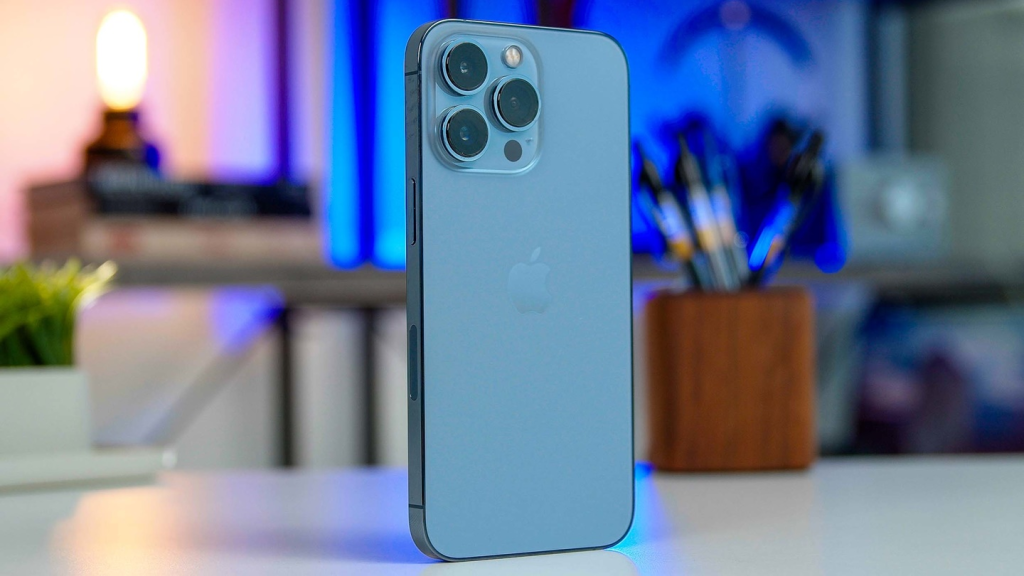
    Penggunaan iPhone yang baik sebisa mungkin mencegah perangkat terkena air (cek disini). Menghindari iPhone dari air dianjurkan untuk dilakukan dimanapun, dalam kondisi apapun. Hal ini karena pengguna iPhone biasanya tidak dapat jauh dari air, mulai dari minuman, alas yang basah, aktivitas outdoor yang berdekatan dengan air dan lain sebagainya. Umumnya, semua jenis air atau cairan berpotensi membahayakan dan merusak Apple Device. Namun diantara air lainnya, air laut merupakan air yang paling dapat merusak peralatan elektronik. Hal ini karena air laut yang masuk ke dalam bagian Apple Device dapat mengakibatkan konsleting listrik yang muncul pada bagian konektor-konektornya. Air laut sangat korosif terhadap peralatan listrik, sehingga dapat mempengaruhi masa pakai ponsel dan kerusakan lainnya seperti LCD blank, lubang charger rusak, bahkan iPhone mati total. 

    (sumber: eraspace.com)
    Fitur Tahan Air pada Apple Device

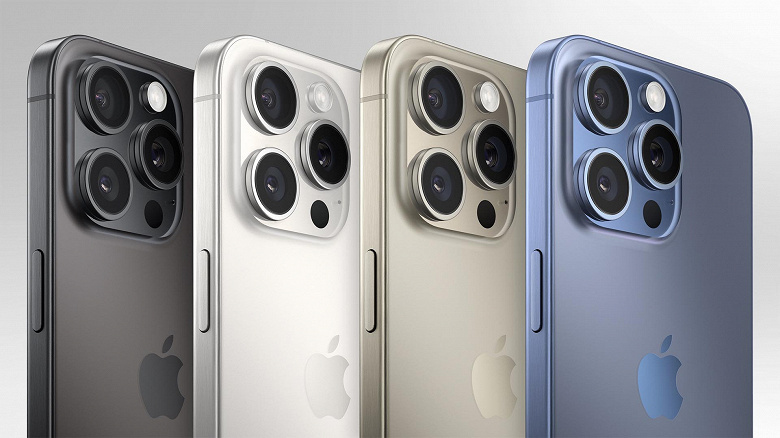
    Melansir pada halaman Apple, beberapa versi iPhone sudah memiliki fitur tahan air. Apple mengeluarkan fitur terbaru pada iPhone 13 Pro yang mengklaim dapat mengambil gambar pada kedalaman 6 meter selama 30 menit. Setelah dilakukan uji coba, iPhone 13 Pro dapat bertahan pada air laut. Namun tetap saja, jika anda ingin main aman sebaiknya gunakan iPhone sewajarnya. Jika iPhone terjatuh ke dalam air laut sesegera mungkin diambil dan bilas secara keseluruhan. Anda dapat menggunakan air tawar atau lebih baik lagi menggunakan air suling. Namun karena keduanya merupakan pelarut bahan kimia pada PCB, disarankan pembilasan dilakukan dengan waktu yang tidak terlalu lama. Selanjutnya keringkan Iphone dengan lap atau dibiarkan ditempat terbuka. 

    Untuk penanganan yang lebih aman, anda dapat segera membawa iPhone ke tempat servis yang terpercaya. Anda dapat berkunjung ke iFixied dengan pelayanan yang baik. Kami iFixied hadir untuk membantu anda menangani permasalahan tersebut dengan teknisi profesional dan terpercaya. Cek dan konsultasikan segera, gratis! Link WA  

  • Apple Watch Green Snake Charging Issue

    Apple Watch Green Snake Charging Issue

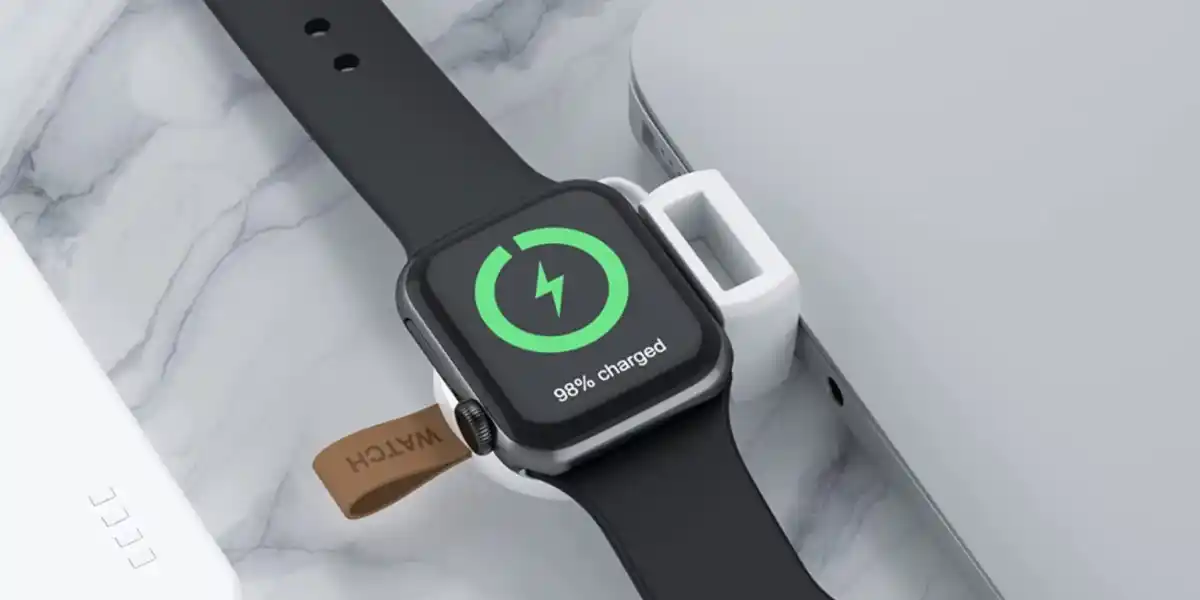
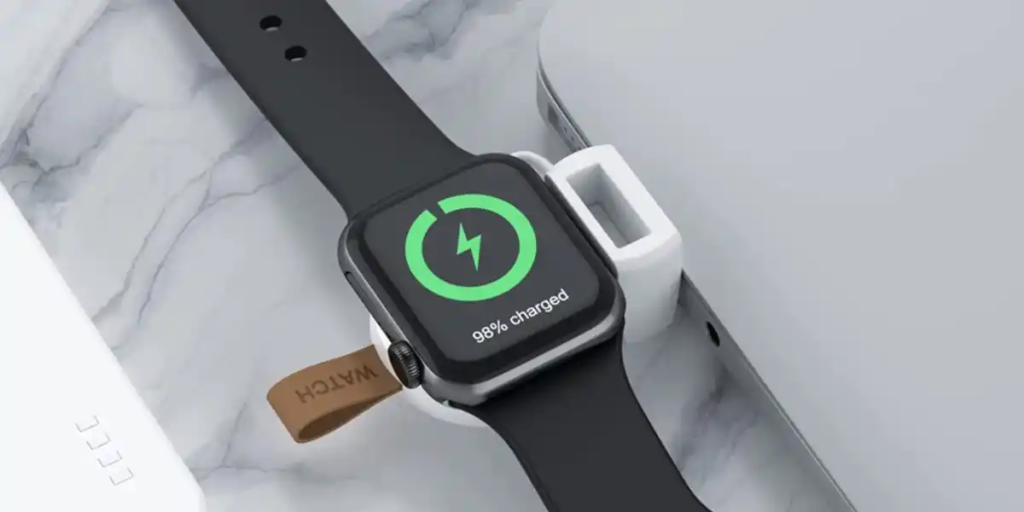
    (sumber: store.blackview.hk)

    Proses charging pada perangkat biasanya dilakukan ketika persentase daya baterai rendah. Tampilan charging pada perangkat Apple ditandai dengan warna hijau, termasuk pada Apple Watch. Ketika anda melakukan charging, Apple Watch menampilkan logo listrik yang dilingkari. Tampilan ini yang disebut Apple Watch Green Snake Charging. Normalnya, proses charging pada Apple Watch berlangsung sekitar 1,5 jam hingga baterai terisi 100 persen. Namun ketika anda menggunakan fast charging, maka anda hanya membutuhkan waktu sekitar 90 menit sampai daya terisi penuh. Apple juga menyediakan fitur Pengisian Daya Optimal pada Apple Watch agar baterai perangkat lebih tahan lama.

    Adanya fitur optimalisasi daya Apple Watch harus didukung dengan penggunaan dan perawatan yang tepat. Anda juga perlu memperhatikan battery health dan menghindari overcharging agar baterai Apple Watch anda awet. Namun tidak menutup kemungkinan bahwa terkadang beberapa masalah bisa saja tetap muncul. Salah satu permasalahan yang dapat terjadi yaitu Green Snake Charging Issue pada Apple Watch. Kondisi ini ditandai dengan munculnya tampilan charging pada perangkat, namun daya baterai tidak kunjung terisi penuh. Hal ini dapat disebabkan oleh kerusakan pada Apple Watch atau perangkat charging, dapat juga disebabkan karena anda mengaktifkan fitur Pengisian Daya Optimal.

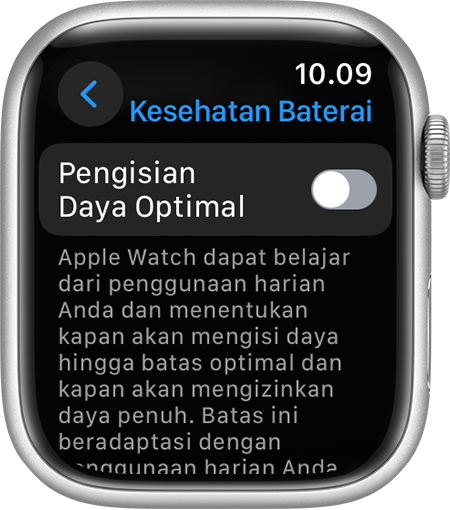
    Ketika anda mengalami kendala seperti ini, lanjutkan dulu proses charging hingga 2,5 jam. Apabila tampilan charging masih pada progres yang sama, cabutlah Apple Watch. Pastikan Apple Watch anda tidak sedang menggunakan fitur Pengisian Daya Optimal. Anda dapat mengeceknya dengan:

    1. Buka menu Pengaturan pada perangkat anda.

    2. Pilih menu Baterai pada bagian bawah.

    3. Klik menu Kesehatan baterai.

    4. Matikan fitur Pengisian Daya Optimal.

    (sumber: support.apple.com)

    Khusus untuk Apple Watch Ultra, fitur Pengisian Daya Optimal akan selalu menyala. 

    Cobalah untuk melakukan charging kembali pada Apple Watch anda. Jika tetap terjadi kendala, cek kembali perangkat charging yang anda gunakan. Anda dapat melihat tahapan lengkapnya disini. Apabila anda tetap terkendala ketika prose charging, sebaiknya segera bawa Apple Watch ke store iFixied terdekat. Anda dapat berkunjung ke iFixied untuk berkonsultasi mengenai permasalahan Apple Device anda dengan pelayanan yang baik. Kami iFixied hadir untuk membantu anda menangani permasalahan tersebut dengan tenaga profesional dan terpercaya. Cek dan konsultasikan segera, gratis! Link WA

  • Apakah Upgrade Storage Bisa Dilakukan?

    Apakah Upgrade Storage Bisa Dilakukan?

    Storage pada iPhone memiliki kapasitas tertentu, dari mulai 32GB, 64GB, 128GB dan seterusnya. Pemilihan storage biasanya disesuaikan dengan kebutuhan atau budget yang dimiliki seseorang ketika akan membeli iPhone. Seiring waktu, storage akan penuh dan biasanya akan muncul peringatan pada iPhone anda. Kebutuhan aktivitas juga dapat menuntut anda untuk melakukan upgrade storage. Sebelum melakukan upgrade storage, pastikan anda melakukan beberapa langkah berikut: 

    1. Bersihkan Cache pada iPhone

    Pembersihan cache umumnya dapat dilakukan pada semua perangkat, salah satunya iPhone. Meskipun cache merupakan data sementara, namun mayoritas orang sering mengabaikannya hingga menyebabkan storage penuh dalam waktu yang lama. Cara membersihkan cache pada iPhone berada di menu Pengaturan. Selanjutnya pilih Umum (General) dan carilah opsi Penyimpanan iPhone. Hapuslah cache dari aplikasi yang memiliki cache banyak atau bahkan semua cache dari tiap aplikasi. 

    2. Hapus Aplikasi yang Tidak Digunakan 

    Banyaknya aplikasi pada iPhone akan mempengaruhi performa iPhone anda. Maka dari itu disarankan untuk menghapus aplikasi yang sekiranya kurang berguna atau tidak digunakan. Langkah yang perlu dilakukan sama seperti menghapus cache pada iPhone. Usahakan setelah menghapus cache, hapuslah data pada aplikasi kemudian hapuslah aplikasi yang ingin dihapus. Hal ini dilakukan agar pembersihan aplikasi dilakukan secara optimal.

    Uprade Storage dengan iCloud+

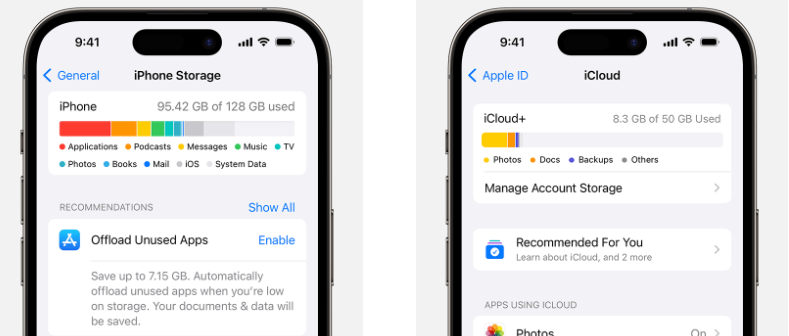
    (sumber:support.apple.com)

    Jika anda masih memerlukan upgrade storage setelah melakukan langkah diatas, tingkatkan iPhone anda menggunakan iCloud+. Sebenarnya cara melakukannya sudah tertera pada iPhone anda, namun anda dapat melakukan langkah berikut ini:

    1. Buka laman pengaturan pada iPhone anda.
    2. Carilah iCloud, lalu pilih kelola penyimpanan akun.
    3. Gulir ke bawah dan pilih tingkatkan iCloud+.
    4. Pilihlah menu paket dan ikuti petunjuk selanjutnya.
    5. Apabila anda sudah berlanggan, pilih ubah paket penyimpanan atau beli lebih banyak penyimpanan.
    6. Ikuti petunjuk selanjutnya.  

    Upgrade Storage dengan mengganti  IC Nand

    Upgrade storage dengan pemindahan IC Nand atau IC Memory secara teori memang bisa dilakukan. Proses ini dilakukan dengan mengganti IC Nand lama dengan IC Nand baru yang memiliki kapasitas berbeda. Namun cara ini memiliki resiko yang cukup tinggi, bahkan bisa menyebabkan iPhone anda mati total. Meskipun memiliki kemungkinan berhasil sekitar 50%-60%, namun kami juga tidak menyarankan anda melakukan upgrade storage dengan mengganti IC Nand.

    Meski memiliki beberapa cara untuk melakukan upgrade storage, namun sebaiknya anda berkonsultasi ke tempat servis agar meningkatkan peluang keberhasilan. Konsultasikan segera ke tempat servis iPhone yang terpercaya. Kami iFixied hadir untuk membantu anda menangani permasalahan tersebut dengan teknisi profesional dan terpercaya. Cek dan konsultasikan segera, gratis! Link WA

  • iPhone Terkena Air? Lakukan Cara Berikut Ini

    iPhone Terkena Air? Lakukan Cara Berikut Ini

    (sumber: pinnaxis.com)

    Pengguna iPhone cenderung akan panik ketika perangkat mereka kemasukan air, sekalipun sudah ada fitur ketahanan air. Adanya fitur ketahanan air tidak menjamin iPhone akan anti air sehingga tetap menimbulkan kecemasan penggunanya. Apabila anda mengalami kondisi tersebut, anda dapat cek iPhone anda terlebih di iFixied Gratis. Anda juga dapat melakukan beberapa tips berikut untuk mengatasi iPhone yang kemasukan air. 

    Cara Mengatasi iPhone Kemasukan Air dalam Keadaan Menyala

    Kondisi iPhone ketika kemasukan air tidak dapat ditebak, iPhone dapat masih dalam keadaan menyala atau mati. Jika iPhone anda ketika kemasukan air dalam keadaan menyala, berikut cara yang dapat membantu anda: 

    1. Matikan iPhone

    Setelah terjatuh kedalam air sesegera mungkin mematikan iPhone jika masih dalam keadaan menyala. Hal ini dilakukan untuk memperkecil kemungkinan kerusakan bagian dalam terutama pada konektor. 

    2. Keringkan iPhone 

    Keringkan iPhone dengan lap dan posisikan iPhone dalam keadaan berdiri agar air yang tersisa dapat keluar dengan sendirinya. Kemudian untuk mengeluarkan cairan berlebih, ketuk secara perlahan dengan tangan pada beberapa bagian iPhone dan pastikan konektor menghadap ke bawah.

    3. Jangan dinyalakan 

    Meskipun anda merasa sudah mengeringkan iPhone, namun jangan terburu-buru untuk menyalakannya. Bisa saja bagian luar iPhone atau layarnya sudah kering namun belum tentu bagian dalamnya kering. 

    4. Jangan dicharge 

    Setidaknya tunggu beberapa jam sebelum mengisi daya untuk memastikan perangkat benar benar kering. Bisa juga anda menggunakan beras sebagai alternatif mengeringkan iPhone anda. Namun bungkus terlebih dahulu menggunakan kain tipis atau tisu agar tidak ada butiran halus yang masuk. Selain itu anda bisa mengeringkan iphone dengan silica gel agar air terserap optimal. 

    5. Nyalakan iPhone

    Tunggulah beberapa hari sebelum menyalakan iPhone. Menyalakan terlalu cepat biasanya akan berbuah kekecewaan, karena hal ini bergantung pada berapa banyak air yang masuk dan seberapa cepat iPhone diangkat setelah terjatuh dalam air. 

    Cara Mengatasi iPhone Kemasukan Air dalam Keadaan Mati

    Keadaan iPhone yang mati total setelah kemasukan air masih dapat diperbaiki, namun kondisi iPhone harus dicek secepatnya. Selagi iPhone terjatuh ke dalam air tawar dan segera diperbaiki, maka keberhasilan perbaikannya masih cukup tinggi. Jika anda langsung membawa iPhone ke tempat servis untuk dikeringkan dan diperbaiki, maka lebih besar kemungkinan iPhone anda untuk bisa diselamatkan. 

    Meskipun anda mencoba berbagai cara untuk mengeringkan iPhone, namun tetap saja kurang efektif dilakukan. Hal ini karena iPhone anda tidak dapat dikeringkan secara keseluruhan sampai bagian dalamnya. Sedikit saja ada air yang tersisa, dampaknya iPhone anda akan tetap beresiko mengalami kerusakan. Namun biasanya biaya untuk membersihkan dan mengeringkan iPhone yang kemasukan air cukup terjangkau. 

    Sangat disarankan untuk segera membawa iPhone anda yang kemasukan air, dalam keadaan menyala maupun mati total ke tempat spesialis servis iPhone. Langkah ini dapat menghindari anda dari resiko yang lebih menyakitkan, justru lebih berpeluang untuk meningkatkan keberhasilan perbaikan iPhone asalkan ditangani oleh tempat servis yang tepat.  Anda dapat berkunjung ke iFixied untuk berkonsultasi mengenai permasalahan iphone anda dengan pelayanan yang baik. Kami iFixied hadir untuk membantu anda menangani permasalahan tersebut dengan teknisi profesional dan terpercaya. Cek dan konsultasikan segera, gratis! Link WA

  • Stuck Logo iPhone? Lakukan Langkah-Langkah Berikut

    Stuck Logo iPhone? Lakukan Langkah-Langkah Berikut

    Meskipun sudah dibuat secanggih apapun, terkadang iPhone tetap saja mengalami masalah. Permasalahan yang mungkin terjadi pada pengguna iPhone yaitu ketika proses muat ulang terhenti pada logo Apple saja. Normalnya, sebelum memasuki layar utama biasanya akan menampilkan logo Apple dan bar yang menunjukkan progres sampai penuh. Dalam kondisi tertentu, bar tidak menunjukkan adanya progres dan terhenti begitu saja. Kondisi ini dikenal dengan stuck, namun ketika mengalami hal demikian pada iPhone anda, jangan bingung dan panik. Perhatikan beberapa langkah – langkah berikut: 

    (sumber: o.okezone.com)

    1. Diamkan dan Tunggu Terlebih Dahulu

    Usahakan anda dalam kondisi tenang terlebih dahulu dan jangan panik. Diamkan iPhone anda selama 15 sampai 30 menit dan cek secara berkala apakah terdapat progres atau tidak. Seharusnya dalam rentang waktu tersebut, bar sudah terisi penuh dan iPhone sudah selesai dimuat ulang. Apabila terdapat progres namun tidak signifikan, tunggu kembali sampai 1 jam. Setelah menunggu atau bar tidak menunjukkan adanya progres, lakukan langkah selanjutnya. 

    2. Lakukan Pemulihan dengan Macbook

    Langkah yang dilakukan setelah iPhone tetap stuck dalam waktu minimal 1 jam, maka lakukan pemulihan iPhone menggunakan komputer. Pastikan iPhone anda sudah terhubung dengan komputer, kemudian pemulihan akan dilakukan sesuai versi iPhone berikut:

    • Untuk versi iPhone 6s atau versi lebih lama, tekan dan tahan tombol home dan tombol power hingga muncul layar mode pemulihan.
    • Untuk versi iPhone 7 dan versi iPhone 7 Plus, tekan dan tahan tombol volume bawah dan tombol power hingga muncul layar mode pemulihan.
    • Untuk versi iPhone 8 atau versi lebih baru, tekan dan tahan tombol volume bawah dan power secara bersamaan hingga muncul layar mode pemulihan.  

    3. Restart iPhone dengan Paksa

    Cara selanjutnya yang dapat anda lakukan apabila upaya pemulihan tidak menunjukkan perubahan adalah dengan melakukan restart paksa. Restart iPhone juga dibedakan berdasarkan versi iPhone sebagai berikut:

    • Untuk versi iPhone 6s atau versi lebih lama, tekan dan tahan tombol home dan tombol power hingga muncul logo Apple lalu lepaskan. Setelah iPhone mati, cobalah untuk menyalakannya kembali.
    • Untuk versi iPhone 7 dan versi iPhone 7 Plus, tekan dan tahan tombol volume bawah dan tombol power hingga muncul logo Apple lalu lepaskan. Setelah iPhone mati, cobalah untuk menyalakannya kembali.
    • Untuk versi iPhone 8 atau versi lebih baru, tekan dan tahan tombol volume bawah dan power secara  bersamaan dengan cepat, lepaskan jika muncul logo Apple. Setelah iPhone mati, cobalah untuk menyalakannya kembali. 

    Apabila langkah – langkah diatas belum berhasil juga, konsultasikan kepada kami. Kami iFixied hadir untuk membantu anda menangani permasalahan tersebut dengan teknisi profesional dan terpercaya. Cek dan konsultasikan segera, gratis! Link WA

  • Battery Health Service Apa Langsung Ganti Baterai?

    Battery Health Service Apa Langsung Ganti Baterai?

    Battery health merupakan salah satu indikator pada iPhone yang menunjukkan persentase kesehatan baterai. Performa baterai anda dapat dilihat berdasarkan persentase battery health. Penurunan battery health dapat mempengaruhi kinerja iPhone. Baterai pada iPhone memiliki usia pakai tertentu, penurunan usia pakai ini tergantung bagaimana anda menggunakan iPhone. Penggunaan iPhone yang baik dapat memperpanjang usia pakai baterai, ditandai dengan persentase battery health diatas 80 persen. Apabila battery health dibawah 80 persen, biasanya akan muncul peringatan battery health service pada iPhone anda. 

    (sumber:support.apple.com)

    Performa baterai iPhone memiliki persentase tertentu, semakin mendekati 100 persen maka performa baterai dikategorikan dalam kondisi yang baik. Selama battery health iPhone masih mendekati persentase maksimal, anda juga disarankan untuk tidak mengganti baterai iPhone terlebih dahulu. Anda dapat berkonsultasi dulu di iFixied secara gratis. Untuk menghindari penurunan drastis, anda dapat melakukan upaya mempertahankan battery health agar tidak cepat mengalami penurunan. Salah satu kasus yang sering terjadi pada Apple Device yaitu overcharging atau tetap melakukan pengisian daya padahal daya sudah berada pada persentase maksimal. Upaya lainya dapat anda baca pada artikel berikut (cek disini).

    Munculnya notifikasi peringatan battery health disebabkan oleh adanya fitur battery health service pada iPhone. Fitur ini terdapat pada iPhone 6 dan versi setelahnya dengan iOS 11.3 atau versi terbaru. Penurunan battery health merupakan suatu hal yang wajar, sejalan dengan masa pakai iPhone anda. Seiring waktu, battery health akan mengalami penurunan akibat penggunaan. Peringatan battery health pada iPhone hanya sebagai salah satu tanda bahwa performa baterai anda mengalami penurunan. Tanda- tanda lain yang perlu diperhatikan adalah apabila baterai anda boros atau iPhone sering restart sendiri.

    Apa yang Harus dilakukan Saat Battery Health Rendah dan Baterai iPhone Cepat Habis?

    (sumber: consideringapple.com)

    Baterai iPhone memiliki usia pakai dan performa yang terbatas, kondisi ini juga berlaku pada perangkat lainya. Apabila kondisi ini terjadi pada iPhone anda, sebaiknya anda pastikan kembali persentase battery health pada iPhone anda. Jika dalam sehari anda melakukan pengisian daya sebanyak dua kali, hal ini juga masih menunjukkan bahwa baterai anda belum harus diganti. Langkah selanjutnya yaitu memastikan usia pakai iPhone dengan usia pakai baterai. Pada beberapa kasus, iPhone dalam kondisi baru juga butuh diganti baterai karena faktor kerusakan tertentu. Apabila anda sudah melakukan pengecekan mandiri namun tetap membutuhkan penanganan lanjut, konsultasikan saja kepada iFixied. Kami iFixied hadir untuk membantu anda menangani permasalahan tersebut dengan teknisi profesional dan terpercaya. Cek dan konsultasikan segera, gratis! Link WA

  • Tutorial Update iOS yang Aman Menggunakan 3uTools

    Tutorial Update iOS yang Aman Menggunakan 3uTools

    Update iOS pada iPhone dapat dilakukan dengan 3uTools secara mandiri. Proses update iOS biasanya disebabkan oleh stuck iTunes atau proses update iOS yang kurang lengkap. Anda dapat menggunakan 3uTools untuk mengatasi permasalahan tersebut. Pastikan anda memiliki koneksi internet yang stabil ketika proses update iOS. Disclaimer! Kami tidak bertanggung jawab jika terjadi kerusakan atau data pengguna hilang ketika proses update. Untuk update iOS yang lebih aman, disarankan anda didampingi teknisi atau seseorang yang kompeten. Kami menyediakan konsultasi secara gratis di iFixied, hubungi kami disini

    Apa yang Harus Dipersiapkan?

    Selain mempersiapkan koneksi internet yang stabil ketika proses update, anda juga harus menyediakan alat dan aplikasi berikut:

    1. Gunakan cable sesuaikan dengan series iPhone anda.

    This image has an empty alt attribute; its file name is AD_4nXcrORTiFDJjepPvgxaeyHhCOYdOdTmbVmAbydbdhIaIsa9OBKRwgOFXtGbSs6CLf7Mak9EqaNTNSoyBXYaQr7hrjAXeXLyQQ0xv-Dpqa04NmCgbksV41CctsUdbvZlFEPa0klEXHvrhC0H8qB7In48stMVQ

    (sumber: macstore.id)

    2. Siapkan PC atau Laptop Windows.

    (sumber: antaranews.com)

    3. Pastikan anda sudah download aplikasi 3uTools (download disini).

    (sumber: 3uTools.com)

    4. Siapkan iOS versi terbaru (download disini).

    (sumber: ipsw.me)

    5. Pastikan hafal dengan akun iCloud dan password anda.

    (sumber: icloud.com)

    Perhatikan Tahapan Update iOS Berikut! 

    Setelah anda menyiapkan alat dan aplikasi, lakukan tahapan update iOS berikut ini. Sekali lagi kami ingatkan bahwa “kami tidak bertanggung jawab jika terjadi kerusakan atau data pengguna hilang ketika proses update”.

    1. Buka aplikasi 3uTools yang sebelumnya sudah anda download.

    2. Pasangkan cable pada iPhone dan PC atau Laptop Windows. 

    3. Selanjutnya pada iPhone anda akan muncul notifikasi untuk Trust atau mempercayai perangkat lain, kemudian masukkan passcode iPhone untuk mempercayai perangkat.

    4. Pada bagian atas akan ada beberapa menu pilihan, pilihlah menu Smart Flash.

    5. Selanjutnya pilih Select Local Firmware dan klik bagian Import.

    6. Carilah file iOS terbaru yang sudah kalian download sebelumnya, kemudian pilih Open.

    7. Pada bagian bawah aplikasi, terdapat beberapa menu pilihan seperti Retain User Data, Quick Flash, Anti Recovery Flash Mode dan Fix Flash. Kalian memiliki 2 pilihan untuk melakukan update. Jika kalian hanya ingin melakukan update pada iPhone dan ingin data pada iPhone tidak hilang, maka pilih di bagian Retain User Data. Namun, jika ada ingin melakukan Update dan menghilangkan seluruh data pada iPhone, maka pilih Quick Flash.

    8. Jika semua proses sudah selesai, pilih Flash dan tunggu hingga seluruh proses selesai.

    Note: Pastikan kembali bahwa koneksi internet yang anda gunakan stabil, hindari penggunaan iPhone terlebih dahulu. Sebaiknya letakkan iPhone sampai proses selesai agar posisi cable tidak berubah – ubah.

    Proses update iOS menggunakan 3uTools umumnya bertujuan untuk membantu iPhone melakukan update dengan lebih optimal. Hal ini karena file iOS terbaru sudah di download terlebih dahulu di PC atau Laptop Windows kemudian ditransfer dan diinstal pada iPhone. Jika anda memiliki keterbatasan perangkat atau koneksi internet, anda dapat meminta bantuan pada jasa servis iPhone. Anda dapat berkunjung ke iFixied untuk berkonsultasi mengenai permasalahan tersebut. Kami iFixied hadir untuk membantu anda menangani permasalahan tersebut dengan teknisi profesional dan terpercaya. Cek dan konsultasikan segera, gratis! Link WA

  • Luncurkan iOS 18: Berikut 5 fitur terbaru iPhone dengan Apple Intelligence 

    Luncurkan iOS 18: Berikut 5 fitur terbaru iPhone dengan Apple Intelligence 

    Apple resmi segera luncurkan iOS 18 dalam bulan September mendatang. Generasi terbaru iOS ini mengintegrasikan teknologi AI milik Apple yang bernama Apple Intelligence. Pembaruan AI pada iPhone bertujuan untuk memudahkan anda dalam bekerja dan beraktivitas, hingga peningkatan privasi anda melalui komputasi cloud pribadi. Berikut 5 fitur Apple Intelligence pada iOS 18:

    1. Alat Penulisan Cerdas

    Apple Intelligence memungkinkan anda untuk menggunakan alat penulisan cerdas yang dapat mengoreksi, menulis ulang, serta meringkas teks dalam sekejap. Fitur ini dapat membantu meningkatkan efektifitas tulisan dan kecepatan respon dalam berkomunikasi. Alat penulisan cerdas tersedia pada sebagian besar tempat anda menulis, termasuk pada aplikasi pihak ketiga.

    (Sumber: Apple.com)

    2. Notifikasi Prioritas

    Banyaknya notifikasi yang muncul seringkali membingungkan anda ketika beraktivitas. Fitur notifikasi prioritas memungkinkan anda mengetahui hal yang harus segera diperhatikan dalam sekejap. 

    (Sumber: Apple.com)

    Selain pada notifikasi bagian atas, fitur prioritas dapat membantu mengangkat pesan pada Mail berdasarkan tenggat waktu terdekat ke bagian atas kotak masuk anda.

    (Sumber: Apple.com)

    3. Ringkasan Otomatis

    Apple Intelligence juga memungkinkan anda untuk mengetahui inti pesan dari Mail yang panjang dengan satu ketukan dengan fitur ringkasan otomatis. 

    (Sumber: Apple.com)

    Fitur ringkasan otomatis ini juga dapat meringkas rekaman audio pada aplikasi Notes atau Phone dengan mudah. AI membuat ringkasan transkrip sehingga anda dapat memperoleh informasi terpenting dalam sekejap. 

    (Sumber: Apple.com)

    4. Smart Reply

    Smart Reply merupakan AI yang digunakan pada Mail untuk membantu merespon pesan yang masuk dengan memperhatikan detail informasi. Apple Intelligence akan mengidentifikasi pertanyaan yang diajukan kepada anda,  kemudian menawarkan beberapa pilihan relevan yang dapat anda sertakan dalam menuliskan respon. Hanya dengan beberapa ketukan, anda dapat mengirim balasan dengan lebih cepat dan efisien.

    (Sumber: Apple.com)

    5. Gambar Cerdas

    Ekspresi visual diwujudkan Apple Intelligence melalui fitur gambar cerdas. Fitur gambar cerdas memungkinkan anda mengekspresikan diri melalui gambar serta emoji baru sesuai keinginan anda dengan Image Playground. Cukup dengan menuliskan deskripsi, anda akan ditawarkan konsep, animasi dan ilustrasi yang mengekspresikan kondisi atau perasaan anda. 

    (Sumber: Apple.com)

    Anda juga dapat mengubah sketsa kasar pada aplikasi Notes menjadi gambar dengan Image Wand atau membuat kolase foto dan video sesuai dengan perasaan yang anda deskripsikan dengan sekejap.

    (Sumber: Apple.com)

    Selain beberapa fitur dengan Apple Intelligence, Apple juga melakukan pembaruan pada kustomisasi tampilan layar utama, peningkatan privasi pada aplikasi dengan Face ID atau Touch ID, mendukung pengalaman bermain lebih baik dengan Mode Game, aplikasi rumah cerdas dan masih banyak lagi. Selengkapnya tentang iOS 18 dan perangkat yang kompatibel dengan iOS 18 bisa anda cek disini. Siapkan perangkat anda agar dapat menginstal iOS 18 segera setelah rilis.

    Jika anda memiliki permasalahan dengan perangkat anda, kami hadir untuk membantu memperbaiki iPhone anda. Cek dan konsultasikan segera dengan iFixied, gratis! Link WA

  • Lakukan 7 Cara Berikut Agar Battery Health Tidak Cepat Turun

    Lakukan 7 Cara Berikut Agar Battery Health Tidak Cepat Turun

    Penggunaan perangkat yang berlebihan dapat membuat perangkat cepat panas dan mengganggu kesehatan baterai. Battery health dengan kondisi yang baik dapat diwujudkan dengan memaksimalkan kekuatan dan masa pakai baterai. Battery health yang cepat turun dapat disebabkan oleh penggunaan aplikasi, suhu eksternal, pengisian daya atau penuaan baterai. Lakukan 5 cara berikut agar battery health tidak cepat turun: 

    (sumber: asurion.com)

    1. Membatasi Penggunaan Baterai 

    Menjaga baterai dalam kondisi 50% hingga 80% dapat membantu menjaga kapasitas dan memaksimalkan masa pakai baterai. Menggunakanya dalam kondisi skala persentase tersebut disarankan bagi anda yang menggunakan perangkat secara intensif. Namun, bagi anda yang tidak menggunakan perangkat dalam waktu yang lama disarankan untuk menyimpan perangkat dalam kondisi separuh daya. Kondisi Baterai yang disarankan ketika charging adalah 20% dan hentikan ketika maksimal sudah di angka 80-90%

    2. Memperbarui Perangkat Lunak Secara Berkala

    Pembaruan perangkat lunak terbaru sangat disarankan oleh Apple. Versi sistem yang terbaru memungkinkan perangkat anda memiliki fitur – fitur yang mendukung Battery Health. Salah satu fitur yang mendukung kesehatan baterai yaitu dengan adanya fitur menghentikan proses charging pada kondisi 80% ketika perangkat digunakan secara intensif dan menghentikan sementara pengisian daya ketika dalam kondisi suhu yang ekstrim.

    3. Menjaga Suhu Perangkat

    Perangkat dengan suhu yang ekstrim dapat merusak kapasitas baterai secara permanen. Hindari penggunaan perangkat anda dalam lingkungan yang panas atau istirahatkan sejenak perangkat anda ketika suhunya meningkat. Perangkat lunak mungkin membatasi proses charging di atas 80%, namun menyimpan baterai di lingkungan panas bisa merusaknya secara permanen.

    4. Melepaskan Casing Tertentu Ketika Mengisi Daya

    Beberapa jenis casing memiliki bahan yang memungkinkan perangkat anda menjadi mudah panas. Penggunaan casing ini juga perlu diperhatikan ketika melakukan charging. Mengisi daya perangkat dengan casing tertentu dapat menumpuk panas secara berlebih, akibatnya kapasitas baterai akan menurun. Disarankan untuk melepaskan casing ketika anda menyadari perangkat menjadi panas ketika proses charging.

    5. Menghindari Overcharging

    Overcharging adalah kondisi dimana perangkat anda sudah terisi daya penuh, namun masih melakukan pengisian daya. Sebetulnya iPhone memang sudah memiliki fitur Auto Cut yang akan berada di 0 Ampere ketika daya terisi penuh, namun ketika kami cek ternyata tetap 0ada daya yang masuk sebanyak 0,1 Ampere. Meskipun terlihat kecil, jika dilakukan secara terus menerus dapat menyebabkan battery health cepat turun dan yang paling parah bisa menyebabkan baterai kembung.

    6. Menggunakan Rekomendasi Daya Charger 

    Penggunaan daya charger yang direkomendasikan sesuai series iPhone tertentu dapat membuat battery health jadi lebih awet. Charger dengan daya 5W cocok untuk semua series iPhone, dari series iPhone 6 sampai iPhone 15. Resiko untuk series iPhone Xs/Xr sampai iPhone 15 biasanya proses charging akan berlangsung lama. Penggunaan charger 18W disarankan untuk iPhone series Xs/Xr sampai iPhone 15. Bagi anda yang memiliki iPhone series 13 sampai iPhone 15 dan masih merasa proses charging terlalu lama, charger dengan daya 20W akan cocok untuk anda.

    7. Mengganti Baterai

    Penggunaan perangkat dengan kondisi tertentu dapat mempengaruhi penurunan battery health. Namun, usia baterai juga menjadi salah satu faktor menurunya kualitas baterai. Perangkat iPhone dengan baterai Lithium-ion dapat mengalami penurunan kualitas seiring waktu dan penggunaan perangkat anda. Apabila kondisi ini terjadi, maka mengganti baterai perangkat menjadi satu – satunya cara yang dapat anda dilakukan.

    Mengganti baterai iPhone dapat anda lakukan sendiri, namun tetap disarankan agar ditangani oleh seseorang yang ahli agar hasilnya maksimal. Kami iFixied hadir untuk membantu anda menangani permasalahan tersebut dengan teknisi profesional dan terpercaya. Cek dan konsultasikan segera, gratis! Link WA.

  • Berapakah Cycle Count Battery MacBook Jika Masih Bagus?

    Berapakah Cycle Count Battery MacBook Jika Masih Bagus?

    Memahami Cycle Count Battery MacBook

    Ketahui kondisi baterai MacBook anda dengan mengetahui cycle count battery.

    (sumber: osxdaily.com)

    Baterai MacBook mempunyai cycle count atau bisa disebut siklus pengisian daya. Siklus pengisian daya ini terjadi apabila anda menghabiskan seluruh daya perangkat dari 100 persen sampai 0 persen. Namun siklus ini juga terjadi ketika anda mungkin mengisi penuh daya baterai tetapi hanya menghabiskan separuhnya, lalu dilakukan pengisian daya kembali sampai terisi penuh. Ketika keesokan harinya anda habiskan separuh daya baterai MacBook, maka akan dikalkulasikan menjadi 100 persen daya dihabiskan. Hasil kalkulasi tersebut dapat dikatakan menjadi satu siklus pengisian daya. Meskipun waktunya lebih lama, tetapi siklus pengisian daya juga berdampak terhadap performa baterai MacBook.

    Cara Mengetahui Cycle Count Battery MacBook

    Seiring berjalanya waktu, kualitas baterai MacBook dapat berkurang akibat waktu penggunaan dan faktor penggunaan yang kurang tepat. Salah satu indikator kualitas baterai MacBook dapat dilihat dari nilai cycle count battery MacBook. Mengetahui cycle count battery biasanya dilakukan seseorang sebelum membeli MacBook bekas atau ketika akan mengganti baterai  MacBook yang baru. Cara mengetahui cycle count battery pada MacBook sangatlah mudah. Langkah pertama, anda dapat tahan tombol option kemudian klik menu berlogo Apple. Pilihlah menu Informasi sistem, selanjutnya pada bagian Perangkat keras (Hardware) pilihlah Daya (Power). Pada bagian informasi baterai akan muncul cycle count battery MacBook seperti contoh berikut:

    (sumber: support.apple.com)

    Gambar diatas menunjukkan cycle count battery MacBook dalam kondisi yang normal. Perlu diketahui juga bahwa batas normal cycle count tiap versi MacBook dapat berbeda. Untuk mengetahui jenis MacBook dan batas normal cycle count battery MacBook anda, bisa cek disini.

    Apa yang Dilakukan Ketika Cycle Count Battery MacBook Sudah Melebihi Batas Normal?

    Baterai  MacBook memiliki performa tertentu sebelum akhirnya berkurang. Ketika MacBook anda berada diatas batas normal cycle count battery, maka disarankan untuk mengganti baterai. Penggunaan MacBook dengan cycle count battery diatas normal dapat mengakibatkan penurunan daya pakai baterai, sehingga baterai MacBook akan lebih cepat habis. Bagi anda yang ingin memiliki MacBook dengan performa baterai yang baik, mengganti baterai  ketika cycle count battery sudah mencapai batas maksimum adalah solusi terbaik.

    Lakukan cara – cara preventif agar baterai anda dalam kondisi yang optimal (cek disini). Bagi anda yang akan membeli MacBook bekas, tentu menginginkan perangkat yang kondisinya masih cukup bagus. Mengetahui cycle count battery dapat menjadi salah satu pertimbangan anda untuk mengetahui performa MacBook. Jika anda masih bingung mengetahui cycle count battery  MacBook anda, konsultasikan saja kepada kami. Kami iFixied hadir untuk membantu anda menangani permasalahan tersebut dengan teknisi profesional dan terpercaya. Cek dan konsultasikan segera, gratis! Link WA